Updated: 21 Nov 2026
🤨 Claude Code คืออะไร?
Claude Code เป็น AI coding assistant หรือเครื่องมือ AI ช่วยเขียนโค้ด ซึ่งสามารถทำงานกับไฟล์บนคอมพิวเตอร์ของเราได้โดยตรง ช่วยทุ่นแรงและลดเวลาในการเขียนโค้ดให้ทั้งมือใหม่และมืออาชีพ
🔤 คำศัพท์ที่ควรรู้เกี่ยวกับ Claude Code
- Session: ห้องแชทในการทำงานกับ Claude
- Model: รุ่น AI ที่ Claude Code เรียกใช้งาน
- Effort: ระดับการคิด/วิเคราะห์/วางแผนที่ Claude ใช้ในการทำงาน (ยิ่งสูงก็ยิ่งเหมาะกับงานที่ซับซ้อนมากขึ้น)
- Token: หน่วยวัดการใช้งาน Claude
- Context: ข้อมูลและความจำที่ Claude ใช้เป็นบริบทในการทำงาน (เช่น โปรเจกต์ที่เรากำลังทำงานอยู่เกี่ยวกับอะไร)
- Context window: ระดับความจำที่ Claude มีในแต่ละ session ()
- Skill: ทักษะหรือขั้นตอนการทำงานที่เราสอนให้กับ Claude (เช่น ขั้นตอนการทดสอบโค้ด)
- Subagent: ผู้ช่วย AI ตัวย่อยที่ Claude สร้างขึ้นมาเพื่อช่วยงาน
- MCP (Model Context Protocol): วิธีเชื่อมต่อ Claude เข้ากับเครื่องมือต่าง ๆ (เช่น GitHub)
- Plugin: ชุดเครื่องมือที่มีคนรวบรวมเอาไว้ และแชร์ให้กับคนอื่นได้
🧑💻 วิธีใช้ Claude Code
เราสามารถใช้งาน Claude Code ได้ 2 ช่องทาง:
ช่องทางที่ 1. ผ่าน Terminal

ช่องทางที่ 2. ผ่าน Desktop app ของ Claude Code

วิธีใช้ Claude Code ทั้ง 2 ช่องทาง:
- ติดตั้ง Claude Code
- ลงชื่อเข้าใช้งาน (ต้องเป็นบัญชีที่จ่ายเงินอย่าง Pro, Max, หรือ Team เท่านั้น)
- ไปที่โฟลเดอร์ทำงาน หรือเชื่อมต่อกับโฟลเดอร์ที่ต้องการ
- สั่ง Claude Code ให้ทำงาน
💻 คำสั่ง Claude Code คืออะไร?
Claude Code มีคำสั่งและคีย์ลัดที่ช่วยให้เราทำงานได้เร็วขึ้น
เช่น แทนสั่ง Claude ว่า “เช็กโค้ดให้หน่อย” เราสามารถพิมพ์ /review ได้
คำสั่ง Claude Code แบ่งได้เป็น 7 กลุ่ม ดังนี้:
- เริ่มต้นใช้งาน Claude Code
- เขียนโค้ดกับ Claude Code
- จัดการ session
- จัดการ context
- ปรับแต่ง Claude Code
- Automation
- Troubleshooting
💻 สรุปคำสั่ง Claude Code
| คำสั่ง | ใช้เพื่อ |
|---|---|
claude | เริ่ม session ใหม่ |
! <command> | รัน shell command จากใน session |
@<file> | ชี้ไฟล์ให้ Claude Code |
/model | เลือก model ที่ต้องการใช้งาน |
/effort | กำหนดระดับการคิดของ Claude Code |
/usage หรือ /cost | ดูปริมาณการใช้งาน token และโควตาคงเหลือ |
/plan | วางแผนการทำงาน |
/diff | ดูการเปลี่ยนแปลงของโค้ด |
/review หรือ /code-review | ตรวจสอบโค้ดและแนะนำการแก้ไข |
/security-review | ตรวจสอบโค้ดในด้านความปลอดภัย |
/simplify | ปรับปรุงโครงสร้างโค้ด |
/rewind | ย้อน session กลับไปขั้นก่อนหน้า |
/btw | ส่งข้อความถาม Claude ระหว่างที่ Claude กำลังประมวลผล |
/exit | ออกจาก session |
claude -c | กลับไปใช้งาน session ล่าสุดผ่าน Terminal |
claude --resume <session-name> | กลับไปใช้งาน session ที่ต้องการผ่าน Terminal |
/resume | เลือก session ที่ต้องการกลับไปใช้งานต่อ |
/rename <session-name> | เปลี่ยนชื่อ session เพื่อให้ค้นหาได้ง่ายขึ้น |
/branch | สร้าง session ใหม่จาก session ปัจจุบัน และย้ายไปใช้งาน session ใหม่ |
/fork | สร้าง session ใหม่จาก session ปัจจุบัน และทำงานใน background |
/init | สร้างไฟล์ CLAUDE.md |
/context | ดูสถานะ context window ใน session ที่กำลังใช้งาน |
/compact | สรุป context ใน session ที่กำลังใช้งาน |
/clear หรือ /reset หรือ /new | ล้าง context และเริ่มต้น session ใหม่ |
/config หรือ /settings | เปิดเมนูตั้งค่า Claude Code |
/permissions | จัดการสิทธิ์การทำงานของ Claude Code |
/add-dir | เพิ่มโฟลเดอร์ที่ Claude Code เข้าถึงได้ |
/skills | ดูและจัดการ skills ที่ Claude Code ใช้งานได้ |
/mcp | ดูและจัดการเครื่องมือที่เชื่อมต่อผ่าน MCP |
/plugin | ดูและจัดการ plugins ของ Claude Code |
/goal | กำหนดเป้าหมายให้ Claude Code ทำงานต่อเนื่องจนสำเร็จ |
/batch | แบ่งงานขนาดใหญ่เป็นงานย่อยที่ทำขนานกันไป |
/schedule | ตั้งเวลาให้ Claude Code ทำงานตามกำหนด |
/loop | สั่งให้ Claude Code ทำงานซ้ำตามช่วงเวลาที่กำหนด |
/tasks | ดูรายการงานที่กำลังทำงานอยู่ใน background |
/background | ย้าย session ไปทำงานใน background |
/doctor | ตรวจสอบและแก้ไขปัญหาการตั้งค่า Claude Code |
/debug | ตรวจสอบ debug log เพื่อค้นหาและแก้ไขปัญหา |
/help | ดูวิธีใช้งาน Claude Code |
ดาวน์โหลด cheat sheet คำสั่ง Claude Code:
1️⃣ กลุ่มที่ 1. เริ่มต้นใช้งาน Claude Code
.
👉 คำสั่งที่ 1. claude
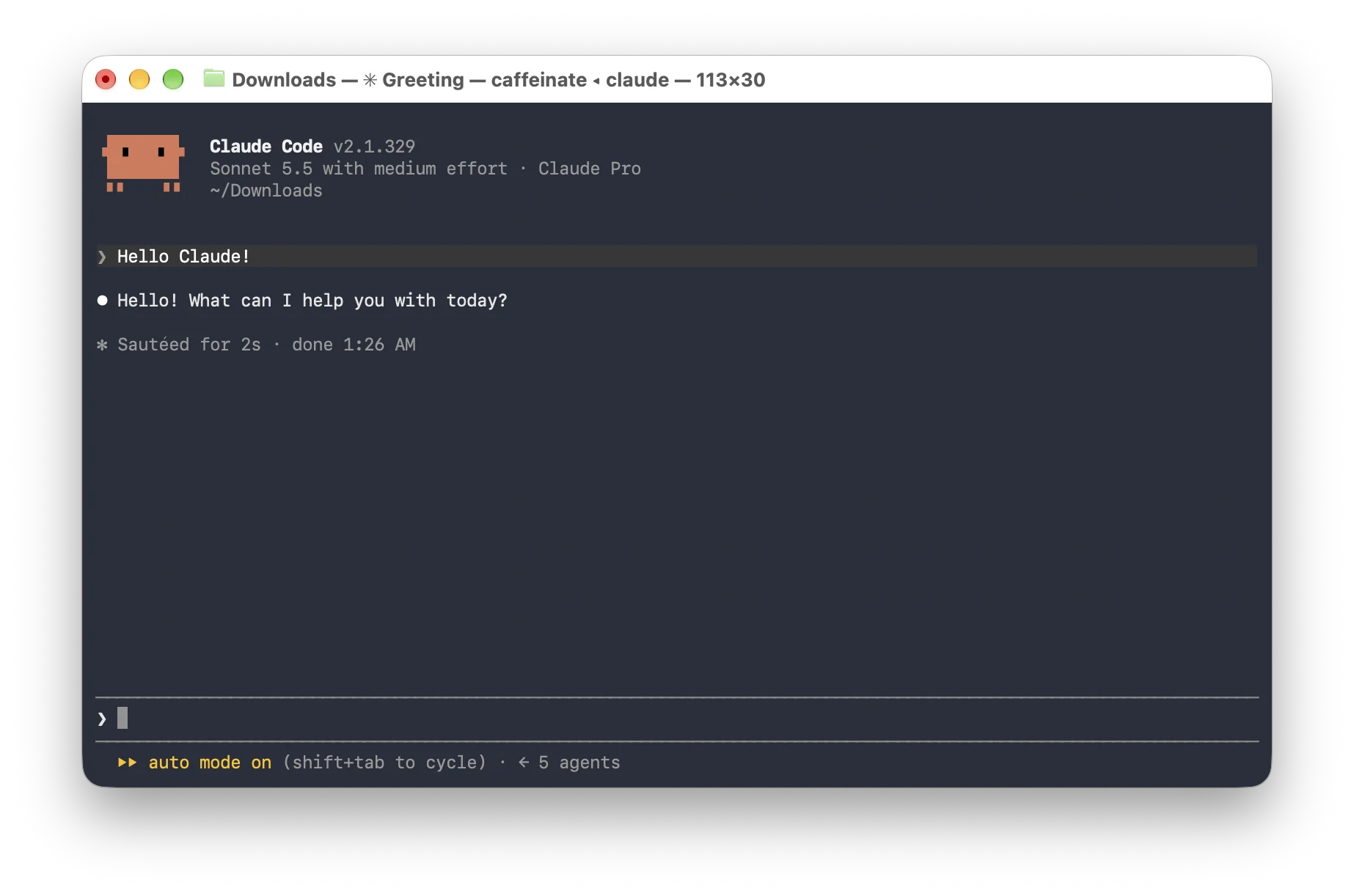
เริ่ม session ใหม่กับ Claude Code
ตัวอย่าง:
claude
.
👉 คำสั่งที่ 2. !
ใช้งาน shell command จากใน session
ตัวอย่าง:
ใช้คำสั่ง ls

.
👉 คำสั่งที่ 3. @
ชี้ไฟล์ให้กับ Claude
ตัวอย่าง:
ขอให้ Claude อัปเดตไฟล์ README.md

.
👉 คำสั่งที่ 4. /model
เลือก model ที่ต้องการใช้งาน
ตัวเลือก model:
- Haiku
- Sonnet
- Opus
- Fable
ตัวอย่าง:
/model
ผลลัพธ์:

.
👉 คำสั่งที่ 5. /effort
เลือกระดับการคิดที่ Claude ใช้ทำงาน
วิธีเลือก:
- ระดับต่ำเหมาะกับงานง่าย ๆ
- ระดับสูงเหมาะกับงานที่ซับซ้อน
ยิ่งใช้ระดับการคิดสูง จะยิ่งใช้ token เยอะ และทำให้โควตาการใช้งานหมดเร็ว
ตัวอย่าง:
/effort
ผลลัพธ์:

.
👉 คำสั่งที่ 6. /usage หรือ /cost
ดูปริมาณ token ที่ใช้ไป และโควตาการใช้งานคงเหลือ
ตัวอย่าง:
/usage
ผลลัพธ์:

2️⃣ กลุ่มที่ 2. เขียนโค้ดกับ Claude Code
.
👉 คำสั่งที่ 7. /plan
เปลี่ยนโหมดการทำงาน ให้เป็นโหมดวางแผน ซึ่งจะทำให้ Claude เขียนแผนก่อนจะลงมือทำ
คีย์ลัด:
สามารถกด shift + tab แทน /plan ได้
ตัวอย่าง:

.
👉 คำสั่งที่ 8. /diff
ดูการเปลี่ยนแปลงโค้ด
ตัวอย่าง:
/diff
ผลลัพธ์:

.
👉 คำสั่งที่ 9. /review หรือ /code-review
สั่งให้ Claude รีวิวโค้ดให้
ตัวอย่าง:

.
👉 คำสั่งที่ 10. /security-review
สั่งให้ Claude รีวิวโค้ดในด้านความปลอดภัย
ตัวอย่าง:

.
👉 คำสั่งที่ 11. /simplify
สั่งให้ Claude ปรับปรุงโครงสร้างโค้ดให้มีประสิทธิภาพมากขึ้น (refactoring)
ตัวอย่าง:

.
👉 คำสั่งที่ 12. /rewind
ย้อนบทสนทนากับ Claude เช่น ย้อนกลับไปก่อนที่จะแก้โค้ดครั้งล่าสุด
ตัวอย่าง:
/rewind
ผลลัพธ์:

.
👉 คำสั่งที่ 13. /btw
ส่งข้อความถึง Claude ระหว่างที่ Claude กำลังประมวลผล
ใช้สำหรับถาม-ตอบสั้น ๆ กับ Claude
ข้อความที่ส่งหา Claude ด้วย /btw จะไม่นับรวมใน context window
ตัวอย่าง:

3️⃣ กลุ่มที่ 3. จัดการ Session
.
👉 คำสั่งที่ 14. /exit
ออกจาก session
ตัวอย่าง:
/exit
.
👉 คำสั่งที่ 15. claude -c
กลับเข้าสู่ session ที่ใช้งานล่าสุด (จากใน Terminal)
ตัวอย่าง:
claude -c
.
👉 คำสั่งที่ 16. claude --resume
เลือก session ที่จะใช้งาน (จากใน Terminal)
ตัวอย่าง:
กลับไปใช้งาน session ชื่อ “past-session”
claude --resume past-session
.
👉 คำสั่งที่ 17. /resume
เลือก session ที่จะใช้งาน (เมื่อใช้งานใน session อื่นอยู่)
ตัวอย่าง:
/resume
ผลลัพธ์:

.
👉 คำสั่งที่ 18. /rename
ตั้งชื่อ session เพื่อให้ค้นหาได้ง่ายขึ้น
ตัวอย่าง:
ตั้งชื่อ session ว่า “my-session”

.
👉 คำสั่งที่ 19. /branch
สร้าง copy ของ session ปัจจุบัน และพาเราไปที่ session ใหม่
ตัวอย่าง:
/branch
ผลลัพธ์:

.
👉 คำสั่งที่ 20. /fork
สร้าง copy ของ session ปัจจุบัน และปล่อยให้ session ใหม่รันใน background (เราจะยังอยู่ใน session เก่า)
ตัวอย่าง:
/fork แก้ bug ให้หน่อย
Claude จะสร้าง session ใหม่ใน background เพื่อแก้บักให้เรา
4️⃣ กลุ่มที่ 4. จัดการ Context
.
👉 คำสั่งที่ 21. /init
สั่ง Claude ให้สร้าง CLAUDE.md
CLAUDE.md เป็นไฟล์เก็บ context ซึ่ง Claude จะอ่านไฟล์นี้ทุกครั้งที่เริ่ม session ใหม่ เพื่อเป็นบริบทในการทำงาน
ตัวอย่าง:
/init
.
👉 คำสั่งที่ 22. /context
เปิดดู context window ที่ใช้ไปใน session นี้ (แต่ละ session มี context window ของตัวเอง)
ตัวอย่าง:

.
👉 คำสั่งที่ 23. /compact
สรุป context เพื่อลดขนาด context ของ session และเพิ่มพื้นที่ใน context window ของ session
ใช้เมื่อต้องการทำงานใน session เดิม แต่ context window ใกล้เต็ม
ตัวอย่าง:

.
👉 คำสั่งที่ 24. /clear หรือ /reset หรือ /new
เริ่มต้น session ใหม่ (เริ่ม context window ใหม่)
ตัวอย่าง:
/clear
ผลลัพธ์:

5️⃣ กลุ่มที่ 5. ปรับแต่ง Claude Code
.
👉 คำสั่งที่ 25. /config หรือ /settings
เปิดเมนูตั้งค่า Claude Code
ตัวอย่าง:
/config
ผลลัพธ์:

.
👉 คำสั่งที่ 26. /permissions
เปิดเมนูตั้งค่าการให้สิทธิ์การทำงานของ Claude Code
ตัวอย่าง:
/permissions
ผลลัพธ์:

.
👉 คำสั่งที่ 27. /add-dir
เพิ่มโฟลเดอร์ที่ Claude Code จะเข้าถึงได้
ตัวอย่าง:
เปิดให้ Claude เข้าถึงโฟลเดอร์ Download

.
👉 คำสั่งที่ 28. /skills
เปิดเมนูตั้งค่า skill เช่น เลือกเปิด/ปิด skill ที่ Claude จะเรียกใช้งานได้
ตัวอย่าง:
/skills
ผลลัพธ์:

.
👉 คำสั่งที่ 29. /mcp
เปิดเมนูจัดการ MCP เช่น เปิด/ปิดการใช้เครื่องมือที่เชื่อมต่อผ่าน MCP
ตัวอย่าง:
/mcp
ผลลัพธ์:

.
👉 คำสั่งที่ 30. /plugin
เปิดเมนูตั้งค่า plugin เช่น เลือก plugin ที่ต้องการติดตั้ง
ตัวอย่าง:
/plugin
ผลลัพธ์:

6️⃣ กลุ่มที่ 6. Automation
.
👉 คำสั่งที่ 31. /goal
ตั้งเป้าหมาย เพื่อให้ Claude Code ทำงานโดยอัตโนมัติ จนกว่าจะไปถึงเป้าหมาย
เหมาะกับงานที่เราไม่ต้องคอยกำกับ Claude ตลอดเวลา
ตัวอย่าง:

.
👉 คำสั่งที่ 32. /batch
สั่งให้ Claude แบ่งงานออกเป็นก้อนย่อย ๆ และทำงานทุกก้อนขนานกันไป
เหมาะกับการทำงานที่มีขนาดใหญ่
ตัวอย่าง:

.
👉 คำสั่งที่ 33. /schedule
ตั้งเวลาให้ Claude ทำงาน เช่น ทดสอบระบบทุก 10 โมงเช้า
เหมาะกับงานที่ต้องทำเป็นประจำ
ตัวอย่าง:

.
👉 คำสั่งที่ 34. /loop
สั่งให้ Claude ทำงานวนไปเรื่อย ๆ เช่น ทดสอบระบบทุก ๆ 30 นาที
เหมาะกับงานที่ต้องทำซ้ำ ๆ
ตัวอย่าง:

.
👉 คำสั่งที่ 35. /tasks
ดูรายการงานที่ Claude ทำงานอยู่ใน background
ตัวอย่าง:
/tasks
ผลลัพธ์:

.
👉 คำสั่งที่ 36. /background
ส่ง session ที่กำลังใช้งาน ไปอยู่ใน background
ตัวอย่าง:
/background
7️⃣ กลุ่มที่ 7. Troubleshoot
.
👉 คำสั่งที่ 37. /doctor
ตรวจสอบและแก้ปัญหาการทำงานของ Claude Code ที่เกิดจากการตั้งค่าต่าง ๆ เช่น:
- การติดตั้งเครื่องมือต่าง ๆ
- การเขียน CLAUDE.md
ตัวอย่าง:

.
👉 คำสั่งที่ 38. /debug
อ่าน debug log และแก้ปัญหาการทำงานของ Claude Code ใน session ที่ใช้งานอยู่
ตัวอย่าง:

.
👉 คำสั่งที่ 39. /help
เปิดดูคู่มือการใช้ Claude Code เช่น คีย์ลัด และคำสั่ง Claude Code
ตัวอย่าง:
/help
ผลลัพธ์:

🫵 หลังจบบทความนี้
หลังอ่านบทความนี้แล้ว ลองมาใช้ Claude Code กันดูนะครับ:
- ติดตั้ง Claude Code
- คู่มือการใช้งาน Claude Code
- 4 ขั้นตอนในการใช้ Claude Code ที่ถูกต้อง
- 5 วิธีจัดการ context ใน Claude Code
Leave a Reply