Category: AI

  • What is Claude Project and how do you use it? A summary of the new updated features from Claude Code.

    What is Claude Project and how do you use it? A summary of the new updated features from Claude Code.


    🤔 Claude Project คืออะไร?

    Claude Project เป็นห้องแชทกับ Claude Code เพื่อทำงานที่มีความซับซ้อน และประกอบด้วย 2 ส่วนหลัก:

    1. ห้องแชทหลัก: ใช้สั่งงาน เพื่อให้ Claude วางแผน แจกจ่ายงาน และประสานงานระหว่างห้องย่อย
    2. Thread หรือห้องแชทย่อย: ใช้ทำงานตามที่แชทหลักมอบหมาย
    Claude Code Project is a one long conversation where each task is assigned to a separate thread that runs on its own context window.
    รูปจาก Getting started with Claude Code Projects

    Note: ปัจจุบัน Claude Project ใช้งานได้กับบัญชี Pro และ Max เท่านั้น


    🤨 เมื่อไรควรใช้ Claude Project?

    Claude Project เหมาะกับการใช้งาน 3 กรณีนี้:

    กรณีที่ 1. เป้าหมายขนาดใหญ่:

    งานที่มีหลายขั้นตอน หรือไม่สามารถทำเสร็จได้ในครั้งเดียว เช่น การพัฒนาแอปพลิเคชันใหม่ที่มีหลายฟีเจอร์

    กรณีที่ 2. ทำงานกับหลาย repo พร้อมกัน:

    Claude Project สามารถเข้าถึง repo และสร้าง pull request (PR) ได้

    กรณีที่ 3. ทำหลายงานพร้อมกัน:

    Claude Project สามารถรันหลาย thread เพื่อทำงานหลายอย่างในเวลาเดียวกันได้


    💻 วิธีใช้ Claude Project

    .

    🏁 วิธีสร้าง Project

    ขั้นที่ 1. ใน Claude กด “Project”

    ขั้นที่ 2. กด “New project”

    ขั้นที่ 3. กรอกรายละเอียด ได้แก่:

    • Name: ชื่อ project
    • Goal: เป้าหมาย
    • Context: repo ที่จะให้ Claude เข้าถึงได้

    ขั้นที่ 4. กด “Create project”

    To create a Claude Project, click "New Project" > Add details like name, goal, and context > Click "create project"
    รูปจาก Getting started with Claude Code Projects

    .

    🗣️ วิธีสั่งงาน

    ขั้นที่ 1. สั่งงาน Claude ด้วยภาษาธรรมชาติ (natural language)

    ตัวอย่าง:

    สร้าง landing page ให้หน่อย

    ขั้นที่ 2. Claude จะประมวลผลคำสั่ง และสร้าง thread ขึ้นมาทำงานให้กับเรา

    • ติดตามการทำงานได้ โดยกดที่ thread ที่ต้องการ
    • กำกับการทำงานของ Claude ได้ โดยพิมพ์คำสั่งลงใน thread
    In a Claude Project, to guide a task in each thread, simply enter your prompt in the thread.
    รูปจาก Getting started with Claude Code Projects

    .

    🗂️ การจัดเก็บไฟล์

    Claude Project เก็บไฟล์ (ทั้งที่เราอัปโหลด และ Claude สร้างขึ้น) ไว้ในเมนูชื่อ “Library”

    ทุก thread ใน project สามารถเข้าถึงไฟล์ใน Library ได้

    In a Claude Project, all your files, uploaded and created by Claude, are stored in Library.
    รูปจาก Getting started with Claude Code Projects

    🗝️ เคล็ดลับการใช้งาน Claude Project

    .

    1️⃣ ข้อ 1. ใช้งานอย่างประหยัด Token

    ยิ่ง Claude Project สร้าง thread มากเท่าไร เราก็ยิ่งใช้ token และติดลิมิตการใช้งานเร็วขึ้นเท่านั้น

    เพื่อลดการใช้ token เราควรเลือก model ให้เหมาะกับการใช้งานดังนี้:

    1. เลือก model ขนาดเล็ก (เช่น Haiku) สำหรับแชทหลักที่ใช้ในการจ่ายงานเท่านั้น
    2. เลือก model ขนาดเล็ก–กลาง (เช่น Haiku และ Sonnet) สำหรับ thread ที่ทำงานง่าย ๆ
    3. เลือก model ขนาดใหญ่ (เช่น Opus) สำหรับ thread ที่ทำงานซับซ้อน

    การตั้งค่า model:

    เราเลือก model ใช้งานได้ 2 วิธี:

    วิธีที่ 1. Project settings:

    1. กดรูปฟันเฟือง
    2. ใน “General” ใต้เมนู “Models” เลือก model ที่ต้องการใช้งาน

    Model ที่เลือกจะเป็นค่าเริ่มต้น (default) ของทั้ง project

    In a Claude Project, you can go to settings to set the default models for each feature like coordinator and thread.
    รูปจาก Getting started with Claude Code Projects

    วิธีที่ 2. แชท:

    กดเลือก model ก่อนส่งคำสั่งให้ Claude ทั้งในแชทหลักและ thread

    In a Claude Project, you can choose which model to run before submitting each prompt.

    .

    2️⃣ ข้อ 2. ทำให้ Claude ตอบอย่างที่เราต้องการ

    เราควรใส่คำสั่งอย่างละเอียด เพื่อให้ Claude ทำงานตามที่เราต้องการ

    ตัวอย่าง:

    • ต้องการให้ Claude สร้าง thread ขึ้นมาทำงานกี่ thread
    • Claude ควรวางแผนก่อนเริ่มงานไหม
    • ควรจะอัปเดตงานถี่แค่ไหน

    .

    3️⃣ ข้อ 3. ป้องกันไม่ให้ Claude ลืมบริบท

    ห้องแชทที่คุยกันมานาน อาจทำให้ Claude ลืมข้อมูลในช่วงต้นของ project ได้ เมื่อการพูดคุยยาวเกิน context window ของ Claude

    เราช่วยให้ Claude ไม่ลืมบริบทการทำงานได้ โดยเพิ่มข้อมูลไว้ในความจำของ Claude

    วิธีสร้างความจำ:

    1. กดรูปฟันเฟือง
    2. กดเมนู “Memory”
    3. พิมพ์สิ่งที่ต้องการให้ Claude รู้ ลงในกล่องข้อความ (เช่น project นี้เกี่ยวกับอะไร)
    4. กดส่งข้อความ
    In a Claude Project, you can add memory by going to "Settings" and "Memory".
    รูปจาก Getting started with Claude Code Projects

    🫵 หลังจบบทความนี้

    หลังอ่านบทความนี้แล้ว มาลองใช้ Claude Project กันนะครับ


    📄 อ้างอิง

  • ChatGPT Shortcuts: How to Use Them and Popular Shortcuts Everyone Should Know

    ChatGPT Shortcuts: How to Use Them and Popular Shortcuts Everyone Should Know

    สัปดาห์ก่อน ผมมีโอกาสได้ร่วมสอนการใช้ AI ให้กับผู้สูงอายุ

    หนึ่งในหัวข้อที่ทีมงานเตรียมไว้และน่าสนใจ คือ คำสั่งลัดที่เริ่มต้นด้วย /

    ตัวอย่าง:

    • /eli5 — อธิบาย … เหมือนกับฉันเป็นเด็ก 5 ขวบ
    • /human — เขียน … ให้เหมือนกับมนุษย์เขียน
    • /3dbillboard — สร้างรูปแบบบิลบอร์ด 3 มิติ
    Example of using slash command (prompt shorthand) in ChatGPT for a quick image generation.
    ตัวอย่างการใช้คำสั่งลัด /3dbillboard

    แม้ว่าคำสั่งเหล่านี้ช่วยประหยัดเวลาในการสั่ง ChatGPT แต่ผมพบว่าคำสั่งเหล่านี้ไม่ได้ทำงานอย่างตรงไปตรงมาอย่างที่คิด

    ในบทความนี้ ผมจะมาสรุปวิธีใช้คำสั่งลัดอย่างมีประสิทธิภาพให้ทุกคนกัน

    ถ้าพร้อมแล้ว ไปเริ่มกันเลย


    🤔 คำสั่งลัด ChatGPT คืออะไร?

    คำสั่งลัด (slash command) เป็นคำสั่ง (prompt) แบบย่อ (prompt shorthand)

    ตัวอย่าง:

    คำสั่งแบบยาว:

    เขียนอีเมลลางาน สำหรับส่งให้หัวหน้า เขียนให้เหมือนคนเขียน

    คำสั่งลัด:

    /human เขียนอีเมลลางาน สำหรับส่งให้หัวหน้า


    😲 คำสั่งลัดและคำสั่งทางการของ ChatGPT

    คำสั่งลัดแตกต่างจากคำสั่งทางการ (official slash command) ของ ChatGPT อย่าง:

    • /init
    • /goal
    • /usage

    ซึ่งเป็นคำสั่งสำหรับ ChatGPT Desktop และ Codex CLI เท่านั้น

    Note: ดูชุดคำสั่งทางการของ ChatGPT: Official slash commands

    เนื่องจาก ChatGPT รองรับคำสั่งเหล่านี้โดยตรง ChatGPT จึงทำตามคำสั่งเหล่านี้ได้เหมือนเดิมทุกครั้ง

    ตัวอย่างคำสั่งทางการ:

    เมื่อพิมพ์ /usage, Codex CLI จะเปิดหน้าสถิติการใช้งานให้เราดูทุกครั้ง:

    Example of an official slash command in Codex CLI.
    ตัวอย่างการใช้คำสั่งทางการใน Codex CLI
    image.png

    แต่เราไม่สามารถใช้คำสั่งแบบเดียวกันใน ChatGPT บนเว็บหรือแอปมือถือได้:

    Example of an official slash command in ChatGPT web app. The command cannot be executed because the web app version does not currently support the official slash commands, unlike Codex CLI.
    ตัวอย่างการใช้คำสั่งทางการในแอป ChatGPT บนมือถือ

    🙂‍↕️ วิธีใช้คำสั่งลัดที่ถูกต้อง

    .

    😅 ข้อจำกัดของคำสั่งลัด

    เนื่องจากคำสั่งลัดไม่ใช่คำสั่งทางการที่ ChatGPT รองรับโดยตรง ผลลัพธ์ของคำสั่งลัดขึ้นอยู่กับการตีความคำสั่งของ ChatGPT ซึ่งมีโอกาสเราจะไม่ได้ผลลัพธ์อย่างที่คาดหวัง

    เราแก้ไขได้ 2 วิธี:

    1. ใช้คำสั่งแบบละเอียดแทน
    2. สอนให้ ChatGPT รู้คำสั่งลัด

    .

    1️⃣ ใช้คำสั่งแบบละเอียดแทน

    วิธีแรก คือ งดใช้คำสั่งลัด และใช้คำสั่งแบบละเอียดแทน

    ตัวอย่าง:

    แทนที่จะพิมพ์:

    /expert บอกหน่อยว่า AI คืออะไร

    แล้วหวังว่า ChatGPT จะสวมบทบาทเป็นผู้เชี่ยวชาญเพื่อตอบคำถามเรา ให้เราบอกความต้องการกับ ChatGPT แทน:

    คุณ คือ ผู้เชี่ยวชาญด้าน AI ซึ่งมีประสบการณ์ในสายนี้มากกว่า 10 ปี และสามารถอธิบายอะไรยาก ๆ ให้คนทั่วไปเข้าใจได้ ช่วยบอกหน่อยว่า AI คืออะไร

    จะเห็นว่าคำสั่งแบบละเอียดกำหนดแนวทางการตอบคำถามที่ชัดเจนกว่าคำสั่งลัด ทำให้มีโอกาสที่ผลลัพธ์ที่ได้จะตรงกับความต้องการของเรามากขึ้น

    เราควรใช้คำสั่งแบบละเอียดเมื่อต้องการผลลัพธ์ที่มีความแม่นยำ หรือเมื่อเรามีความต้องการที่ชัดเจนอยู่แล้ว

    .

    2️⃣ สอน ChatGPT ให้รู้คำสั่งลัด

    ถ้าเรายังอยากใช้คำสั่งลัด โดยที่ประสิทธิภาพยังเทียบเท่ากับคำสั่งแบบละเอียด เราสามารถใช้วิธีที่ 2 ได้

    นั่นคือ สอนให้ ChatGPT รู้จักคำสั่งลัด

    การสอนให้ ChatGPT รู้จักคำสั่งลัด จะต้องทำก่อนที่เราจะเรียกใช้คำสั่งลัด

    ตัวอย่าง:

    ก่อนจะใช้ /human ให้พิมพ์บอก ChatGPT ว่า เวลาเจอคำสั่งนี้ ให้ทำอะไร:

    เวลาเจอคำสั่ง “/human” ให้เขียนคำตอบแบบมนุษย์เขียน คือ (1) ห้ามใช้ “—“ (2) ให้ใส่รายละเอียดที่จับต้องได้ เช่น ถ้าบรรยายฉากเที่ยว ให้เขียนถึงลมที่พัดผ่านตัว กลิ่นอายของพื้นหญ้าหรือทะเล ความหนาวหรือความร้อนที่รู้สึกในตอนนั้น และ (3) ห้ามจัดฟอร์แมตเป็นข้อ ๆ แต่ให้เขียนเป็นย่อหน้าเท่านั้น

    จากนั้น ให้คำสั่งลัดตามที่ต้องการ:

    /human เขียนฉากสั้น ๆ ที่ตัวเอกยืนดูพระอาทิตย์ตกอยู่ริมชายหาดในฤดูร้อน

    จุดที่เราจะสอน ChatGPT:

    เราสอนคำสั่งลัดให้ ChatGPT ได้ 3 ระดับ ซึ่งจะส่งผลต่อการใช้งานที่ต่างกัน:

    ระดับขอบเขตการใช้งานการตั้งค่า
    แชทแชทนั้น ๆสอนก่อนเรียกใช้คำสั่งในแชทนั้น
    โปรเจกต์ทุกแชทในโปรเจกต์นั้น ๆไปที่โปรเจกต์แล้วกด Project settings > Instructions
    บัญชีทุกแชทในบัญชีของเราSettings > Personalisation > Custom instructions

    ตัวอย่างการสอนในระดับแชท:

    Teaching ChatGPT to recognise the slash commands in one chat.

    ตัวอย่างการสอนในระดับโปรเจกต์ (Project settings > Instructions):

    Teaching ChatGPT to recognise the slash commands in a project.

    ตัวอย่างการสอนในระดับบัญชี (Settings > Personalisation > Custom instructions):

    Teaching ChatGPT to recognise the slash commands across chats in your account.

    👍 รวมคำสั่งลัดยอดนิยม

    สำหรับคนที่ต้องการเริ่มใช้คำสั่งลัด ผมรวม 13 คำสั่งลัดที่จัดได้เป็น 5 กลุ่มมาให้ดังนี้:

    1. คำสั่งสำหรับอธิบาย (3 คำสั่ง)
    2. คำสั่งสำหรับเปลี่ยนมุมมองของ ChatGPT (2 คำสั่ง)
    3. คำสั่งสำหรับคิดวิเคราะห์ (4 คำสั่ง)
    4. คำสั่งสำหรับจัดรูปแบบคำตอบ (3 คำสั่ง)
    5. คำสั่งสำหรับระดมความคิด (1 คำสั่ง)

    .

    1️⃣ กลุ่มที่ 1. คำสั่งสำหรับอธิบาย

    👉 คำสั่ง 1. /eli5:

    ย่อมาจาก “Explain like I’m 5”

    สั่งให้ ChatGPT อธิบายให้เรา เหมือนกับเราเป็นเด็ก 5 ขวบ (เราเปลี่ยนตัวเลขได้ตามต้องการ)

    ตัวอย่าง:

    /eli5 AI คืออะไร?

    👉 คำสั่ง 2. /simple:

    สั่งให้ ChatGPT อธิบายให้เราเข้าใจง่ายที่สุด

    ตัวอย่าง:

    /simple AI คืออะไร?

    👉 คำสั่ง 3. /tldr:

    ย่อมาจาก “Too long; didn’t read”

    สั่งให้ ChatGPT อธิบายแบบเน้นใจความสำคัญ (เอาแต่เนื้อ ไม่เอาน้ำ)

    ใช้เวลาเราขี้เกียจอ่าน

    ตัวอย่าง:

    /tldr สถานการณ์น้ำท่วมในไทย

    .

    2️⃣ กลุ่มที่ 2. คำสั่งเปลี่ยนมุมมองของ ChatGPT

    👉 คำสั่ง 4. /human:

    สั่งให้ ChatGPT เขียนคำตอบเหมือนมนุษย์เขียน

    ตัวอย่าง:

    /human เขียนง้อแฟนให้หน่อย

    👉 คำสั่ง 5. /expert:

    สั่งให้ ChatGPT ตอบคำถามผ่านมุมมองของผู้เชี่ยวชาญ

    ตัวอย่าง:

    /expert ปัญหาโลกร้อนจริง ๆ เกิดจากอะไร

    .

    3️⃣ กลุ่มที่ 3. คำสั่งสำหรับคิดวิเคราะห์

    👉 คำสั่ง 6. /critic:

    สั่งให้ ChatGPT วิพากษ์วิจารณ์เรื่องที่เราต้องการอย่างรอบด้าน

    ตัวอย่าง:

    /critic

    👉 คำสั่ง 7. /pros-cons:

    สั่งให้ ChatGPT เขียนข้อดีข้อเสีย

    ตัวอย่าง:

    /pros-cons การใช้โซเชียลมีเดีย

    👉 คำสั่ง 8. /compare:

    สั่งให้ ChatGPT เปรียบเทียบสิ่งที่เราต้องการ

    ตัวอย่าง:

    /compare ทำงานในไทยกับทำงานในต่างประเทศ

    👉 คำสั่ง 9. /deviladvocate:

    สั่งให้ ChatGPT เถียงกับเรา เพื่อหามุมมองใหม่ ๆ

    ตัวอย่าง:

    /deviladvocate ChatGPT ดีที่สุด

    .

    4️⃣ กลุ่มที่ 4. คำสั่งสำหรับจัดรูปแบบคำตอบ

    👉 คำสั่ง 10. /bullets:

    สั่งให้ ChatGPT ส่งคำตอบกลับมาเป็นข้อ ๆ

    ตัวอย่าง:

    /bullets ที่เที่ยวในเชียงใหม่

    👉 คำสั่ง 11. /table:

    สั่งให้ ChatGPT ส่งคำตอบกลับมาเป็นตาราง

    ตัวอย่าง:

    /table ที่เที่ยวในเชียงใหม่

    👉 คำสั่ง 12. /step-by-step:

    สั่งให้ ChatGPT ส่งคำตอบมาเป็นขั้นตอน

    ตัวอย่าง:

    /step-by-step การทำไข่เจียวให้อร่อย

    .

    5️⃣ กลุ่มที่ 5. คำสั่งสำหรับระดมความคิด

    👉 คำสั่ง 13. /brainstorm:

    สั่งให้ ChatGPT ช่วยคิดไอเดีย

    ตัวอย่าง:

    /brainstorm เย็นนี้กินอะไรดี


    🫵 หลังจบบทความนี้

    หลังอ่านบทความนี้แล้ว มาลองใช้คำสั่งลัดใน ChatGPT กันนะครับ


    📄 อ้างอิง

  • Claude Code: รวมคู่มือและวิธีใช้ Claude Code สำหรับผู้เริ่มต้นและมืออาชีพ

    Claude Code: รวมคู่มือและวิธีใช้ Claude Code สำหรับผู้เริ่มต้นและมืออาชีพ

    Claude Code เป็น AI coding assistant สำหรับช่วยทำงานกับ code และไฟล์บนคอมพิวเตอร์ ผ่านการสั่งงานด้วยภาษาธรรมชาติ (natural language)

    แม้ว่า Claude Code จะช่วยให้เราสร้างผลงานได้โดยไม่จำเป็นต้องมีความรู้ในการเขียน code มาก่อน ถึงอย่างนั้น คุณภาพงานขึ้นอยู่กับฝีมือการใช้ Claude Code

    ในบทความชุดนี้ ผมจะพาทุกคนไปดูวิธีการใช้งาน Claude Code ที่ถูกต้อง ซึ่งไม่ว่ามือใหม่หรือมืออาชีพก็ใช้ได้

    บทความชุดนี้แบ่งเป็น 3 กลุ่ม:

    1. การเริ่มต้นใช้งาน Claude Code (2 บทความ)
    2. การจัดการ context ใน Claude Code (2 บทความ)
    3. การเพิ่มความสามารถให้ Claude Code (2 บทความ)

    อ่านบทความชุดนี้ได้ตามลิงก์ด้านล่าง 👇


    🧑‍💻 กลุ่มที่ 1. เริ่มต้นใช้งาน Claude Code

    .

    🌊 4 ขั้นตอนการใช้งาน Claude Code

    การสั่งให้ Claude เขียน code โดยไม่วางแผนหรือระบุความต้องการให้ชัดเจน อาจทำให้ผลลัพธ์ที่ได้ไม่ตรงกับสิ่งที่เราต้องการ

    ถ้าอยากได้ code แบบที่คาดหวังไว้ เราต้องมีขั้นตอนการทำงาน (process) กับ Claude Code ที่ถูกต้อง

    บทความนี้แนะนำ 4 ขั้นตอนการทำงานกับ Claude Code เพื่อให้ได้ code แบบที่เราต้องการ:

    Explore → Plan → Code → Commit

    👉 อ่านบทความ: 4 ขั้นตอนการใช้งาน Claude Code

    Claude Code

    .

    💻 30+ คำสั่ง Claude Code ที่ควรรู้

    Claude Code มีคำสั่งมากมายที่ช่วยลดเวลาในการทำงาน และช่วยสั่งงานได้ง่ายและเร็ว

    ตัวอย่าง:

    แทนที่เราจะสั่งให้ Claude เขียน CLAUDE.md ให้:

    เขียน CLAUDE.md ให้หน่อย

    เราสั่งงานด้วยคำสั่งสั้น ๆ อย่าง /init ได้

    ไปเรียนรู้คำสั่งนี้และอีก 30+ คำสั่งที่ควรรู้ในการทำงานกับ Claude Code ตั้งแต่:

    • คำสั่งพื้นฐาน
    • คำสั่งตั้งค่า Claude Code ให้เข้ามือ
    • คำสั่งขั้นสูงที่ทำให้ Claude Code ทำงานโดยอัตโนมัติ

    👉 อ่านบทความ: 30+ คำสั่ง Claude Code ที่ควรรู้

    Claude Code commands

    🧠 กลุ่มที่ 2. จัดการ Context ใน Claude Code

    .

    📖 5 วิธีจัดการ Context ใน Claude Code

    Context เป็นความจำที่ Claude ใช้ในการทำงาน

    เมื่อ context เต็ม Claude จะลืมข้อมูลหรือคำสั่งที่อยู่ช่วงต้นของ session และทำงานผิดพลาดได้

    ไปดู 5 วิธีจัดการ context เพื่อให้ Claude ทำงานได้อย่างมีประสิทธิภาพ ไม่ว่า session จะยาวขนาดไหนก็ตาม

    👉 อ่านบทความ: 5 วิธีจัดการ Context ใน Claude Code

    Claude Code context

    .

    📝 วิธีใช้ CLAUDE.md

    CLAUDE.md เป็นไฟล์ที่เก็บข้อมูลและแนวทางที่ Claude ควรรู้เกี่ยวกับการทำงาน ซึ่งช่วยลดการสั่งงาน Claude ใหม่ทุก ๆ session เช่น:

    • เป้าหมายของงาน
    • สไตล์การเขียน code
    • Tech stack ที่ต้องใช้

    ไปทำความรู้จักกับ CLAUDE.md และวิธีการใช้ CLAUDE.md อย่างมืออาชีพในบทความนี้

    👉 อ่านบทความ: วิธีสร้างและใช้งาน CLAUDE.md

    CLAUDE.md

    🦾 กลุ่มที่ 3. เพิ่มความสามารถให้ Claude Code

    .

    🛠️ วิธีใช้ Claude Code Skill

    Skill เป็นแนวทางการทำงานที่ Claude Code เรียกใช้งานได้เมื่อจำเป็น

    ไปดูวิธีการสร้างและใช้ skill เพื่อช่วยให้ Claude Code ทำงานได้อย่างมีประสิทธิภาพกัน

    👉 อ่านบทความ: วิธีสร้างและใช้งาน Claude Code skill

    Claude Code SKILL.md

    .

    🤖 วิธีใช้ Claude Code Subagent

    Subagent คือ AI agent ที่ Claude เรียกใช้เพื่อทำงานเฉพาะทาง โดยไม่รบกวน context หลัก เหมาะกับงานที่เราต้องการแค่ผลลัพธ์ ไม่ใช่กระบวนการทำงาน

    ไปดูวิธีการสร้างและใช้งาน subagent เพื่อช่วยให้ Claude Code ทำงานได้อย่างมีประสิทธิภาพกัน

    👉 อ่านบทความ: วิธีสร้างและใช้งาน Claude Code subagent

    Claude Code subagent
  • Claude Code Subagent คืออะไร? วิธีสร้างและใช้งาน Subagent อย่างมีประสิทธิภาพ

    Claude Code Subagent คืออะไร? วิธีสร้างและใช้งาน Subagent อย่างมีประสิทธิภาพ

    Claude Code เป็น AI coding assistant ที่ทำงานกับไฟล์บนเครื่องของเราได้โดยตรง ช่วยลดเวลาในการเปลี่ยนหน้าจอในการทำงาน และทุ่นแรงในการเขียนและรีวิว code ได้

    ความโดดเด่นหนึ่งของ Claude คือ subagent ซึ่งช่วยให้ Claude ทำงานที่หลากหลายและซับซ้อนได้ดีขึ้น

    ในบทความนี้ ผมจะพาทุกคนไปรู้จักกับ subagent ตั้งแต่ subagent คืออะไร ใช้ยังไง การใช้งานที่ควรและไม่ควรใช้ subagent

    ถ้าพร้อมแล้ว ไปเริ่มกันเลย


    🤖 Subagent มีไว้ทำไม?

    Subagent คือ AI agent ที่จะทำงานเฉพาะอย่างที่ Claude สั่ง

    เวลาถูกเรียกใช้งาน subagent จะทำงานใน context หรือความจำของตัวเอง แล้วส่งผลลัพธ์กลับไปให้ Claude

    เช่น:

    เราสั่งให้ Claude อธิบาย code
    ↓
    Claude สั่งให้ subagent อ่านไฟล์
    ↓
    Subagent อ่านและทำความเข้าใจไฟล์
    ↓
    Subagent สรุปข้อมูลและส่งให้ Claude
    ↓
    Claude ประมวลผลและตอบคำถามเรา

    ข้อดี คือ ประหยัด context ในการทำงาน เพราะ Claude ไม่ต้องเก็บข้อมูลที่ใช้ในการทำงานทั้งหมด (เช่น ไฟล์ที่ถูกอ่าน) แต่จะเก็บเฉพาะผลลัพธ์ที่ subagent ส่งกลับมา

    แต่ข้อเสีย คือ เราจะไม่รู้ว่า ผลลัพธ์ที่ได้มาเกิดขึ้นยังไงบ้าง เพราะ Claude จะไม่เห็นการทำงานหรือข้อมูลที่ subagent เห็น


    🦾 วิธีสร้าง Subagent

    เราสร้าง subagent ได้ 2 วิธี:

    1. ให้ Claude สร้างให้ (แนะนำ)
    2. สร้างเอง

    ตัวอย่างคำสั่งสร้าง subagent ด้วย Claude:

    สร้าง agent ที่รีวิว code และแนะนำวิธีแก้ให้หน่อย

    📑 โครงสร้างไฟล์ MD ของ Subagent

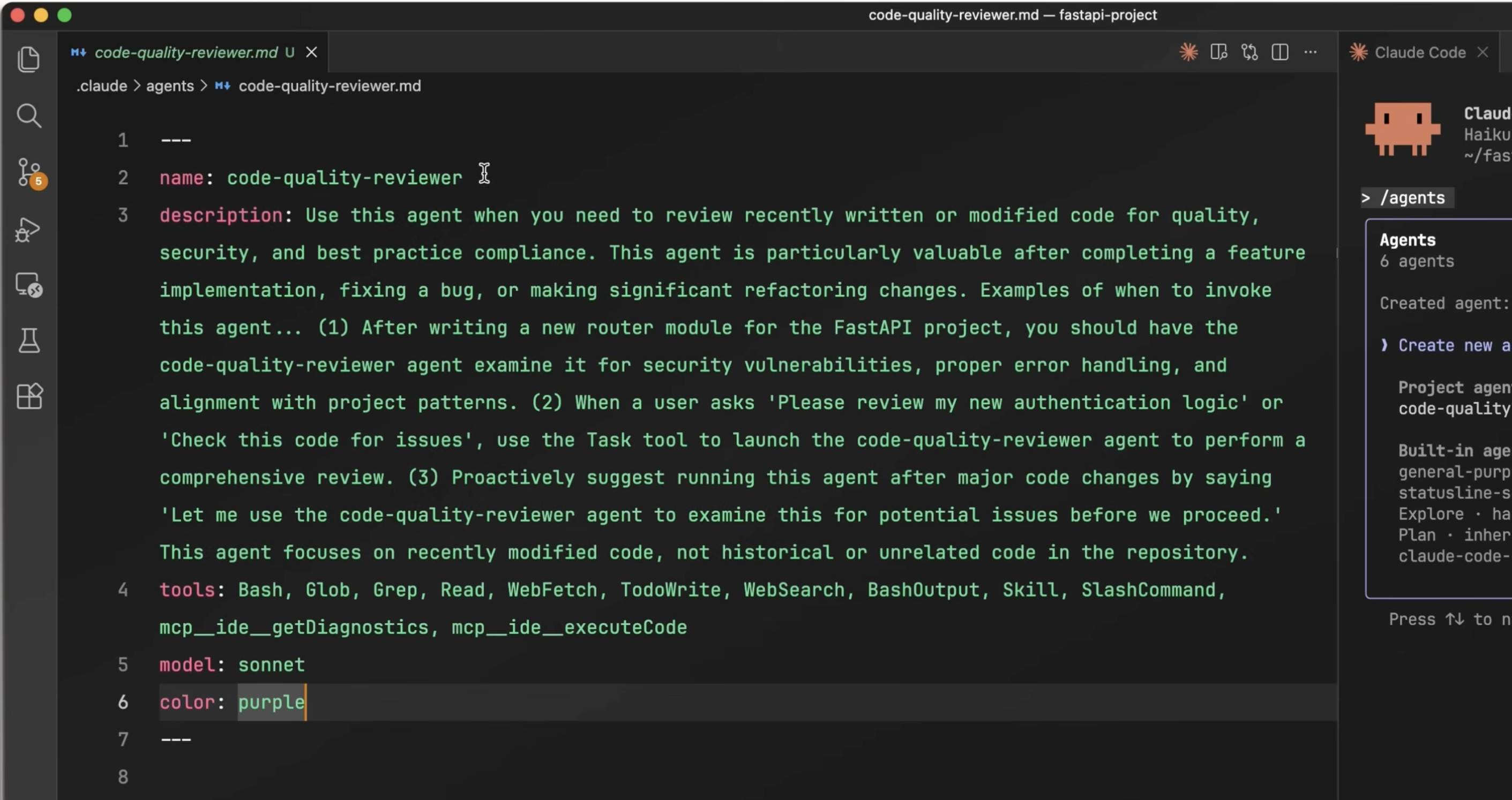
    ข้อมูลของ subagent จะถูกเก็บไว้ในไฟล์ markdown (MD) เช่น code-reviewer.md และประกอบด้วย 6 ส่วน:

    1. name
    2. description
    3. tools (optional)
    4. model (optional)
    5. color (optional)
    6. Main body

    ตัวอย่างไฟล์ MD:

    ---
    name: code-reviewer
    description: Reviews code for quality, security, and maintainability issues. Use proactively after writing or modifying code, before committing.
    tools: Read, Grep, Glob
    model: sonnet
    color: green
    ---
    You are a senior code reviewer focused on correctness, security, and readability.
    When invoked:
    1. Run `git diff` to see recent changes (or review the specified files).
    2. Focus only on the changed code, not the whole codebase.
    3. Check for: security vulnerabilities, unhandled errors, unclear naming, missing tests, and duplicated logic.
    For each issue found, report:
    - File path and line number
    - Description of the problem
    - Suggested fix (code snippet if applicable)
    - Severity: low / medium / high
    Be direct and specific. Skip praise — focus on what needs to change.

    .

    👉 ส่วนที่ 1. name

    ตัวอย่าง:

    name: code-reviewer

    ใช้ระบุตัว subagent

    .

    👉 ส่วนที่ 2. description

    ตัวอย่าง:

    description: Reviews code for quality, security, and maintainability issues. Use proactively after writing or modifying code, before committing.

    บอก Claude 2 อย่างเกี่ยวกับ subagent:

    1. What: subagent นี้ทำอะไร
    2. When: เมื่อไรถึงจะเรียกใช้ subagent นี้

    เคล็ดลับ:

    1. ใช้คำว่า proactively เพื่อทำให้ Claude เรียกใช้ subagent นี้บ่อยขึ้น (อย่างในตัวอย่าง เราบอกว่า ให้ใช้ proactively ทุกครั้งที่เขียนหรือแก้ไข code เสร็จ)

    .

    👉 ส่วนที่ 3. tools

    ตัวอย่าง:

    tools: Read, Grep, Glob

    ระบุ action ที่ subagent สามารถทำได้

    อย่างในตัวอย่าง เราเลือก:

    • Read: อ่านไฟล์
    • Grep: ค้นหาเนื้อหาในไฟล์
    • Glob: ค้นหาไฟล์

    Note:

    • ดูตัวเลือก action ทั้งหมดได้ที่ Tools reference
    • เราสามารถเลือกไม่ระบุได้ โดย Claude จะเลือกใช้ค่า default ของระบบ

    .

    👉 ส่วนที่ 4. model

    ตัวอย่าง:

    model: sonnet

    ระบุ model ที่จะใช้งาน ซึ่งมี 4 ตัวเลือก:

    1. Haiku: เหมาะกับงานที่เน้นความเร็ว
    2. Opus: เหมาะกับงานที่เน้นการคิดวิเคราะห์
    3. Sonnet: งานที่เน้นความสมดุลระหว่างความเร็วและการวิเคราะห์
    4. Inherit: ใช้ model เดียวกับ Claude (เช่น Claude ใช้ Haiku อยู่ subagent ก็จะใช้ Haiku ด้วย)

    ถ้าเราไม่กำหนด model, Claude จะใช้ model เดียวกับที่ใน session นั้น ๆ

    .

    👉 ส่วนที่ 5. color

    ตัวอย่าง:

    color: green

    เลือกสีของ subagent เพื่อให้รู้ว่า การทำงานไหนเป็นของ subagent ไหน

    รูปจาก Introduction to Subagents

    .

    👉 ส่วนที่ 6. Main Body

    ตัวอย่าง:

    You are a senior code reviewer focused on correctness, security, and readability.
    When invoked:
    1. Run `git diff` to see recent changes (or review the specified files).
    2. Focus only on the changed code, not the whole codebase.
    3. Check for: security vulnerabilities, unhandled errors, unclear naming, missing tests, and duplicated logic.
    For each issue found, report:
    - File path and line number
    - Description of the problem
    - Suggested fix (code snippet if applicable)
    - Severity: low / medium / high
    Be direct and specific. Skip praise — focus on what needs to change.

    ใช้กำหนดพฤติกรรมการทำงานของ subagent

    เคล็ดลับ:

    1. ควรกำหนด output format หรือหน้าตางานที่ subagent จะต้องส่งกลับไปให้ Claude
    2. ควรบอกให้ subagent ส่งรายละเอียดการทำงานบางส่วนให้กับ Claude เพื่อช่วยให้ Claude เข้าใจผลลัพธ์ที่ subagent ส่งกลับมามากขึ้น

    🤔 เมื่อไรที่ควรและไม่ควรใช้ Subagent?

    ✅ งานที่ subagent ทำได้ดี:

    ข้อ 1. วิจัยและสืบค้น (research and investigation) เช่น อ่านและอธิบาย code ที่มีคนเขียนแล้ว

    ข้อ 2. งานเฉพาะทางที่ต้องการความแม่นยำ เช่น งาน copywriting และการจัด style การเขียน code

    ข้อ 3. การตรวจทาน code

    ❌ สิ่งที่ไม่ควรใช้กับ subagent:

    ข้อ 1. Prompt ให้ subagent มีความรู้เฉพาะทาง

    เช่น “คุณเป็น software tester ที่มีความละเอียด”

    Subagent มีความรู้เหล่านี้อยู่แล้ว และการ prompt เพิ่มจะไม่ช่วยให้ subagent ทำงานได้ดีขึ้น

    ข้อ 2. ใช้ subagent ทำงานต่อ ๆ กัน

    เช่น subagent 1 ตรวจหา error ใน code และส่งให้ subagent 2 แก้ code

    Subagent จะเห็นแต่ผลลัพธ์ แต่ไม่เห็นการทำงานของกันและกัน (เช่น subagent 2 จะเห็นแต่ผลลัพธ์ว่ามี error แต่ไม่รู้ว่า error ที่จุดไหน) ซึ่งทำให้งานที่ได้มีโอกาสผิดพลาดสูง

    ข้อ 3. ใช้ subagent ทดสอบ code

    Subagent มักจะรายงานผลการทดสอบ แต่ไม่บอกรายละเอียดที่ทำให้เกิด error ทำให้เราต้องลงไปค้นหาสาเหตุของ error เอง


    🫵 Your Turn

    หลังอ่านบทความนี้แล้ว ลองใช้มา Claude Code กันดูนะครับ:


    📃 References

  • Claude Code Skill คืออะไร? วิธีสร้างและใช้งาน Skill อย่างมีประสิทธิภาพ

    Claude Code Skill คืออะไร? วิธีสร้างและใช้งาน Skill อย่างมีประสิทธิภาพ

    Claude Code เป็น AI coding assistant ที่ทำงานกับไฟล์บนเครื่องของเราได้โดยตรง ช่วยลดเวลาในการเปลี่ยนหน้าจอในการทำงาน และทุ่นแรงในการเขียนและรีวิว code ได้

    จุดเด่นหนึ่งของ Claude คือ skill ซึ่งช่วยให้ Claude ปรับตัวและทำงานที่มีความซับซ้อนและหลากหลายได้

    ในบทความนี้ ผมจะพาทุกคนไปรู้จักกับ skill ตั้งแต่ skill คืออะไร ใช้ยังไง ไปจนถึงเคล็ดลับในการใช้ skill อย่างมีประสิทธิภาพ

    ถ้าพร้อมแล้ว ไปเริ่มกันเลย


    🤨 Skill ใน Claude Code คืออะไร? ใช้เพื่ออะไร?

    Skill เป็นไฟล์ markdown ที่เก็บคำชี้แจง script และข้อมูลต่าง ๆ ที่ Claude เรียกใช้ได้เมื่อจำเป็น

    Skill ใช้แก้ปัญหา 2 อย่าง:

    1. ลดการพูดซ้ำ
    2. ใช้ทำงานย่อย ๆ หรืองานเฉพาะกิจ

    งานย่อย ๆ หรือสิ่งที่เรามักต้องพูดซ้ำกับ Claude (เช่น รีวิว code ยังไง, แก้ bug ยังไง, deploy บน production ยังไง) ให้เราสร้างเป็น skill เพื่อให้ Claude รู้ว่าต้องทำอะไรโดยที่เราไม่ต้องสั่งอีก


    🕰️ Skill จะใช้เมื่อไร?

    Claude จะเรียกใช้งาน skill โดยอัตโนมัติเมื่อ skill มีความเกี่ยวข้องกับงานตรงหน้า หรือเมื่อเราเรียกใช้งานเอง

    ตัวอย่างการเรียกใช้งานแบบอัตโนมัติ:

    รีวิว code ใน app.py ให้หน่อย

    ถ้า Claude มี skill สำหรับรีวิว code (เช่น code-review) Claude จะเรียกใช้งาน skill นี้โดยที่เราไม่ต้องบอกแต่แรก

    ตัวอย่างการเรียกใช้งานเอง:

    ใช้ /code-review รีวิว code ใน app.py ให้หน่อย

    ในกรณีนี้ Claude จะค้นหา skill ชื่อ code-review และเอามาใช้รีวิว code ตามคำสั่ง


    📎 สร้าง Skill ยังไง?

    เราสร้าง skill ได้ 3 วิธี:

    1. สั่งให้ Claude สร้างให้ (แนะนำ)
    2. เขียนเอง
    3. โหลด skill ที่มีคนสร้างไว้แล้ว

    ตัวอย่างการสั่งให้ Claude สร้างให้:

    สร้าง skill สำหรับรีวิว code ให้หน่อย

    📑 Skill หน้าตาเป็นยังไง?

    Skill จะถูกเก็บไว้ใน SKILL.md ซึ่งประกอบไปด้วย 5 ส่วน:

    1. name
    2. description
    3. allowed-tools (optional)
    4. model (optional)
    5. Instruction

    ตัวอย่าง SKILL.md:

    ---
    name: code-review
    description: Reviews code changes for bugs, style issues, and best practices. Use when the user asks for a code review, wants feedback on a diff or pull request, or asks "does this look right?" about recent changes.
    allowed-tools: Read, Grep, Glob, Bash(git diff:*)
    model: sonnet
    ---
    # Code Review
    Review the code changes in the current diff or specified files.
    ## Steps
    1. Run `git diff` (or read the specified files) to see what changed
    2. Check for:
    - Logic errors or edge cases the code doesn't handle
    - Inconsistent style with the rest of the codebase
    - Missing error handling
    - Unclear naming or missing comments where logic is non-obvious
    - Potential security issues (unsanitized input, hardcoded secrets)
    3. Skip nitpicks on formatting if a linter/formatter is already configured
    ## Output Format
    - Group feedback by file
    - Mark each issue as **Blocking**, **Suggestion**, or **Nit**
    - Keep comments specific — point to the line and explain *why*, not just *what*
    - End with a one-line summary verdict (e.g. "Ready to merge" / "Needs changes")

    .

    👉 ส่วนที่ 1. name

    ตัวอย่าง:

    name: code-review

    ใช้ระบุ skill และควรตั้งให้มีความเจาะจงเพื่อไม่ให้ซ้ำกัน เช่น:

    • code-review-for-security
    • code-review-for-rendering
    • code-review-for-general-functions

    .

    👉 ส่วนที่ 2. description

    ตัวอย่าง:

    description: Reviews code changes for bugs, style issues, and best practices. Use when the user asks for a code review, wants feedback on a diff or pull request, or asks "does this look right?" about recent changes.

    ใช้บอก Claude 2 อย่าง:

    1. What: skill นี้ทำอะไร
    2. When: เมื่อไรถึงจะเรียกใช้ skill นี้

    อย่างในตัวอย่างบอก Claude ว่า:

    1. What: ใช้รีวิว code เพื่อหา bug และแนะนำวิธีแก้
    2. When: ใช้เมื่อ user ต้องการรีวิว code หรือถามเกี่ยวกับ code

    .

    👉 ส่วนที่ 3. allowed-tools

    ตัวอย่าง:

    allowed-tools: Read, Grep, Glob, Bash(git diff:*)

    ใช้ระบุ action ที่ skill นี้ทำได้

    อย่างในตัวอย่าง เราเลือก:

    • Read: อ่านไฟล์
    • Grep: ค้นหาเนื้อหาในไฟล์
    • Glob: ค้นหาไฟล์
    • Bash: รัน shell command

    Note:

    • ดูตัวเลือก action ทั้งหมดได้ที่ Tools reference
    • เราสามารถเลือกไม่ระบุได้ โดย Claude จะเลือกใช้ค่า default ของระบบ

    .

    👉 ส่วนที่ 4. model

    ตัวอย่าง:

    model: sonnet

    ระบุ model ที่จะใช้งาน ซึ่งมี 3 ตัวเลือก:

    1. Haiku: เหมาะกับงานที่เน้นความเร็ว
    2. Opus: เหมาะกับงานที่เน้นการคิดวิเคราะห์
    3. Sonnet: งานที่เน้นความสมดุลระหว่างความเร็วและการวิเคราะห์

    เราเลือกที่จะไม่กำหนด model ได้ โดยในกรณีนั้น Claude จะใช้ model ที่ใช้งานอยู่ใน session นั้น ๆ

    .

    👉 ส่วนที่ 5. Instruction

    ตัวอย่าง:

    # Code Review
    Review the code changes in the current diff or specified files.
    ## Steps
    1. Run `git diff` (or read the specified files) to see what changed
    2. Check for:
    - Logic errors or edge cases the code doesn't handle
    - Inconsistent style with the rest of the codebase
    - Missing error handling
    - Unclear naming or missing comments where logic is non-obvious
    - Potential security issues (unsanitized input, hardcoded secrets)
    3. Skip nitpicks on formatting if a linter/formatter is already configured
    ## Output Format
    - Group feedback by file
    - Mark each issue as **Blocking**, **Suggestion**, or **Nit**
    - Keep comments specific — point to the line and explain *why*, not just *what*
    - End with a one-line summary verdict (e.g. "Ready to merge" / "Needs changes")

    เป็นคำชี้แจงในการทำงานให้กับ Claude

    อย่างในตัวอย่าง เราระบุ:

    1. ขั้นตอนการรีวิว code
    2. สิ่งที่จะต้องส่งกลับมา

    ✌️ ระดับและการจัดลำดับ Skill

    Skill แบ่งได้เป็น 4 ระดับ:

    1. Enterprise: skill ที่ใช้ร่วมกันทั้งองค์กร (เก็บอยู่ใน managed-settings.json)
    2. Personal: skill ที่ใช้ร่วมกันทุก project ที่เราทำงาน (เก็บอยู่ใน ~/.claude/skills)
    3. Project: skill ที่ใช้เฉพาะ project (เก็บอยู่ใน <project_folder>/.claude/skills)
    4. Plugin: skill ที่มาพร้อม plugin (เก็บอยู่ใน <project_folder>/.claude-plugins/skills)

    ในกรณีที่ skill มีชื่อซ้ำกันหรือทำงานเหมือนกัน Claude จะเลือกใช้ skill ตามลำดับนี้:

    Enterprise > Personal > Project > Plugin

    ตัวอย่าง:

    เรามี skill ชื่อ code-review ใน root directory (ระดับ Personal) ซึ่งซ้ำกับ code-review ใน managed-settings.json (ระดับ Enterprise) Claude จะเลือกใช้ code-review ใน managed-settings.json ก่อน


    🤫 เคล็ดลับการใช้ Skill

    .

    1️⃣ ข้อที่ 1. เขียน name และ description ให้ดี

    Claude เลือกใช้ skill โดยอ่านจาก name และ description

    ถ้าทั้ง name และ description ไม่สื่อความหมายที่เกี่ยวข้องกับงานตรงหน้า Claude จะไม่เรียกมาใช้งาน แม้ว่าเราต้องการให้ใช้ก็ตาม

    วิธีแก้ คือ เขียน name และ description ให้ดี:

    1. name ควรมีความเฉพาะเจาะจง ไม่ธรรมดาจนเกินไป
    2. description ควรบอกว่า skill ทำอะไร และควรใช้เมื่อไร

    .

    2️⃣ ข้อที่ 2. เขียน Instruction ให้กระชับ

    เมื่อ Claude เลือกใช้ skill ก็จะโหลด instruction ใน SKILL.md เข้ามาอ่าน ซึ่งจะทำให้ Claude มี context หรือความจำในการทำงานน้อยลง

    ดังนั้น เราควรเขียน instruction กระชับเพื่อประหยัดการใช้ context ของ Claude โดย SKILL.md ไม่ควรยาวเกิน 500 บรรทัด

    ในกรณีที่ instruction ยาว เราสามารถตัดแบ่งบางส่วนไปใส่ในไฟล์อื่น และเขียนอ้างอิงไว้ใน SKILL.md แทนได้

    ตัวอย่าง:

    ---
    name: api-integration
    description: Build and debug integrations with our internal API. Use when the user asks to add an endpoint, authenticate a request, or troubleshoot API errors.
    ---
    # API Integration
    This skill covers our internal API conventions. Keep this file as your starting point — don't guess at details covered in the linked files below; open them when the task needs that level of detail.
    ## Quick Reference
    - Base URL: `https://api.internal.example.com/v1`
    - Auth: Bearer token in `Authorization` header
    - All responses are JSON with a `data` and `error` envelope
    ## When You Need More Detail
    - **Authentication flows** (OAuth, token refresh, service accounts) → see [auth.md](auth.md)
    - **Full endpoint list and request/response schemas** → see [endpoints.md](endpoints.md)
    - **Error codes and retry behavior** → see [errors.md](errors.md)
    - **Example requests in curl, Python, and JS** → see [examples.md](examples.md)
    Only read the file(s) relevant to the current task. Don't load all of them upfront.

    เมื่อทำอย่างนี้ Claude จะโหลดข้อมูลจากไฟล์ที่เราอ้างอิงใน SKILL.md เมื่อจำเป็นเท่านั้น ทำให้เราประหยัดพื้นที่ใน context ไปได้

    .

    3️⃣ ข้อที่ 3. ใช้ Skill ใน Subagent

    Subagent เป็น agent ที่ Claude เรียกใช้งานเพื่อทำงานเฉพาะทางบางอย่างได้

    Subagent จะไม่สามารถใช้ skill ได้เองจนกว่าเราจะบอกว่าใช้ได้ โดยกำหนด skill ใน skills ในไฟล์ markdown ของ subagent

    ตัวอย่าง:

    ---
    name: api-developer
    description: Implement API endpoints following team conventions
    tools: Read, Write, Edit, Grep, Glob, Bash
    skills:
    - api-conventions
    - error-handling-patterns
    ---
    You are an API developer. Implement endpoints following the conventions
    and patterns from the preloaded skills above.

    เมื่อกำหนดแล้ว subagent จะเรียกใช้งาน skill ทุกครั้งที่ตัวเองถูกใช้งาน ซึ่งต่างจาก main agent ที่เลือกใช้ skill ได้ตามหน้างาน


    🫵 Your Turn

    หลังอ่านบทความนี้แล้ว ลองใช้มา Claude Code กันดูนะครับ:


    📃 References

  • CLAUDE.md คืออะไร? วิธีสร้างและใช้ CLAUDE.md สำหรับ Claude Code

    CLAUDE.md คืออะไร? วิธีสร้างและใช้ CLAUDE.md สำหรับ Claude Code

    Claude Code เป็น AI coding assistant ที่ทำงานกับไฟล์บนคอมพิวเตอร์ได้ สามารถช่วยนักพัฒนาเขียนและแก้ไข code ได้ในเวลาอันรวดเร็ว และช่วยคนทั่วไปเขียน code โดยไม่ต้องมีความรู้มาก่อน

    ในบทความนี้ ผมจะมาแนะนำวิธีใช้ CLAUDE.md เพื่อช่วยให้ทำงานกับ Claude Code ได้อย่างมีประสิทธิภาพมากขึ้น

    เนื้อหาแบ่งเป็น 3 ส่วน:

    1. CLAUDE.md คืออะไร
    2. วิธีใช้ CLAUDE.md
    3. วิธีเขียน CLAUDE.md ที่ดี

    ถ้าพร้อมแล้ว ไปเริ่มกันเลย


    🤔 CLAUDE.md คืออะไร? สำคัญยังไง?

    CLAUDE.md เป็น ไฟล์ markdown ที่ช่วยให้ Claude เข้าใจบริบทของงานและกำกับการทำงานของ Claude

    สิ่งที่ควรใส่ไว้ใน CLAUDE.md:

    1. สิ่งที่ Claude ควรรู้เกี่ยวกับงานที่ทำ (เช่น เป้าหมาย, tech stack ที่ใช้)
    2. แนวทางการทำงาน (เช่น สไตล์การเขียน code, วิธีเขียน commit message)

    อะไรที่ Claude ต้องรู้ก่อนลงมือทำงาน และอะไรที่เราอยากให้ Claude ทำโดยที่เราไม่ต้องสั่งทุกครั้ง ให้ใส่ไว้ใน CLAUDE.md

    ตัวอย่าง CLAUDE.md:

    # Project Overview
    - เป้าหมาย: สร้าง e-commerce API สำหรับร้านขายเสื้อผ้าออนไลน์
    - Tech stack: Node.js, Express, PostgreSQL, TypeScript
    # Coding Style
    - ใช้ 2-space indentation
    - ใช้ TypeScript strict mode เสมอ
    - API endpoints อยู่ใน src/api/handlers/

    ถ้าเราเริ่ม session โดยไม่มี CLAUDE.md, Claude จะต้องเรียนรู้เกี่ยวกับงานที่จะทำใหม่ทุกครั้ง

    แต่เมื่อมี CLAUDE.md, Claude จะเข้าใจงานที่ต้องทำโดยที่เราไม่ต้องอธิบายใหม่ทุกครั้ง


    💻 CLAUDE.md ใช้ยังไง?

    .

    🧑‍💻 วิธีใช้ CLAUDE.md

    Claude จะโหลด CLAUDE.md เข้ามาโดยอัตโนมัติเมื่อเริ่ม session ใหม่

    สิ่งที่เราต้องทำ คือ สร้าง CLAUDE.md ก่อนจะเริ่ม session

    .

    🆕 วิธีสร้าง CLAUDE.md

    เราสร้าง CLAUDE.md ได้ 2 วิธี:

    1. เขียนเอง
    2. ใช้คำสั่ง /init เพื่อให้ Claude อ่านไฟล์ในโฟลเดอร์และสร้าง CLAUDE.md ขึ้นมาให้

    .

    📝 วิธีแก้ไข CLAUDE.md

    เราแก้ไข CLAUDE.md ได้ 2 วิธี:

    1. แก้ไฟล์ใน text editor
    2. ใช้คำสั่ง /memory แล้วแก้ไข CLAUDE.md

    ✍️ การเขียน CLAUDE.md ที่ดี

    CLAUDE.md ที่ดีมี 4 ลักษณะ:

    .

    1️⃣ ลักษณะที่ 1. ไม่เกิน 200 บรรทัด

    CLAUDE.md ควรมีความยาวไม่เกิน 200 บรรทัด

    ถ้าเกิน 200 บรรทัด Claude อาจทำตามคำสั่งใน CLAUDE.md ได้ไม่เต็มที่

    .

    2️⃣ ลักษณะที่ 2. มีโครงสร้างชัดเจน (Structured)

    ใช้ markdown ในการเขียน เพื่อสื่อสารความสัมพันธ์และลำดับความสำคัญของข้อมูล

    ❌ ตัวอย่างที่ไม่ดี:

    โปรเจกต์นี้เป็น blog platform ใช้ Next.js กับ Tailwind CSS เขียนบทความเป็น markdown เก็บไว้ใน content/posts/ รูปภาพให้ optimise ก่อน upload เสมอ และ compress ให้ไม่เกิน 200KB ส่วนชื่อไฟล์ให้ใช้ kebab-case เช่น my-first-post.md ก่อน deploy ทุกครั้งต้อง run npm run build เพื่อเช็ค error ก่อน

    ✅ ตัวอย่างที่ดี:

    # Project Overview
    - Tech stack: Next.js, Tailwind CSS
    - บทความเก็บเป็น markdown ใน content/posts/
    # File Naming
    - ใช้ kebab-case เช่น my-first-post.md
    # Images
    - Optimise และ compress ก่อน upload เสมอ (ไม่เกิน 200KB)
    # Before Deploy
    - Run `npm run build` เพื่อเช็ค error ก่อนทุกครั้ง

    .

    3️⃣ ลักษณะที่ 3. เจาะจง (Specific)

    เขียนให้เจาะจง เพื่อให้ Claude ทำตามได้ง่าย

    ❌ ตัวอย่างที่ไม่ดี:

    เขียน commit message ให้อ่านง่าย ๆ

    ✅ ตัวอย่างที่ดี:

    เขียน commit message ในรูปแบบนี้:
    [Add/Edit/Delete] concise commit message
    เช่น:
    - [Add] login endpoint สำหรับผู้ใช้งาน
    - [Edit] แก้ไข bug การคำนวณราคาสินค้าใน checkout
    - [Delete] ลบไฟล์ config ที่ไม่ได้ใช้แล้ว

    .

    4️⃣ ลักษณะที่ 4. เสมอต้นเสมอปลาย (Consistent)

    CLAUDE.md ควรมีเนื้อหาที่สอดคล้องกัน

    ถ้าเนื้อหาขัดแย้งกัน Claude จะเลือกทำตามข้อใดข้อหนึ่งแล้วแต่สถานการณ์ ทำให้งานที่ออกมาไม่คงเส้นคงวา

    .

    ☑️ Checklist

    ก่อนใช้ CLAUDE.md เราควรจะรีวิวเนื้อหาก่อนว่า:

    1. ไม่เกิน 200 บรรทัด
    2. ใช้ markdown ในการเขียน
    3. มีความชัดเจน
    4. เนื้อหาไม่ขัดแย้งกันเอง

    🫵 Your Turn

    หลังจบบทความนี้แล้ว ลองมาใช้ Claude Code กันนะครับ


    📃 References

  • วิธีสร้าง RAG Pipeline ด้วย Haystack 2.0 ใน Python

    วิธีสร้าง RAG Pipeline ด้วย Haystack 2.0 ใน Python

    ในบทความก่อน ผมได้แนะนำให้ทุกคนได้รู้จักกับ Haystack 2.0 ซึ่งเป็น package สำหรับสร้าง LLM (large language model) application ใน Python

    ในบทความนี้ ผมจะมาแนะนำการใช้ Haystack 2.0 ในการทำ RAG (Retrieval-Augmented Generation) pipeline ซึ่งเป็นการใช้งานหลักของ Haystack 2.0

    ถ้าพร้อมแล้ว ไปเริ่มกันเลย


    1. 🤨 What Is RAG?
    2. 🗂️ Pipeline 1. Indexing
      1. 1️⃣ Step 1. Create Documents
      2. 2️⃣ Step 2. Create a Splitter
      3. 3️⃣ Step 3. Create Embedder
      4. 4️⃣ Step 4. Create a Vector Store
      5. 5️⃣ Step 5. Create a Document Writer
      6. 6️⃣ Step 6. Create an Indexing Pipeline
      7. 7️⃣ Step 7. Run the Pipeline
    3. 🔍 Pipeline 2. Querying
      1. 1️⃣ Step 1. Create a Query Embedder
      2. 2️⃣ Step 2. Create a Retriever
      3. 3️⃣ Step 3. Create a Prompt Builder
      4. 4️⃣ Step 4. Create a Response Generator
      5. 5️⃣ Step 5. Create a Pipeline
      6. 6️⃣ Step 6. Run the Pipeline
    4. 💪 Summary
    5. ⏭️ Next
    6. 📃 References

    🤨 What Is RAG?

    RAG เป็นเทคนิคที่ช่วยให้ LLM ตอบคำถามได้ดีขึ้น โดยส่งเอกสารที่เกี่ยวข้องไปให้ LLM สร้างคำตอบ

    RAG pipeline ประกอบด้วย 2 ส่วน:

    1. Indexing pipeline: จัดเตรียมเอกสาร
    2. Querying pipeline: ค้นหาเอกสารและเขียนคำตอบ

    Pipeline 1. Indexing pipeline:

    Documents
    ↓
    Split Documents into chunks
    ↓
    Embed chunks into vectors
    ↓
    Write Documents to vector store

    Pipeline 2. Querying pipeline:

    Query
    ↓
    Embed query
    ↓
    Retrieve relevant chunks from vector store
    ↓
    Add retrieved chunks to prompt
    ↓
    Send prompt to LLM
    ↓
    Return answer

    เราไปดูการสร้างแต่ละส่วนด้วย Haystack 2.0 กัน ผ่านตัวอย่างการสร้างบอทตอบคำถามข่าวจาก BBC News Archive dataset กัน


    🗂️ Pipeline 1. Indexing

    Indexing pipeline มี 5 ส่วนประกอบ:

    1. Documents: เอกสารต้นทาง
    2. Splitter: แยกเอกสาร
    3. Embedder: แปลงเอกสารให้เป็น vector
    4. Vector store: ตัวจัดเก็บ vector
    5. Writer: ส่ง vector ไปเก็บที่ vector store

    และเราสามารถสร้าง pipeline ได้ใน 7 ขั้นตอน:

    1. Create Documents
    2. Create a splitter
    3. Create an embedder
    4. Create a vector store
    5. Create a document writer
    6. Create an indexing pipeline
    7. Run the pipeline

    ไปดูการเขียน code ในแต่ละขั้นตอนกัน

    .

    1️⃣ Step 1. Create Documents

    ในขั้นแรก เราจะสร้าง Document object หรือเอกสารที่จะใส่เข้าไปใน RAG pipeline

    ในตัวอย่าง เราจะโหลดเอกสารที่เก็บไว้ในไฟล์ CSV แบบนี้:

    Python
    # Import the package
    import pandas as pd
    # Load the CSV
    df = pd.read_csv("bbc-news-data.csv", sep="\t")
    # Inspect the first 5 rows
    df.head(5)

    ผลลัพธ์:

    และแปลงให้เป็น Document object แบบนี้:

    Python
    # Import the package
    from haystack import Document
    # Instantiate a collector
    docs = []
    # Loop through the records
    for row in df.itertuples():
    doc = Document(
    content=row.content,
    meta={
    "title": row.title,
    "category": row.category,
    "filename": row.filename
    }
    )
    docs.append(doc)
    # Inspect one Document
    docs[0]

    ผลลัพธ์:

    Document(id=7fe87ca8e57420adb9ed47866809d38424003dd43b4eefdf6b1a400eb3709677, content: ' Quarterly profits at US media giant TimeWarner jumped 76% to $1.13bn (£600m) for the three months t...', meta: {'title': 'Ad sales boost Time Warner profit', 'category': 'business', 'filename': '001.txt'})

    .

    2️⃣ Step 2. Create a Splitter

    ในขั้นที่ 2 เราจะสร้าง splitter ที่จะแยกเอกสารออกเป็นก้อน ๆ หรือ chunk ซึ่งจะทำให้ค้นหาเอกสารได้ดีขึ้น

    Splitter มีหลายประเภท:

    SplitterSplit Method
    DocumentSplitter()แบ่งตามคำ บรรทัด ย่อหน้า หรือหน้า
    ChonkieTokenDocumentSplitter()แบ่งตามจำนวน token
    RecursiveDocumentSplitter()แบ่งตาม list ที่เรากำหนด

    ในตัวอย่าง เราจะใช้ RecursiveDocumentSplitter() กัน:

    Python
    # Import the package
    from haystack.components.preprocessors import RecursiveDocumentSplitter
    # Create a splitter
    splitter = RecursiveDocumentSplitter(
    split_length=180,
    split_overlap=30,
    split_unit="word",
    separators=[
    "\n\n",
    "sentence",
    "\n",
    " ",
    ]
    )

    .

    3️⃣ Step 3. Create Embedder

    ในขั้นที่ 3 เราจะสร้าง embedder ที่จะเปลี่ยน chunk ให้เป็น vector หรือตัวเลขที่ใช้ค้นหาเอกสารใน RAG pipeline

    ตัวอย่าง chunk:

    British Airways has blamed high fuel prices ...

    ตัวอย่าง vector:

    [
    -0.0312,
    0.0847,
    -0.0129,
    0.0455,
    0.0068,
    -0.0974,
    0.0381,
    0.0616,
    -0.0442,
    0.0193,
    ...
    ]

    RAG pipeline จะใช้ vector ในการค้นหาเอกสารที่เกี่ยวข้อง โดยเอกสารและคำถามที่มี vector คล้ายกันก็ยิ่งมีเนื้อหาที่เกี่ยวข้องกัน

    เช่น “ข่าวเทคโนโลยี” จะมี vector ที่ใกล้เคียงกับหัวข่าว “Apple เปิดตัว iPhone รุ่นใหม่” มากกว่า “ผลบอลพรีเมียร์ลีกเมื่อคืนนี้”

    ในตัวอย่าง เราจะใช้ embedder ชื่อ Sentence Transformers จาก HuggingFace กัน:

    Python
    # Import the package
    from haystack_integrations.components.embedders.sentence_transformers import (
    SentenceTransformersDocumentEmbedder
    )
    # Create a document embedder
    document_embedder = SentenceTransformersDocumentEmbedder(
    model="sentence-transformers/all-MiniLM-L6-v2",
    meta_fields_to_embed=["title"],
    )

    .

    4️⃣ Step 4. Create a Vector Store

    ในขั้นที่ 4 เราจะสร้าง vector store สำหรับจัดเก็บเอกสารและ vector กัน

    ในตัวอย่าง เราจะสร้าง vector store ชั่วคราวบนเครื่องแบบนี้:

    Python
    # Import the package
    from haystack.document_stores.in_memory import InMemoryDocumentStore
    # Create a vector store
    vector_store = InMemoryDocumentStore(
    embedding_similarity_function="cosine"
    )

    .

    5️⃣ Step 5. Create a Document Writer

    ในขั้นที่ 5 เราจะสร้าง document writer ที่จะส่งเอกสารไปเก็บใน vector store:

    Python
    # Import the package
    from haystack.components.writers import DocumentWriter
    # Create a document writer
    document_writer = DocumentWriter(
    document_store=vector_store
    )

    .

    6️⃣ Step 6. Create an Indexing Pipeline

    ในขั้นที่ 6 เราจะเชื่อมต่อส่วนต่าง ๆ เข้าด้วยกัน

    เริ่มจากสร้าง Pipeline object:

    Python
    # Import the package
    from haystack import Pipeline
    # Instantiate a Pipeline object
    indexing_pipeline = Pipeline()

    เพิ่มส่วนประกอบ โดยกำหนดชื่อและตัวแปร:

    Python
    # Add the components
    indexing_pipeline.add_component("splitter", splitter)
    indexing_pipeline.add_component("embedder", document_embedder)
    indexing_pipeline.add_component("writer", document_writer)

    แล้วเชื่อมส่วนประกอบเข้าด้วยกัน โดยกำหนดว่า แต่ละส่วนประกอบจะส่งและรับอะไรจากกันบ้าง:

    pipeline.connect("sender.output", "receiver.input")

    ตัวอย่าง:

    Python
    # Connect the components
    indexing_pipeline.connect("splitter.documents", "embedder.documents")
    indexing_pipeline.connect("embedder.documents", "writer.documents")

    สุดท้าย เราสามารถดู pipeline ที่สร้างขึ้นได้แบบนี้:

    Python
    # Display the pipeline
    indexing_pipeline.show()

    ผลลัพธ์:

    .

    7️⃣ Step 7. Run the Pipeline

    ในขั้นสุดท้าย เราจะรัน pipeline เพื่อเอาเอกสารเข้าไปเก็บใน vector store:

    Python
    # Run the indexing pipeline
    indexing_result = indexing_pipeline.run(
    {
    "splitter": {
    "documents": docs
    }
    }
    )
    # Display the result
    print(indexing_result)

    ผลลัพธ์:

    {'writer': {'documents_written': 7182}}

    เท่านี้ เราก็มี indexing pipeline ไว้ใช้งานแล้ว


    🔍 Pipeline 2. Querying

    Querying pipeline มี 4 ส่วนประกอบ:

    1. Query embedder: แปลงคำถามเป็น vector
    2. Retriever: ค้นหาเอกสารที่เกี่ยวข้อง
    3. Prompt builder: สร้าง prompt
    4. Response generator: เขียนคำตอบ

    และเราสามารถสร้างและประกอบทั้ง 4 อย่างเข้าด้วยกันได้ใน 6 ขั้นตอน:

    1. Create a query embedder
    2. Create a retriever
    3. Create a prompt builder
    4. Create a response generator
    5. Create a querying pipeline
    6. Run the pipeline

    .

    1️⃣ Step 1. Create a Query Embedder

    ในขั้นแรก เราจะสร้าง embedder ที่จะเปลี่ยนคำถามของผู้ใช้งานให้เป็น vector ที่เราจะใช้ค้นหาเอกสารที่เกี่ยวข้องได้:

    Python
    # Import the package
    from haystack_integrations.components.embedders.sentence_transformers import (
    SentenceTransformersTextEmbedder
    )
    # Create a question embedder
    question_embedder = SentenceTransformersTextEmbedder(
    model="sentence-transformers/all-MiniLM-L6-v2"
    )

    .

    2️⃣ Step 2. Create a Retriever

    ในขั้นที่ 2 เราจะสร้าง retriever หรือตัวค้นหาเอกสารที่เกี่ยวข้องใน vector store:

    Python
    # Import the package
    from haystack.components.retrievers.in_memory import InMemoryEmbeddingRetriever
    # Create a retriever
    retriever = InMemoryEmbeddingRetriever(
    document_store=vector_store,
    top_k=5
    )

    .

    3️⃣ Step 3. Create a Prompt Builder

    ในขั้นที่ 3 เราจะสร้าง prompt builder ที่จะประกอบ prompt ที่จะส่งไปให้ LLM เพื่อตอบคำถาม

    เราจะเริ่มจากกำหนด system prompt ที่จะกำหนดพฤติกรรมการตอบคำถาม:

    Python
    # Set the system prompt
    system_prompt = """
    You are a helpful assistant for a historical BBC News Archive.
    Answer only from the retrieved BBC article passages.
    Rules:
    - Be concise.
    - Do not use outside knowledge.
    - Do not invent facts that are not supported by the passages.
    - The archive is historical, so do not present its content as current news.
    - Cite factual claims using source labels such as [1] or [2].
    - If the retrieved passages do not contain enough evidence, say that clearly.
    - Response in short bullet points.
    - At the end of the answer, include a "Sources:" section listing only the sources that were actually cited in the answer. Format each source as:
    - [n] <Title>
    """

    และ user prompt ที่จะส่งเอกสารที่เกี่ยวข้องกับคำถามของผู้ใช้งานไปให้กับ LLM:

    Python
    # Set the user prompt
    user_prompt = """
    Question:
    {{ question }}
    Retrieved BBC archive passages:
    {% for doc in docs %}
    [{{ loop.index }}]
    Title: {{ doc.meta["title"] }}
    Category: {{ doc.meta["category"] }}
    Filename: {{ doc.meta["filename"] }}
    Passage:
    {{ doc.content }}
    {% endfor %}
    Write a concise answer using only the retrieved passages.
    After the answer, include:
    Sources:
    {% raw %}- [n] <Title>{% endraw %}
    where each title corresponds to the cited passage, and list only the sources that were actually cited in the answer.
    """

    สังเกตว่า เราใช้ Jinja syntax (การเขียน {{}} และ {}) เพื่อทำให้เราแทนที่เอกสารลงไปในตัวแปรใน prompt ได้

    หลังจากกำหนด system และ user prompt แล้ว เราจะสร้าง prompt builder แบบนี้:

    Python
    # Import the packages
    from haystack.components.builders import ChatPromptBuilder
    from haystack.dataclasses import ChatMessage
    # Create a prompt builder
    prompt_builder = ChatPromptBuilder(
    template=[
    ChatMessage.from_system(system_prompt.strip()),
    ChatMessage.from_user(user_prompt.strip())
    ],
    required_variables=["question", "docs"],
    )

    .

    4️⃣ Step 4. Create a Response Generator

    ในขั้นที่ 4 เราจะสร้าง response generator หรือ LLM ที่จะตอบคำถามขึ้นมา

    เริ่มจากกำหนด API key:

    Python
    # Import the packages
    import os
    from dotenv import load_dotenv
    # Load the .env content
    load_dotenv()
    # Get the API key
    GEMINI_API_KEY = os.getenv("GEMINI_API_KEY")

    และสร้าง response generator:

    Python
    # Import the packages
    from haystack.utils import Secret
    from haystack_integrations.components.generators.google_genai import (
    GoogleGenAIChatGenerator
    )
    # Create a generator
    generator = GoogleGenAIChatGenerator(
    model="gemini-2.5-flash",
    api_key=Secret.from_token(GEMINI_API_KEY),
    generation_kwargs={
    "temperature": 0.2
    }
    )

    .

    5️⃣ Step 5. Create a Pipeline

    ในขั้นที่ 5 เราจะเชื่อมต่อทุกส่วนใน querying pipeline เข้าด้วยกัน โดยใช้วิธีเดียวกันกับ indexing pipeline

    สร้าง Pipeline object:

    Python
    # Import the package
    from haystack import Pipeline
    # Instantiate a Pipeline object
    querying_pipeline = Pipeline()

    เพิ่มส่วนประกอบ:

    Python
    # Add the components
    querying_pipeline.add_component("question_embedder", question_embedder)
    querying_pipeline.add_component("retriever", retriever)
    querying_pipeline.add_component("prompt_builder", prompt_builder)
    querying_pipeline.add_component("generator", generator)

    เชื่อมส่วนประกอบเข้าด้วยกัน:

    Python
    # Connect the components
    querying_pipeline.connect("question_embedder.embedding", "retriever.query_embedding")
    querying_pipeline.connect("retriever.documents", "prompt_builder.docs")
    querying_pipeline.connect("prompt_builder.prompt", "generator.messages")

    ดู pipeline ที่สร้างขึ้นมา:

    Python
    # Display the pipeline
    querying_pipeline.show()

    ผลลัพธ์:

    .

    6️⃣ Step 6. Run the Pipeline

    ในขั้นสุดท้าย เราจะเรียกใช้งาน querying pipeline กัน

    เริ่มจากสร้าง function สำหรับเรียกใช้งาน pipeline เพื่อให้ง่ายต่อการเรียกใช้:

    Python
    # Create the function
    def run_query(query: str):
    # Run the pipeline
    result = querying_pipeline.run(
    {
    "question_embedder": {
    "text": query
    },
    "prompt_builder": {
    "question": query
    }
    }
    )
    # Return the result
    return result["generator"]["replies"][0].text

    จากนั้น เรียกใช้งานโดยถามเกี่ยวกับข่าวที่อยู่ใน BBC News Archive เช่น:

    Python
    # Set the question
    my_question = "What concerns did users raise about Google’s AutoLink feature?"
    # Run the query
    query_result = run_query(query=my_question)
    # Display the result
    print(query_result)

    ผลลัพธ์:

    Users raised several concerns about Google’s AutoLink feature:
    * It directs people to pre-selected commercial websites [1].
    * Google's dominant market position could give a competitive edge to firms like Amazon [1].
    * It creates links based on webpage information without the publisher's permission [1].
    * Online libraries and other websites might direct users to commercial sites like Amazon or rival services against their will or in conflict with their own advertising [4].
    * Some users felt it would only be fair if websites had to opt-in or receive revenue for "click throughs" to commercial sites [2].
    * Concerns were raised about user choice, transparency regarding Google's payments, and the ability to substitute preferred companies for those chosen by Google [3].
    * There was an objection to users being forced or tricked into using the service [3].
    * The feature was compared to Microsoft's Smart Tags, which was widely criticised [2].
    Sources:
    - [1] Google's toolbar sparks concern
    - [2] Google's toolbar sparks concern
    - [3] Google's toolbar sparks concern
    - [4] Google's toolbar sparks concern

    💪 Summary

    RAG pipeline ใน Haystack 2.0 ประกอบด้วย 2 ส่วน ซึ่งสร้างได้แบบนี้:

    Pipeline 1. Indexing pipeline:

    1. Create Documents
    2. Create a splitter
    3. Create an embedder
    4. Create a vector store
    5. Create a document writer
    6. Create a pipeline
    7. Run the pipeline

    Pipeline 2. Querying pipeline:

    1. Create a query embedder
    2. Create a retriever
    3. Create a prompt builder
    4. Create a response generator
    5. Create a querying pipeline
    6. Run the pipeline

    ⏭️ Next

    หลังอ่านบทความจบแล้ว ลองมาใช้ Haystack 2.0 กันดูนะครับ:

    1. ดูตัวอย่าง dataset และ code ในบทความนี้
    2. ดูวิธีสร้าง LLM application ด้วย Haystack 2.0
    3. ดูคู่มือการใช้งาน Haystack 2.0

    📃 References

  • 4 ขั้นตอนการใช้งาน Claude Code เพื่อให้ได้ Code ที่ตอบโจทย์

    4 ขั้นตอนการใช้งาน Claude Code เพื่อให้ได้ Code ที่ตอบโจทย์

    Claude Code เป็น AI coding assistant ที่กำลังได้รับความนิยม ด้วยความสามารถในการประมวลผลคำสั่ง และความสามารถในการทำงานกับไฟล์บนคอมพิวเตอร์ได้โดยตรง ช่วยลดเวลาในการ copy-paste code ไปมาระหว่าง Claude และไฟล์

    แม้ Claude Code จะสามารถเขียน code ได้ดี แต่ก็ไม่ได้หมายความว่า เราจะได้ code ที่ตอบโจทย์ทุกครั้ง

    เช่น เราสั่งให้ Claude Code สร้างเว็บ chatbot ทั้งหน้าตา การทำงาน และการเก็บข้อมูลอาจไม่ได้เป็นไปตามที่เราคาดหวัง ทำให้เราต้องเวลาเพิ่มขึ้นเพื่อสั่งให้ Claude แก้ไขงาน

    ในบทความนี้ ผมจะมาแนะนำ 4 ขั้นตอนในการทำงานกับ Claude Code เพื่อให้ได้ code ที่ตอบโจทย์

    ถ้าทุกคนพร้อมแล้ว ไปเริ่มกันเลย


    1. 🤨 ทำไมต้อง 4 ขั้นตอน?
    2. 🧑‍💻 วิธีใช้ Claude Code ที่ถูกต้อง ใน 4 ขั้นตอน
      1. 🔍 Step 1. Explore
      2. 🗺️ Step 2. Plan
      3. 💻 Step 3. Code
      4. 🚀 Step 4. Commit
    3. 💪 Summary
    4. 🫵 Your Turn
    5. 📃 References

    🤨 ทำไมต้อง 4 ขั้นตอน?

    4 ขั้นตอนในการทำงานกับ Claude Code ได้แก่:

    1. Explore
    2. Plan
    3. Code
    4. Commit

    สังเกตว่า ทั้ง 4 ขั้นเหมือนกับการเขียน code ของมนุษย์ ถ้าเราสั่งให้ developer สร้างเว็บไซต์ สิ่งที่ developer จะทำ คือ:

    1. ทำความเข้าใจความต้องการและข้อมูลที่มี (explore)
    2. วางแผนและออกแบบการเขียน code (plan)
    3. ลงมือเขียน (code)
    4. ส่งงานให้ตรวจ (commit)

    จะเห็นว่า แต่ละขั้นส่งเสริมซึ่งกันและกัน ถ้าไม่ทำความเข้าใจงาน ก็วางแผนไม่ได้ และถ้าวางแผนไม่ได้ ก็เขียน code ได้ไม่ดี และทำให้งานที่ส่งไม่มีคุณภาพ

    การทำงานกับ Claude ก็เช่นกัน ถ้าเราสั่งให้เขียน code โดยไม่ทำความเข้าใจงานและวางแผนก่อน code ที่ออกมาก็มีโอกาสที่จะผิดพลาดสูง

    ดังนั้น เพื่อให้ได้ code ที่ตอบโจทย์ เราจะต้องทำงานใน 4 ขั้นตอน:

    1. Explore
    2. Plan
    3. Code
    4. Commit

    🧑‍💻 วิธีใช้ Claude Code ที่ถูกต้อง ใน 4 ขั้นตอน

    .

    🔍 Step 1. Explore

    ในขั้นแรก เราจะต้องบอกให้ Claude ทำความเข้าใจงานก่อน โดย:

    1. เปิด plan mode โดยกด shift + tab จนกว่าจะถึง plan mode หรือพิมพ์คำสั่ง /plan
    2. สั่งให้ Claude อ่านไฟล์ใน folder ที่เรากำหนด โดยใน folder นี้สามารถมีได้ทั้งไฟล์ความต้องการ และ code ที่เราเคยเขียนไว้

    ตัวอย่าง:

    อ่านไฟล์ requirements.md
    เพื่อเข้าใจเป้าหมาย user persona
    ปัญหาที่ต้องการแก้ด้วยเว็บไซต์
    และการแบ่ง module ในการพัฒนา

    .

    🗺️ Step 2. Plan

    ในขั้นที่ 2 เราจะสั่งให้ Claude วางแผนงาน

    ตัวอย่าง:

    วางแผนการออกแบบ module 1 ของเว็บไซต์
    เริ่มตั้งแต่ user เข้าสู่ระบบไปจนถึง ...

    Tips:

    ถ้าต้องการให้ Claude คิดเยอะ ๆ เราใช้คำสั่ง think เข้ามาช่วยได้:

    KeywordLevel of Thinking
    thinkคิดระดับพื้นฐาน
    think moreคิดเพิ่มขึ้น
    think a lotคิดให้ครอบคลุม
    think longerคิดให้นานขึ้น
    ultrathinkคิดให้มากที่สุด

    ตัวอย่าง:

    ultrathink วางแผนการออกแบบ module 1 ของเว็บไซต์

    หมายถึงให้คิดเกี่ยวกับแผนการทำงาน module 1 ให้มากที่สุดเท่าที่จะทำได้

    Note: ยิ่งคิดเยอะก็จะยิ่งใช้ token เยอะ และทำให้เราติด limit ในการใช้งานเร็วขึ้น

    เมื่อ Claude ส่งแผนกลับมาแล้ว เราสามารถแก้ไขแผนเพื่อช่วยกำหนดทิศทางก่อนที่จะเขียน code ได้ ซึ่งเราทำได้ 2 วิธี:

    1. กด ctrl + G เพื่อแก้ไขแผนเอง
    2. บอก Claude ว่าอะไรที่ยังไม่ใช่ เพื่อให้ Claude แก้แผนให้

    ตัวอย่าง:

    เพิ่มการ unit test สำหรับแต่ละ function

    .

    💻 Step 3. Code

    เมื่อพอใจกับแผนแล้ว เราจะสั่งให้ Claude เขียน code ตามแผนที่วางไว้:

    1. ออกจาก plan mode ด้วยคำสั่ง /plan หรือกด shift + tab
    2. สั่งให้เขียน code ตามแผน

    ตัวอย่าง:

    เขียน code ตามแผนด้านบน
    เขียนแล้ว ให้ทดสอบและแก้ไขจุดผิดพลาดที่เจอด้วย
    ก่อนจะส่งงานกลับมา

    .

    🚀 Step 4. Commit

    ในขั้นสุดท้าย เราจะสั่งให้ Claude ช่วย commit code ให้

    ตัวอย่าง:

    Commit code
    พร้อม commit message สั้น ๆ
    เพื่อรอ review

    💪 Summary

    การทำงานกับ Claude Code ที่ดีไม่ใช่การสั่งให้เขียน code เลย แต่จะต้อง:

    1. Explore: ทำความเข้าใจเนื้องานที่ต้องทำ
    2. Plan: กำหนดทิศทางและออกแบบการทำงาน
    3. Code: ลงมือทำ
    4. Commit: ส่งงานรอรีวิว

    เมื่อทำงานกับ Claude Code ใน 4 ขั้นตอนนี้แล้ว เราก็จะได้ code ที่ตอบโจทย์มากขึ้น 👍


    🫵 Your Turn

    หลังอ่านบทความนี้แล้ว ลองมาใช้ Claude Code กันดูนะครับ:


    📃 References

  • 5 วิธีจัดการ Context ใน Claude Code เพื่อให้เขียน Code ได้ดีขึ้น

    5 วิธีจัดการ Context ใน Claude Code เพื่อให้เขียน Code ได้ดีขึ้น

    Claude Code เป็น AI ช่วยเขียน code ที่ช่วยเราวางแผน เขียน และแก้ไข code บนคอมพิวเตอร์ได้ผ่านคำสั่งภาษาธรรมชาติ (natural language)

    หนึ่งในสิ่งที่ทำให้ Claude Code ทำงานได้อย่างมีประสิทธิภาพ คือ context

    ถ้าไม่มี context, Claude จะขาดบริบทในการทำงาน และไม่สามารถเขียน code ได้อย่างมีประสิทธิภาพได้

    ในบทความนี้ เราจะมาทำความรู้จักกับ context และวิธีใช้งาน context ใน Claude Code อย่างถูกวิธีกัน

    บทความนี้แบ่งเป็น 2 ส่วน:

    1. ความหมายของ context
    2. วิธีจัดการ context ที่ถูกต้อง

    ถ้าพร้อมแล้ว ไปเริ่มกันเลย


    🤨 Context ใน Claude Code คืออะไร? และสำคัญยังไง?

    Context คือ ความจำในการทำงานของ Claude (working memory)

    Context เก็บประวัติการพูดคุยระหว่างเรากับ Claude รวมถึงการทำงานของ Claude เช่น การอ่านไฟล์และการแก้ไขไฟล์ ซึ่งช่วยให้ Claude มีข้อมูลบริบทในการทำงาน

    เมื่อ context เต็ม Claude จะลืมการพูดคุยช่วงต้น และมีโอกาสทำงานผิดพลาดมากขึ้น

    เช่น ตอนต้น session เราบอกให้ Claude เขียน comment กำกับ code ทุกครั้ง พอ context เต็ม Claude จะลืมคำสั่งนี้ และไม่ comment code ตามที่เราต้องการ

    ดังนั้น เราควรจะจัดการ context ให้ดี เพื่อให้ Claude ทำงานได้อย่างมีประสิทธิภาพมากที่สุด


    👍 วิธีจัดการ Context ที่ถูกต้อง

    5 วิธีในการจัดการ context ไม่ให้เต็มเร็ว:

    1. เขียน prompt ให้เจาะจง
    2. ใช้ CLAUDE.md
    3. ปิดใช้งาน skills and MCPs
    4. ใช้ subagent
    5. ลบหรือสรุปข้อมูล

    .

    ✏️ วิธีที่ 1. เขียน Prompt ให้เจาะจง

    เขียน prompt ให้ชัดเจนและเจาะจง เพื่อที่ Claude จะไม่ต้องคิดทบทวนคำสั่งหลายรอบ

    ❌ ตัวอย่าง prompt ที่เปลือง context:

    แก้ code ให้หน่อย

    เพราะ Claude จะต้องคิดก่อนลงมือทำ:

    • มองหาจุดไหนที่ต้องแก้
    • คิดว่าแก้เพื่ออะไร
    • คิดว่าแก้ยังไง
    • ลงมือแก้

    ทำให้เปลือง context โดยไม่จำเป็น

    ✅ ตัวอย่าง prompt ที่ประหยัด context:

    แก้ calculate_sum() ในไฟล์ @calculator.py
    เพื่อ handle data type ที่ไม่ใช่ int หรือ float

    เพราะ Claude สามารถคิดและลงมือแก้ได้เลย โดยตีกรอบบริบทว่าอะไรที่ต้องแก้บ้าง

    .

    📑 วิธีที่ 2. ใช้ CLAUDE.md

    ใส่บริบทและสิ่งที่ Claude ควรรู้ไว้ใน CLAUDE.md ซึ่งเป็นไฟล์กำกับการทำงานของ Claude เพื่อที่ Claude จะได้เข้าใจบริบทในการทำงานได้โดยไม่ต้องอ่าน code ทั้งหมดใหม่ทุกครั้ง

    ไม่มี CLAUDE.mdมี CLAUDE.md
    อ่าน code ทั้งหมดเพื่อเข้าใจบริบทอ่านแค่ CLAUDE.md

    2 วิธีในการสร้าง CLAUDE.md:

    1. สั่งให้ Claude สร้างให้ ด้วยคำสั่ง /init (แนะนำ)
    2. สร้างเองใน text editor

    ตัวอย่าง CLAUDE.md:

    # Project: My To-Do App
    ## What this is
    A simple to-do list app.
    Frontend only, no backend yet.
    Built with HTML, CSS, and vanilla JavaScript.
    ## Do
    - Keep the code in plain JavaScript
    - Explain any code changes in plain English before making them
    - Always test in the browser before marking tasks as complete
    ## Don't
    - Don't use React, Vue, or any framework
    - Don't rewrite the whole file for a small fix
    - Don't delete comments that explain "why", only "what"

    .

    ⛏️ วิธีที่ 3. ปิดใช้งาน Skill และ MCP

    ปิด skill และ MCP ที่ไม่ใช้งาน

    Claude จะได้รับข้อมูล skill และ MCP ที่เปิดใช้งานทุกครั้ง ไม่ว่า skill หรือ MCP เหล่านี้ถูกใช้งานหรือไม่ก็ตาม

    ดังนั้น เมื่อเราไม่ปิด skill และ MCP ที่เราไม่ใช้แล้ว เราจะเสีย context ไปโดยไม่จำเป็น

    คำสั่งสำหรับปิด skill และ MCP:

    • /skills เพื่อจัดการ Skill
    • /mcp เพื่อจัดการ MCP

    .

    🕵️‍♀️ วิธีที่ 4. ใช้ Subagent

    ใช้งาน subagent หรือ AI agent ที่จะทำงานเฉพาะอย่าง

    Subagent มี context ที่แยกต่างหากจาก main agent ทำให้การทำงานของ subagent ไม่นำมาคิดเป็น context ของ main agent

    วิธีใช้ subagent:

    1. ใช้คำสั่ง /agents เพื่อจัดการ subagent (เช่น สร้างหรือเปิด-ปิดการใช้งาน)
    2. เรียกใช้ subagent ด้วยคำสั่ง @ ตามด้วยชื่อ subagent (เช่น @code-reviewer).

    .

    💻 วิธีที่ 5. ลบหรือสรุปข้อมูล

    ลบหรือสรุปข้อมูล เพื่อเพิ่มพื้นที่ใน context

    3 คำสั่งสำหรับลบและสรุปข้อมูล:

    1. /context: ดูสิ่งที่เก็บไว้ใน context
    2. /clear: ลบข้อมูลใน context
    3. /compact: สรุปข้อมูลใน context

    เมื่อไรควรลบและเมื่อไรควรสรุปข้อมูล?

    • ลบเมื่อ context เต็ม และไม่ต้องการทำงานต่อจากเดิม (เช่น พัฒนา feature ใหม่)
    • สรุปเมื่อ context เต็ม แต่ต้องทำงานต่อจากเดิม (เช่น ปรับปรุง feature เดิม)

    Note: ข้อเสียของการสรุป คือ Claude อาจจะลืมรายละเอียดเล็ก ๆ น้อย ๆ ไปได้


    💪 บทสรุป

    Context เก็บข้อมูลเพื่อให้ Claude เข้าใจบริบทและสามารถทำงานได้อย่างมีประสิทธิภาพ

    5 วิธีในการจัดการ context ไม่ให้เต็ม:

    1. ใช้ prompt ที่มีความเจาะจง
    2. เก็บสิ่งที่ Claude ควรรู้ไว้ใน CLAUDE.md
    3. ปิด skill และ MCP ที่ไม่ใช้งาน
    4. ใช้ subagent ทำงานย่อย
    5. ลบหรือสรุปข้อมูลที่ใน context

    🫵 Your Turn

    หลังอ่านบทความนี้แล้ว ลองมาใช้ Claude Code กันดูนะครับ:


    📃 References

  • 30+ คำสั่ง Claude Code ที่ควรรู้ พร้อมวิธีใช้งาน

    30+ คำสั่ง Claude Code ที่ควรรู้ พร้อมวิธีใช้งาน

    Updated: 21 Nov 2026


    🤨 Claude Code คืออะไร?

    Claude Code เป็น AI coding assistant หรือเครื่องมือ AI ช่วยเขียนโค้ด ซึ่งสามารถทำงานกับไฟล์บนคอมพิวเตอร์ของเราได้โดยตรง ช่วยทุ่นแรงและลดเวลาในการเขียนโค้ดให้ทั้งมือใหม่และมืออาชีพ


    🔤 คำศัพท์ที่ควรรู้เกี่ยวกับ Claude Code

    • Session: ห้องแชทในการทำงานกับ Claude
    • Model: รุ่น AI ที่ Claude Code เรียกใช้งาน
    • Effort: ระดับการคิด/วิเคราะห์/วางแผนที่ Claude ใช้ในการทำงาน (ยิ่งสูงก็ยิ่งเหมาะกับงานที่ซับซ้อนมากขึ้น)
    • Token: หน่วยวัดการใช้งาน Claude
    • Context: ข้อมูลและความจำที่ Claude ใช้เป็นบริบทในการทำงาน (เช่น โปรเจกต์ที่เรากำลังทำงานอยู่เกี่ยวกับอะไร)
    • Context window: ระดับความจำที่ Claude มีในแต่ละ session ()
    • Skill: ทักษะหรือขั้นตอนการทำงานที่เราสอนให้กับ Claude (เช่น ขั้นตอนการทดสอบโค้ด)
    • Subagent: ผู้ช่วย AI ตัวย่อยที่ Claude สร้างขึ้นมาเพื่อช่วยงาน
    • MCP (Model Context Protocol): วิธีเชื่อมต่อ Claude เข้ากับเครื่องมือต่าง ๆ (เช่น GitHub)
    • Plugin: ชุดเครื่องมือที่มีคนรวบรวมเอาไว้ และแชร์ให้กับคนอื่นได้

    🧑‍💻 วิธีใช้ Claude Code

    เราสามารถใช้งาน Claude Code ได้ 2 ช่องทาง:

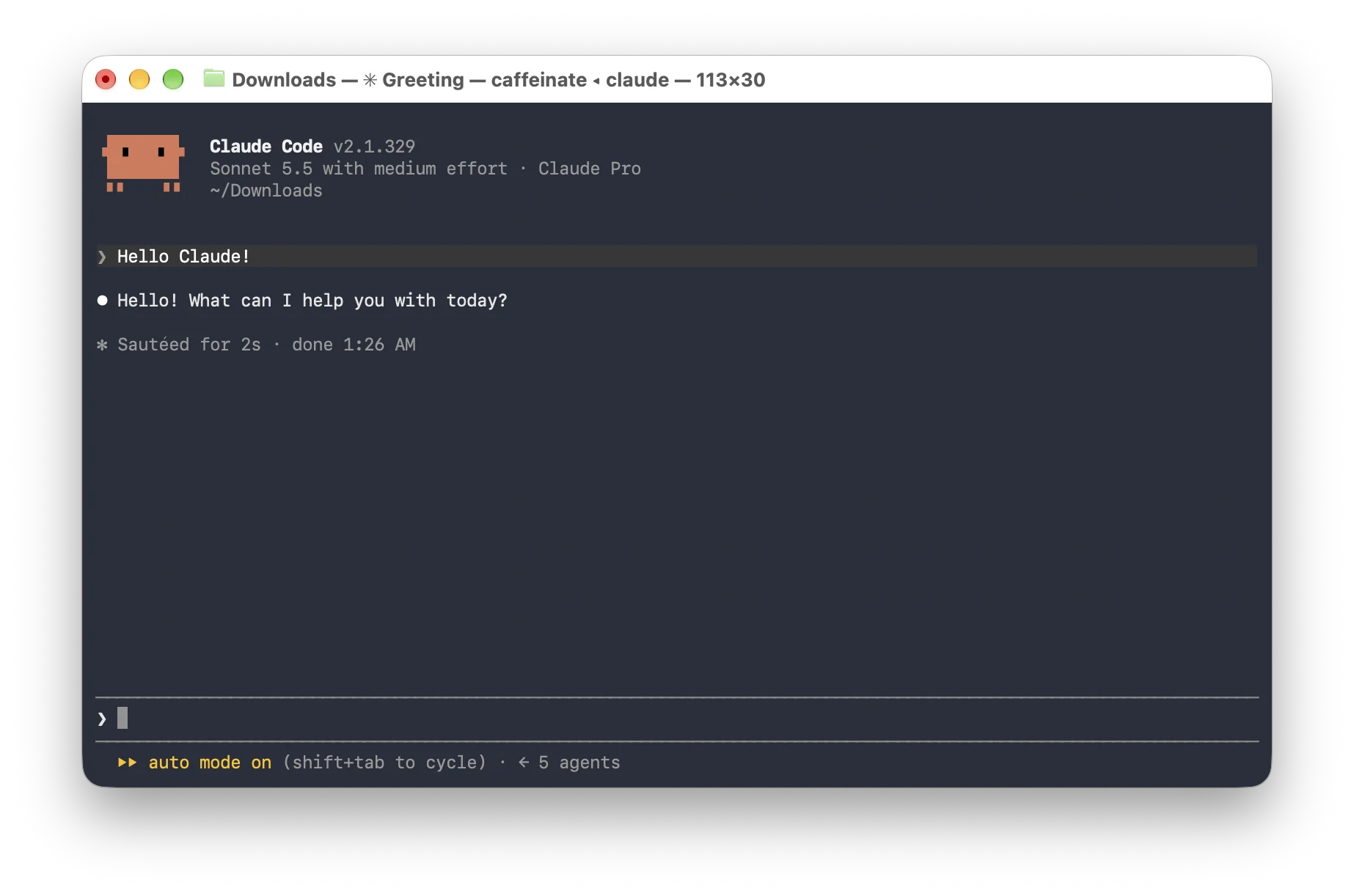
    ช่องทางที่ 1. ผ่าน Terminal

    หน้าจอเริ่มต้นใช้งาน Claude Code ผ่าน Terminal พร้อมช่องพิมพ์คำสั่งและสถานะโมเดล Sonnet

    ช่องทางที่ 2. ผ่าน Desktop app ของ Claude Code

    หน้าจอโปรแกรม Claude Code Desktop app แสดงแถบจัดการ session ช่องพิมพ์คำสั่ง และหน้าต่างพรีวิวเว็บ

    วิธีใช้ Claude Code ทั้ง 2 ช่องทาง:

    1. ติดตั้ง Claude Code
    2. ลงชื่อเข้าใช้งาน (ต้องเป็นบัญชีที่จ่ายเงินอย่าง Pro, Max, หรือ Team เท่านั้น)
    3. ไปที่โฟลเดอร์ทำงาน หรือเชื่อมต่อกับโฟลเดอร์ที่ต้องการ
    4. สั่ง Claude Code ให้ทำงาน

    💻 คำสั่ง Claude Code คืออะไร?

    Claude Code มีคำสั่งและคีย์ลัดที่ช่วยให้เราทำงานได้เร็วขึ้น

    เช่น แทนสั่ง Claude ว่า “เช็กโค้ดให้หน่อย” เราสามารถพิมพ์ /review ได้

    คำสั่ง Claude Code แบ่งได้เป็น 7 กลุ่ม ดังนี้:

    1. เริ่มต้นใช้งาน Claude Code
    2. เขียนโค้ดกับ Claude Code
    3. จัดการ session
    4. จัดการ context
    5. ปรับแต่ง Claude Code
    6. Automation
    7. Troubleshooting

    💻 สรุปคำสั่ง Claude Code

    คำสั่งใช้เพื่อ
    claudeเริ่ม session ใหม่
    ! <command>รัน shell command จากใน session
    @<file>ชี้ไฟล์ให้ Claude Code
    /modelเลือก model ที่ต้องการใช้งาน
    /effortกำหนดระดับการคิดของ Claude Code
    /usage หรือ /costดูปริมาณการใช้งาน token และโควตาคงเหลือ
    /planวางแผนการทำงาน
    /diffดูการเปลี่ยนแปลงของโค้ด
    /review หรือ /code-reviewตรวจสอบโค้ดและแนะนำการแก้ไข
    /security-reviewตรวจสอบโค้ดในด้านความปลอดภัย
    /simplifyปรับปรุงโครงสร้างโค้ด
    /rewindย้อน session กลับไปขั้นก่อนหน้า
    /btwส่งข้อความถาม Claude ระหว่างที่ Claude กำลังประมวลผล
    /exitออกจาก session
    claude -cกลับไปใช้งาน session ล่าสุดผ่าน Terminal
    claude --resume <session-name>กลับไปใช้งาน session ที่ต้องการผ่าน Terminal
    /resumeเลือก session ที่ต้องการกลับไปใช้งานต่อ
    /rename <session-name>เปลี่ยนชื่อ session เพื่อให้ค้นหาได้ง่ายขึ้น
    /branchสร้าง session ใหม่จาก session ปัจจุบัน และย้ายไปใช้งาน session ใหม่
    /forkสร้าง session ใหม่จาก session ปัจจุบัน และทำงานใน background
    /initสร้างไฟล์ CLAUDE.md
    /contextดูสถานะ context window ใน session ที่กำลังใช้งาน
    /compactสรุป context ใน session ที่กำลังใช้งาน
    /clear หรือ /reset หรือ /newล้าง context และเริ่มต้น session ใหม่
    /config หรือ /settingsเปิดเมนูตั้งค่า Claude Code
    /permissionsจัดการสิทธิ์การทำงานของ Claude Code
    /add-dirเพิ่มโฟลเดอร์ที่ Claude Code เข้าถึงได้
    /skillsดูและจัดการ skills ที่ Claude Code ใช้งานได้
    /mcpดูและจัดการเครื่องมือที่เชื่อมต่อผ่าน MCP
    /pluginดูและจัดการ plugins ของ Claude Code
    /goalกำหนดเป้าหมายให้ Claude Code ทำงานต่อเนื่องจนสำเร็จ
    /batchแบ่งงานขนาดใหญ่เป็นงานย่อยที่ทำขนานกันไป
    /scheduleตั้งเวลาให้ Claude Code ทำงานตามกำหนด
    /loopสั่งให้ Claude Code ทำงานซ้ำตามช่วงเวลาที่กำหนด
    /tasksดูรายการงานที่กำลังทำงานอยู่ใน background
    /backgroundย้าย session ไปทำงานใน background
    /doctorตรวจสอบและแก้ไขปัญหาการตั้งค่า Claude Code
    /debugตรวจสอบ debug log เพื่อค้นหาและแก้ไขปัญหา
    /helpดูวิธีใช้งาน Claude Code

    ดาวน์โหลด cheat sheet คำสั่ง Claude Code:


    1️⃣ กลุ่มที่ 1. เริ่มต้นใช้งาน Claude Code

    .

    👉 คำสั่งที่ 1. claude

    เริ่ม session ใหม่กับ Claude Code

    ตัวอย่าง:

    claude

    .

    👉 คำสั่งที่ 2. !

    ใช้งาน shell command จากใน session

    ตัวอย่าง:

    ใช้คำสั่ง ls

    ตัวอย่างการใช้คำสั่ง ! ls ใน Claude Code เพื่อรันคำสั่ง Terminal ดูรายชื่อไฟล์ในโฟลเดอร์โปรเจกต์

    .

    👉 คำสั่งที่ 3. @

    ชี้ไฟล์ให้กับ Claude

    ตัวอย่าง:

    ขอให้ Claude อัปเดตไฟล์ README.md

    ตัวอย่างการพิมพ์เครื่องหมาย @ ใน Claude Code เพื่อค้นหาและอ้างอิงไฟล์ README.md ในคำสั่ง

    .

    👉 คำสั่งที่ 4. /model

    เลือก model ที่ต้องการใช้งาน

    ตัวเลือก model:

    • Haiku
    • Sonnet
    • Opus
    • Fable

    ตัวอย่าง:

    /model

    ผลลัพธ์:

    เมนูเลือกโมเดล AI จากคำสั่ง /model ใน Claude Code แสดงตัวเลือก Sonnet, Fable, Opus และ Haiku

    .

    👉 คำสั่งที่ 5. /effort

    เลือกระดับการคิดที่ Claude ใช้ทำงาน

    วิธีเลือก:

    • ระดับต่ำเหมาะกับงานง่าย ๆ
    • ระดับสูงเหมาะกับงานที่ซับซ้อน

    ยิ่งใช้ระดับการคิดสูง จะยิ่งใช้ token เยอะ และทำให้โควตาการใช้งานหมดเร็ว

    ตัวอย่าง:

    /effort

    ผลลัพธ์:

    แถบปรับระดับการคิดวิเคราะห์จากคำสั่ง /effort ใน Claude Code ตั้งแต่ low, medium, high, xhigh ถึง max

    .

    👉 คำสั่งที่ 6. /usage หรือ /cost

    ดูปริมาณ token ที่ใช้ไป และโควตาการใช้งานคงเหลือ

    ตัวอย่าง:

    /usage

    ผลลัพธ์:

    หน้าจอสรุปปริมาณการใช้ token ค่าใช้จ่าย และโควตาคงเหลือจากคำสั่ง /usage ใน Claude Code

    2️⃣ กลุ่มที่ 2. เขียนโค้ดกับ Claude Code

    .

    👉 คำสั่งที่ 7. /plan

    เปลี่ยนโหมดการทำงาน ให้เป็นโหมดวางแผน ซึ่งจะทำให้ Claude เขียนแผนก่อนจะลงมือทำ

    คีย์ลัด:

    สามารถกด shift + tab แทน /plan ได้

    ตัวอย่าง:

    ตัวอย่างการใช้คำสั่ง /plan ใน Claude Code เพื่อเปิดใช้งาน Plan mode วางแผนการทำงานก่อนเขียนโค้ด

    .

    👉 คำสั่งที่ 8. /diff

    ดูการเปลี่ยนแปลงโค้ด

    ตัวอย่าง:

    /diff

    ผลลัพธ์:

    หน้าจอตรวจสอบการเปลี่ยนแปลงของโค้ดและไฟล์ต่าง ๆ แบบบรรทัดต่อบรรทัดจากคำสั่ง /diff ใน Claude Code

    .

    👉 คำสั่งที่ 9. /review หรือ /code-review

    สั่งให้ Claude รีวิวโค้ดให้

    ตัวอย่าง:

    ตัวอย่างการใช้คำสั่ง /code-review ใน Claude Code เพื่อสั่งให้ AI ตรวจสอบโค้ดทำงานใน background

    .

    👉 คำสั่งที่ 10. /security-review

    สั่งให้ Claude รีวิวโค้ดในด้านความปลอดภัย

    ตัวอย่าง:

    ตัวอย่างการรันคำสั่ง /security-review ใน Claude Code เพื่อตรวจสอบความปลอดภัยของโค้ดผ่าน git log

    .

    👉 คำสั่งที่ 11. /simplify

    สั่งให้ Claude ปรับปรุงโครงสร้างโค้ดให้มีประสิทธิภาพมากขึ้น (refactoring)

    ตัวอย่าง:

    ตัวอย่างการใช้คำสั่ง /simplify ใน Claude Code เพื่อตรวจสอบการเปลี่ยนแปลงและปรับปรุงโครงสร้างโค้

    .

    👉 คำสั่งที่ 12. /rewind

    ย้อนบทสนทนากับ Claude เช่น ย้อนกลับไปก่อนที่จะแก้โค้ดครั้งล่าสุด

    ตัวอย่าง:

    /rewind

    ผลลัพธ์:

    หน้าจอเลือกจุดย้อนกลับของโค้ดและบทสนทนาจากคำสั่ง /rewind ใน Claude Code

    .

    👉 คำสั่งที่ 13. /btw

    ส่งข้อความถึง Claude ระหว่างที่ Claude กำลังประมวลผล

    ใช้สำหรับถาม-ตอบสั้น ๆ กับ Claude

    ข้อความที่ส่งหา Claude ด้วย /btw จะไม่นับรวมใน context window

    ตัวอย่าง:

    ตัวอย่างการใช้คำสั่ง /btw ใน Claude Code เพื่อพิมพ์คำถามแทรกระหว่างที่ background agents กำลังประมวลผล

    3️⃣ กลุ่มที่ 3. จัดการ Session

    .

    👉 คำสั่งที่ 14. /exit

    ออกจาก session

    ตัวอย่าง:

    /exit

    .

    👉 คำสั่งที่ 15. claude -c

    กลับเข้าสู่ session ที่ใช้งานล่าสุด (จากใน Terminal)

    ตัวอย่าง:

    claude -c

    .

    👉 คำสั่งที่ 16. claude --resume

    เลือก session ที่จะใช้งาน (จากใน Terminal)

    ตัวอย่าง:

    กลับไปใช้งาน session ชื่อ “past-session”

    claude --resume past-session

    .

    👉 คำสั่งที่ 17. /resume

    เลือก session ที่จะใช้งาน (เมื่อใช้งานใน session อื่นอยู่)

    ตัวอย่าง:

    /resume

    ผลลัพธ์:

    หน้าจอค้นหาและเลือก session เก่าเพื่อกลับมาใช้งานต่อจากคำสั่ง /resume ใน Claude Code

    .

    👉 คำสั่งที่ 18. /rename

    ตั้งชื่อ session เพื่อให้ค้นหาได้ง่ายขึ้น

    ตัวอย่าง:

    ตั้งชื่อ session ว่า “my-session”

    ตัวอย่างการพิมพ์คำสั่ง /rename my-session ใน Claude Code เพื่อตั้งชื่อ session ปัจจุบัน

    .

    👉 คำสั่งที่ 19. /branch

    สร้าง copy ของ session ปัจจุบัน และพาเราไปที่ session ใหม่

    ตัวอย่าง:

    /branch

    ผลลัพธ์:

    ผลลัพธ์การใช้คำสั่ง /branch ใน Claude Code เพื่อสร้าง session ใหม่แยกจาก session เดิมพร้อมรหัสสำหรับย้อนกลับ

    .

    👉 คำสั่งที่ 20. /fork

    สร้าง copy ของ session ปัจจุบัน และปล่อยให้ session ใหม่รันใน background (เราจะยังอยู่ใน session เก่า)

    ตัวอย่าง:

    /fork แก้ bug ให้หน่อย

    Claude จะสร้าง session ใหม่ใน background เพื่อแก้บักให้เรา


    4️⃣ กลุ่มที่ 4. จัดการ Context

    .

    👉 คำสั่งที่ 21. /init

    สั่ง Claude ให้สร้าง CLAUDE.md

    CLAUDE.md เป็นไฟล์เก็บ context ซึ่ง Claude จะอ่านไฟล์นี้ทุกครั้งที่เริ่ม session ใหม่ เพื่อเป็นบริบทในการทำงาน

    ตัวอย่าง:

    /init

    .

    👉 คำสั่งที่ 22. /context

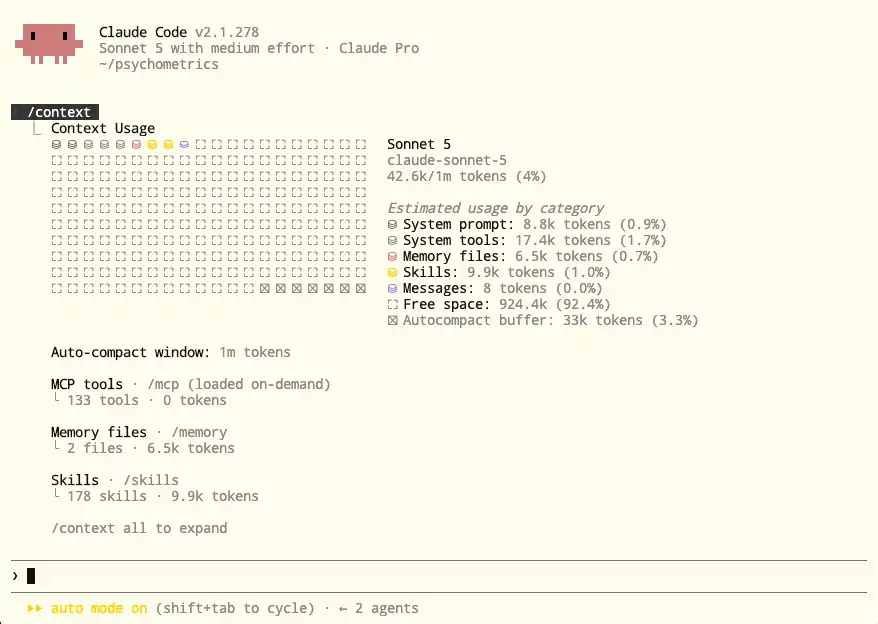
    เปิดดู context window ที่ใช้ไปใน session นี้ (แต่ละ session มี context window ของตัวเอง)

    ตัวอย่าง:

    หน้าจอแสดงปริมาณการใช้งาน context window และสัดส่วน token แยกตามหมวดหมู่จากคำสั่ง /context ใน Claude Code

    .

    👉 คำสั่งที่ 23. /compact

    สรุป context เพื่อลดขนาด context ของ session และเพิ่มพื้นที่ใน context window ของ session

    ใช้เมื่อต้องการทำงานใน session เดิม แต่ context window ใกล้เต็ม

    ตัวอย่าง:

    หน้าจอแสดงสถานะการสรุปและบีบอัดบทสนทนาเพื่อลดขนาด context จากคำสั่ง /compact ใน Claude Code

    .

    👉 คำสั่งที่ 24. /clear หรือ /reset หรือ /new

    เริ่มต้น session ใหม่ (เริ่ม context window ใหม่)

    ตัวอย่าง:

    /clear

    ผลลัพธ์:

    ตัวอย่างการใช้คำสั่ง /clear ใน Claude Code เพื่อล้าง context และเริ่มต้น session ใหม่

    5️⃣ กลุ่มที่ 5. ปรับแต่ง Claude Code

    .

    👉 คำสั่งที่ 25. /config หรือ /settings

    เปิดเมนูตั้งค่า Claude Code

    ตัวอย่าง:

    /config

    ผลลัพธ์:

    หน้าจอเมนูตั้งค่าระบบ Config จากคำสั่ง /config ใน Claude Code สำหรับเปิดปิดฟีเจอร์ Auto-compact และ Thinking mode

    .

    👉 คำสั่งที่ 26. /permissions

    เปิดเมนูตั้งค่าการให้สิทธิ์การทำงานของ Claude Code

    ตัวอย่าง:

    /permissions

    ผลลัพธ์:

    หน้าจอจัดการสิทธิ์การทำงานจากคำสั่ง /permissions ใน Claude Code แสดงแถบ Allow, Ask, Deny และปุ่มเพิ่มกฎใหม่

    .

    👉 คำสั่งที่ 27. /add-dir

    เพิ่มโฟลเดอร์ที่ Claude Code จะเข้าถึงได้

    ตัวอย่าง:

    เปิดให้ Claude เข้าถึงโฟลเดอร์ Download

    ตัวอย่างการพิมพ์คำสั่ง /add-dir /Downloads ใน Claude Code เพื่อเพิ่มสิทธิ์การเข้าถึงโฟลเดอร์ภายนอก

    .

    👉 คำสั่งที่ 28. /skills

    เปิดเมนูตั้งค่า skill เช่น เลือกเปิด/ปิด skill ที่ Claude จะเรียกใช้งานได้

    ตัวอย่าง:

    /skills

    ผลลัพธ์:

    หน้าจอจัดการ Skills จากคำสั่ง /skills ใน Claude Code แสดงรายการเปิดปิด skill และปริมาณ token ที่ใช้งาน

    .

    👉 คำสั่งที่ 29. /mcp

    เปิดเมนูจัดการ MCP เช่น เปิด/ปิดการใช้เครื่องมือที่เชื่อมต่อผ่าน MCP

    ตัวอย่าง:

    /mcp

    ผลลัพธ์:

    หน้าจอจัดการเครื่องมือเชื่อมต่อจากคำสั่ง /mcp ใน Claude Code แสดงสถานะการเชื่อมต่อ Figma, Google Calendar และ Google Drive

    .

    👉 คำสั่งที่ 30. /plugin

    เปิดเมนูตั้งค่า plugin เช่น เลือก plugin ที่ต้องการติดตั้ง

    ตัวอย่าง:

    /plugin

    ผลลัพธ์:

    หน้าจอคลังส่วนเสริม Discover plugins จากคำสั่ง /plugin ใน Claude Code สำหรับค้นหาและติดตั้งปลั๊กอินเพิ่ม

    6️⃣ กลุ่มที่ 6. Automation

    .

    👉 คำสั่งที่ 31. /goal

    ตั้งเป้าหมาย เพื่อให้ Claude Code ทำงานโดยอัตโนมัติ จนกว่าจะไปถึงเป้าหมาย

    เหมาะกับงานที่เราไม่ต้องคอยกำกับ Claude ตลอดเวลา

    ตัวอย่าง:

    ตัวอย่างการพิมพ์คำสั่ง /goal fix responsive issue ใน Claude Code เพื่อกำหนดเป้าหมายให้ AI ทำงานอัตโนมัติ

    .

    👉 คำสั่งที่ 32. /batch

    สั่งให้ Claude แบ่งงานออกเป็นก้อนย่อย ๆ และทำงานทุกก้อนขนานกันไป

    เหมาะกับการทำงานที่มีขนาดใหญ่

    ตัวอย่าง:

    ตัวอย่างการเรียกใช้คำสั่ง /batch ใน Claude Code พร้อมข้อความแจ้งให้ระบุคำสั่งงานที่ต้องการทำแบบขนานทั้งโปรเจกต์

    .

    👉 คำสั่งที่ 33. /schedule

    ตั้งเวลาให้ Claude ทำงาน เช่น ทดสอบระบบทุก 10 โมงเช้า

    เหมาะกับงานที่ต้องทำเป็นประจำ

    ตัวอย่าง:

    เมนูตั้งเวลาทำงานอัตโนมัติจากคำสั่ง /schedule ใน Claude Code แสดงตัวเลือกสร้างและจัดการ scheduled cloud agents

    .

    👉 คำสั่งที่ 34. /loop

    สั่งให้ Claude ทำงานวนไปเรื่อย ๆ เช่น ทดสอบระบบทุก ๆ 30 นาที

    เหมาะกับงานที่ต้องทำซ้ำ ๆ

    ตัวอย่าง:

    ตัวอย่างการใช้คำสั่ง /loop ใน Claude Code เพื่อสั่งให้ AI ทำงานวนซ้ำอัตโนมัติและรายงานสถานะการตรวจสอบงาน

    .

    👉 คำสั่งที่ 35. /tasks

    ดูรายการงานที่ Claude ทำงานอยู่ใน background

    ตัวอย่าง:

    /tasks

    ผลลัพธ์:

    หน้าจอแสดงรายการงานและสถานะของ background agents ที่กำลังทำงานอยู่เบื้องหลังจากคำสั่ง /tasks ใน Claude Code

    .

    👉 คำสั่งที่ 36. /background

    ส่ง session ที่กำลังใช้งาน ไปอยู่ใน background

    ตัวอย่าง:

    /background

    7️⃣ กลุ่มที่ 7. Troubleshoot

    .

    👉 คำสั่งที่ 37. /doctor

    ตรวจสอบและแก้ปัญหาการทำงานของ Claude Code ที่เกิดจากการตั้งค่าต่าง ๆ เช่น:

    • การติดตั้งเครื่องมือต่าง ๆ
    • การเขียน CLAUDE.md

    ตัวอย่าง:

    ตัวอย่างผลลัพธ์จากคำสั่ง /doctor ใน Claude Code แสดงรายงานสรุปการตรวจสอบเวอร์ชันและการตั้งค่าระบบ

    .

    👉 คำสั่งที่ 38. /debug

    อ่าน debug log และแก้ปัญหาการทำงานของ Claude Code ใน session ที่ใช้งานอยู่

    ตัวอย่าง:

    ตัวอย่างการใช้คำสั่ง /debug ใน Claude Code เพื่อเปิดบันทึก debug log และตรวจสอบการทำงานของระบบ

    .

    👉 คำสั่งที่ 39. /help

    เปิดดูคู่มือการใช้ Claude Code เช่น คีย์ลัด และคำสั่ง Claude Code

    ตัวอย่าง:

    /help

    ผลลัพธ์:

    หน้าจอคู่มือใช้งานและตารางรวมคีย์ลัด Shortcuts จากคำสั่ง /help ใน Claude Code

    🫵 หลังจบบทความนี้

    หลังอ่านบทความนี้แล้ว ลองมาใช้ Claude Code กันดูนะครับ:


    📃 อ้างอิง

  • สรุป 25 บทเรียนจาก 5 เวทีที่น่าสนใจ ในงาน “How Do I Live? อยู่อย่างไร เมื่อ AI ล้อมไว้หมดแล้ว”: What to Build, Writing, Creativity, AI Can Free Up Time, & Philosophy

    สรุป 25 บทเรียนจาก 5 เวทีที่น่าสนใจ ในงาน “How Do I Live? อยู่อย่างไร เมื่อ AI ล้อมไว้หมดแล้ว”: What to Build, Writing, Creativity, AI Can Free Up Time, & Philosophy

    “How Do I Live? อยู่อย่างไร เมื่อ AI ล้อมไว้หมดแล้ว” เป็นงานที่รวม speaker มาตอบคำถามที่หลาย ๆ คนอาจจะสงสัย ว่าในยุคที่ AI ทำได้เกือบเหมือนมนุษย์ทุกอย่าง เราจะอยู่ยังไง

    ในบทความนี้ ผมจะมาสรุป 25 บทเรียนจาก 5 เวทีที่น่าสนใจในงาน ที่จะตอบคำถามนี้กัน

    โดยบทความแบ่งออกเป็น 5 ส่วน:

    1. What to build
    2. Writing
    3. Creativity
    4. AI can free up time
    5. Philosophy

    ถ้าพร้อมแล้ว ไปเริ่มกันเลย


    1. 🤨 Session 1. What to Build
      1. 🔶 Lesson 1. AI Can Build Anything. Doesn’t Mean Everything Should be Built
      2. 🔶 Lesson 2. TADA: Challenges to Building With AI
      3. 🔶 Lesson 3. KEY: What You Should Build With AI
      4. 🔶 Lesson 4. Focus on Wealth
      5. 🔶 Lesson 5. Takeaway on What to Build
    2. ✏️ Session 2. Writing
      1. 🔶 Lesson 6. Human Writing Can Still Win
      2. 🔶 Lesson 7. The Secret Formula
      3. 🔶 Lesson 8. P for Process
      4. 🔶 Lesson 9. V for Value
      5. 🔶 Lesson 10. E1 for Experiences
      6. 🔶 Lesson 11. E2 for Empathy
    3. 🎨 Session 3. Creativity
      1. 🔶 Lesson 12. Will AI Replace Human Creativity?
      2. 🔶 Lesson 13. Slow/Stop, Not Fast
      3. 🔶 Lesson 14. Question, Not Answer
      4. 🔶 Lesson 15. Quality, Not Quantity
      5. 🔶 Lesson 16. AI = Adaptability Intelligence
      6. 🔶 Lesson 17. Think Outside the Bot
    4. 🕦 Session 4. AI Can Free Up Time
      1. 🔶 Lesson 18. AI Can Free Up Time
      2. 🔶 Lesson 19. Paypers as Example
      3. 🔶 Lesson 20. Next Question After AI
    5. 🧘 Session 5. Philosophy
      1. 🔶 Lesson 21. Agency
      2. 🔶 Lesson 22. What to Choose
      3. 🔶 Lesson 23. What Feels Like Play
      4. 🔶 Lesson 24. Do What’s Right
      5. 🔶 Lesson 25. Become the Best Version of Yourself

    🤨 Session 1. What to Build

    จาก “ถ้าคุณสร้างอะไรก็ได้ คุณจะสร้างอะไร” โดย สิทธินันท์ พลวิสุทธิ์ศักดิ์ (แบงค์)

    .

    🔶 Lesson 1. AI Can Build Anything. Doesn’t Mean Everything Should be Built

    AI สร้างอะไรให้เราก็ได้

    แค่เรารู้ว่าต้อง prompt ยังไง เราก็จะได้สิ่งที่ต้องการภายในไม่กี่คลิก

    แต่เพียงเพราะเราสร้างได้ ไม่ได้หมายความว่า เราจะต้องสร้าง

    และไม่ได้หมายความว่า ทุกอย่างจะสร้างง่ายเหมือนเสกได้

    .

    🔶 Lesson 2. TADA: Challenges to Building With AI

    การสร้างด้วย AI มีความท้าทาย 4 ข้อ:

    ข้อ 1. T = Technical difficulties:

    • เราต้องมีความรู้ทางเทคนิค
    • ต้องรู้ว่าสิ่งที่ AI สร้างขึ้นเกิดขึ้นได้ยังไง
    • เช่น ให้ AI สร้างเว็บไซต์ เราต้องมีความรู้เกี่ยวกับ domain, server, hosting, etc.

    ข้อ 2. A = Acquisition channel:

    • สร้างได้ ≠ จะมีคนใช้
    • ถ้าเราไม่มีช่องทางเข้าถึง หรือของไม่ตอบโจทย์ สิ่งที่สร้างมาก็ไร้ความหมาย

    ข้อ 3. D = Domain expertise:

    • เราต้องมีความรู้ในสิ่งที่สร้าง
    • เช่น ถ้าเราจะสร้าง medical chatbot เราต้องมีความรู้ทางการแพทย์มากพอที่จะตรวจสอบ bot ของเราได้

    ข้อ 4. A = Authority:

    • เราต้องมีความน่าเชื่อถือมากพอ เพื่อให้สิ่งที่เราสร้างดูน่าเข้าหา

    .

    🔶 Lesson 3. KEY: What You Should Build With AI

    สิ่งที่เราควรสร้างกับ AI มีอยู่ 3 อย่าง:

    ข้อ 1. K = Knowledge:

    • ความรู้ที่จะช่วยให้เราก้าวไปข้างหน้าอยู่เสมอ

    ข้อ 2. E = Engine:

    • ใช้ AI ต่อยอดสิ่งที่เรามี

    ข้อ 3. Y = Why:

    • ใช้ AI ค้นหาคุณค่าของสิ่งที่ต้องสร้าง

    .

    🔶 Lesson 4. Focus on Wealth

    AI ควรช่วยสร้าง wealth ให้กับเรา ไม่ว่าจะเป็น:

    ข้อ 1. Time:

    • อิสระในการเลือกใช้เวลาด้วยตัวเอง

    ข้อ 2. Social:

    • ความสัมพันธ์ทางสังคมที่ดี

    ข้อ 3. Mental:

    • ความสงบในจิตใจและศักยภาพในการเติบโต

    ข้อ 4. Physical:

    • สุขภาพทางกายที่ดี

    ข้อ 5. Financial:

    • ความร่ำรวยทางการเงิน

    .

    🔶 Lesson 5. Takeaway on What to Build

    ข้อ 1. Process over result:

    • Focus ที่ขั้นตอนและกระบวนการมากกว่าผลลัพธ์ที่ได้

    ข้อ 2. Bite size:

    • หาโจทย์ที่ทำได้พอตัว ไม่ต้องเป็นโจทย์ที่เปลี่ยนโลก

    ✏️ Session 2. Writing

    จาก “เขียนให้ชนะ AI” โดย วีรยา ถาวรวัฒนยงค์ (ลุงพล)

    .

    🔶 Lesson 6. Human Writing Can Still Win

    ในยุคที่ AI สร้าง content ได้ง่ายและเร็ว และคนมี short attention span การเขียน long-form ยังสร้าง engagement และรายได้หลักล้านได้

    .

    🔶 Lesson 7. The Secret Formula

    สูตรสำเร็จในการเขียน คือ

    PVE^2

    .

    🔶 Lesson 8. P for Process

    เน้นที่ขั้นตอน/กระบวนการ ไม่ใช่ผลลัพธ์

    แม้ AI สร้างรูปได้สวยและหลากหลาย แต่ก็สู้เอกลักษณ์ของจิตรกรที่นั่งลงพู่กันในงานแต่งสด ๆ ไม่ได้

    .

    🔶 Lesson 9. V for Value

    คุณค่าที่ต้องการส่งต่อ

    อย่างในกรณีลุงพล คือ การส่งต่อสรุปเนื้อหาดี ๆ ถึงคนที่ไม่ได้เข้าร่วมงาน ให้เหมือนได้ไปอยู่ในงานด้วยตัวเอง

    .

    🔶 Lesson 10. E1 for Experiences

    งานเขียนขึ้นอยู่กับประสบการณ์ที่นักเขียนถ่ายทอดลงในงานเขียน

    ประสบการณ์ของมนุษย์เป็นสิ่งที่ AI ยัง copy ไม่ได้ และเป็นสิ่งที่สร้าง individuality ให้กับงานเขียนของเรา

    .

    🔶 Lesson 11. E2 for Empathy

    ตัวแปรสุดท้ายในสมการลับ คือ empathy

    ความสามารถที่จะทำให้คนอ่านเข้าใจสิ่งที่เราต้องการสื่อสาร ทั้งเนื้อหาและบรรยากาศงาน เหมือนกับเขาได้ไปนั่งอยู่ในงานกับเรา


    🎨 Session 3. Creativity

    จาก “AI Is the End of Human Creativity” โดย สิทธิพงศ์ ศิริมาศเกษม

    .

    🔶 Lesson 12. Will AI Replace Human Creativity?

    Creativity ของมนุษย์ยังคงมีที่ยืนในยุคที่ AI สร้างงานที่มนุษย์ใช้เวลาครึ่งวันทำได้ภายใน 3 นาที ด้วยเหตุผล 3 ข้อ:

    1. Slow/stop, not fast
    2. Question, not answer
    3. Quality, not quantity

    .

    🔶 Lesson 13. Slow/Stop, Not Fast

    Creativity ไม่ได้เกิดจากความเร็ว

    แต่เกิดจากการคิดให้ช้าหรือหยุดคิด

    ความคิดดี ๆ มักจะเกิดขึ้นตอนที่เราไม่ได้จดจ่อกับงาน แต่ออกไปเดินเล่นหรือทำกิจกรรมอื่น

    .

    🔶 Lesson 14. Question, Not Answer

    Creativity ไม่ได้เกิดจากคำตอบ

    แต่มาจากการตั้งคำถามที่ดี

    .

    🔶 Lesson 15. Quality, Not Quantity

    AI สามารถคิด option จำนวนมากให้เราได้ภายในเวลาอันสั้น

    แต่ creativity ไม่ได้เกิดจากจำนวนของ option

    แต่จากการคัดกรองไอเดียที่ใช่และเชื่อมโยงกัน

    .

    🔶 Lesson 16. AI = Adaptability Intelligence

    แม้ AI จะมาแทน human creativity ไม่ได้ แต่ AI ช่วยให้เราพัฒนาและปรับตัวเข้ากับยุคต่าง ๆ ได้

    ในมุมนี้ AI จะไม่ใช่ artificial intelligence แต่เป็น adaptability intelligence

    .

    🔶 Lesson 17. Think Outside the Bot

    ในยุคที่ AI คิดแทนเราได้ สิ่งที่จะทำให้เราแตกต่างออกไป คือ การคิดนอกบอท

    นั่นคือ การคิดด้วยตัวเอง และไม่พึ่งพา AI จนมากเกินไป


    🕦 Session 4. AI Can Free Up Time

    จาก “How AI Helps Startups: สร้างธุรกิจให้เร็วขึ้นด้วย AI” โดย อภิญญา สหัสสะรังษี (พลอย Paypers)

    .

    🔶 Lesson 18. AI Can Free Up Time

    เป็นครั้งแรกในประวัติศาสตร์มนุษย์ที่เทคโนโลยีเอางานไปจากเรา

    AI ช่วยลดงานและคืนเวลาในชีวิตให้กับเราได้

    .

    🔶 Lesson 19. Paypers as Example

    ตัวอย่างเช่น Paypers ที่ช่วยจัดเก็บและทำเอกสารบัญชี ช่วยลดงาน routine และปล่อยเวลา 30–60% ให้กับเจ้าของธุรกิจได้ทำงานที่มีคุณค่ามากกว่า เช่น:

    • หาไอเดียใหม่ ๆ
    • วางแผน วางระบบให้ธุรกิจเติบโต

    .

    🔶 Lesson 20. Next Question After AI

    คำถามที่ตามมาจากการที่ AI ปลดงานออกจากเรา คือ เราจะใช้เวลาที่ได้มาไปกับอะไร?


    🧘 Session 5. Philosophy

    จาก “One Person Business: ธุรกิจคนเดียวที่ไม่ทำคนเดียว” โดย อานันท์ ตรีฐิติพัฒน์, กษิดิศ สตางค์มงคล, และทีปกร วุฒิพิทยามงคล

    .

    🔶 Lesson 21. Agency

    Agency คือ ความสามารถในการเลือกทางเดินของตัวเอง

    คนเราเกิดมาพร้อมกับ agency ไม่ว่าจะกินจะนอนเวลาไหนก็ไม่มีใครสั่งเราได้

    แต่สังคมหล่อหลอมให้เรากลายเป็น version ที่มี agency น้อยลง

    .

    🔶 Lesson 22. What to Choose

    ถ้าจะต้องเลือกทางเดิน เราจะเลือกไปทางไหน?

    คำตอบมีอยู่ 3 อย่าง:

    1. What feels like play
    2. What’s right
    3. Better version of yourself

    .

    🔶 Lesson 23. What Feels Like Play

    เลือกทำในสิ่งที่เป็นเหมือนการเล่นสำหรับเรา แต่เป็นงานสำหรับคนอื่น

    เช่น งานออกแบบ UX ที่เรารู้สึกสนุก แต่คนอื่นมองว่าเป็นงาน UX design เป็นสิ่งที่เราควรเลือก เพราะเป็นสิ่งที่เราจะสร้างคุณค่าให้กับโลกได้อย่างยั่งยืน

    Find what feels like play to you, but looks like work to others. — Naval Ravikant

    .

    🔶 Lesson 24. Do What’s Right

    ทำในสิ่งที่ถูกต้อง เพราะสิ่งที่ไม่ดีกับส่วนรวมก็ไม่ดีกับปัจเจกบุคคล และสิ่งที่เราทำจะกลับมาหาเราเอง

    What brings no benefit to the hive brings none to the bee. — Marcus Aurelius

    .

    🔶 Lesson 25. Become the Best Version of Yourself

    ทำสิ่งที่จะทำให้เราเป็น version ที่ดีขึ้นของตัวเองในทุก ๆ วัน

    There is nothing noble in being superior to your fellow man; true nobility is being superior to your former self. — Ernest Hemingway

  • วิธีใช้ Haystack 2.0 เชื่อมต่อ LLM ด้วย Python ใน 4 ขั้นตอน

    วิธีใช้ Haystack 2.0 เชื่อมต่อ LLM ด้วย Python ใน 4 ขั้นตอน

    ในบทความก่อน ผมพาทุกคนไปรู้จักกับการใช้ LangChain ซึ่งเป็น package ยอดนิยมสำหรับสร้าง LLM (large language model) application อย่าง chatbot

    ในบทความนี้ ผมจะพาทุกคนไปรู้จักกับ Haystack 2.0 ซึ่งเป็นอีกหนึ่ง package ที่ทำงานได้เหมือนกับ LangChain

    แม้ว่า LangChain เป็นที่นิยมและใช้งานง่าย แต่ก็แลกมาด้วยข้อจำกัดใน “การมองเห็น” เพราะ LangChain ซ่อนการทำงานหลาย ๆ อย่างไว้หลัง code ไม่กี่บรรัดเพื่อให้เราใช้งานง่าย เมื่อเกิด bug ขึ้นมา เราจะไม่รู้เลยว่า error อยู่ที่จุดไหน จนกว่าเราจะแกะการทำงานเบื้องหลัง code ที่เราเขียนออกมา

    Haystack เป็น package ที่มี “การมองเห็น” ที่สูงกว่า เพราะมีการทำงานแบบแยกส่วนประกอบ หรือ component เหมือนกับรถยนต์ที่ประกอบขึ้นมาจากหลายชิ้นส่วน อย่างเครื่องยนต์ ถังน้ำมัน ล้อ และพวงมาลัย เราสามารถกำหนดได้ว่า เราอยากได้ชิ้นส่วนไหนแบบไหน และแต่ละชิ้นส่วนจะประกอบกันยังไง เมื่อเป็นเช่นนี้ เราจะรู้ได้ว่าข้อผิดพลาดอยู่ที่ไหน เพราะเราเป็นคนที่ประกอบทุกอย่างขึ้นมาเอง

    ในบทความนี้ ผมจะพาทุกคนไปดูการใช้ Haystack เพื่อเชื่อมต่อกับ LLM ผ่านตัวอย่างการสร้าง AI ตอบคำถามเกี่ยวกับ mental model กัน

    ถ้าพร้อมแล้ว ไปเริ่มกันเลย


    1. ⭐️ High-Level View
    2. 📜 Step 1. Create a Prompt Builder
    3. 🤖 Step 2. Create an LLM Instance
    4. 🪈 Step 3. Create a Pipeline
    5. 🏃 Step 4. Run
    6. 💪 Summary
    7. 😺 GitHub
    8. 📃 References

    ⭐️ High-Level View

    ในการใช้ Haystack เชื่อมต่อกับ LLM เราจะใช้ component 3 อย่าง:

    1. Prompt builder สำหรับเก็บ prompt
    2. LLM instance สำหรับเรียก LLM
    3. Pipeline สำหรับเชื่อมทุก component เข้าด้วยกัน

    โดยเราจะเรียกใช้งาน 3 components นี้ใน 4 ขั้นตอน:

    1. Create a prompt builder
    2. Create an LLM instance
    3. Create a pipeline
    4. Run

    ไปดูตัวอย่างทั้ง 4 ขั้นตอนกัน


    📜 Step 1. Create a Prompt Builder

    ในขั้นแรก เราจะสร้าง prompt builder สำหรับเก็บ prompt กัน

    เราจะเริ่มจากสร้าง system prompt และ user prompt:

    Python
    # System prompt
    system_prompt = """
    You are an expert curator of mental models across science, philosophy, and applied reasoning.
    Your task is to explain mental models clearly and accurately using a fixed schema.
    If the origin of a model is unclear or debated, state that explicitly.
    Do not invent historical sources. Be concise and concrete.
    """
    # User prompt
    user_prompt = "Explain the following mental model: {{model_query}}"

    Note: เราใช้ {{}} ใน user prompt เพื่อที่เราจะสร้างแทนที่ค่าใน user prompt ได้ในภายหลัง เช่น ถ้าเราต้องการถามเกี่ยวกับ “First-Principles Thinking” user prompt ของเราก็จะกลายเป็น:

    "Explain the following mental model: First-Principles Thinking"

    จากนั้น เราจะใส่ prompts ลงใน ChatPromptBuilder():

    Python
    # Import required packages
    from Haystack.components.builders import ChatPromptBuilder
    from Haystack.dataclasses import ChatMessage
    # Create a prompt builder instance
    prompt_builder = ChatPromptBuilder(
    template=[
    ChatMessage.from_system(system_prompt.strip()),
    ChatMessage.from_user(user_prompt)
    ],
    required_variables=["model_query"]
    )

    Note: เรากำหนด required_variables เพื่อกันไม่ให้ {{model_query}} เป็นค่าว่าง


    🤖 Step 2. Create an LLM Instance

    ในขั้นที่ 2 เราจะสร้าง LLM instance สำหรับเชื่อมต่อกับ LLM โดยในตัวอย่าง เราจะใช้ Gemini

    เราจะเริ่มจากดึง API key ที่เก็บไว้ใน .env:

    Python
    # Import required packages
    import os
    # Retrieve the API key
    GEMINI_API_KEY = os.getenv("GEMINI_API_KEY")

    จากนั้น กำหนด structured output หรือหน้าตา output ที่เราต้องการ ด้วย Pydantic:

    Python
    # Import required packages
    from pydantic import BaseModel, Field
    from typing import List, Literal
    # Define the output schema
    class MentalModel(BaseModel):
    # Mental model name
    model_name: str = Field(
    description="The commonly accepted name of the mental model"
    )
    # Origin or source
    origin: str = Field(
    description="Where the model comes from (a person, book, field, or cultural origin)"
    )
    # Brief description
    description: str = Field(
    description="A brief explanation of what the mental model is and why it matters"
    )
    # Example
    example: str = Field(
    description="A concrete real-world example illustrating the mental model"
    )
    # Tags
    tags: List[str] = Field(
    description="Short tags such as decision-making, systems thinking, learning, and philosophy"
    )

    หน้าตา structured output ที่เราจะได้:

    {
    "model_name": "",
    "origin": "",
    "description": "",
    "example": "",
    "tags": []
    }

    สุดท้าย เราจะใส่ API key และ structured output ลงใน LLM instance:

    Python
    # Import required packages
    from Haystack.utils import Secret
    from Haystack_integrations.components.generators.google_genai import GoogleGenAIChatGenerator
    # Create an LLM instance
    llm_with_structured_output = GoogleGenAIChatGenerator(
    model="gemini-2.5-flash",
    api_key=Secret.from_token(GEMINI_API_KEY),
    generation_kwargs={
    "temperature": 0.5,
    "response_format": MentalModel
    }
    )

    🪈 Step 3. Create a Pipeline

    ในขั้นที่ 3 เราจะเชื่อมต่อ prompt builder และ LLM instance เข้าด้วยกัน

    เริ่มจากสร้าง pipeline:

    Python
    # Import the required package
    from Haystack import Pipeline
    # Create a pipeline instance
    chain = Pipeline()

    เพิ่ม prompt builder และ LLM instance ลงใน pipeline:

    Python
    # Add the prompt builder and LLM instances
    chain.add_component(
    "prompt_builder", # Name
    prompt_builder # Instance
    )
    chain.add_component(
    "llm", # Name
    llm_with_structured_output # Instance
    )

    แล้วเชื่อมต่อ prompt builder และ LLM instance เข้าด้วยกัน:

    Python
    # Connect the components
    chain.connect(
    "prompt_builder.prompt", # Sender: prompt from prompt builder
    "llm.messages" # Receiver: message from LLM instance
    )

    Note: เรากำหนดให้ prompt builder ส่ง system และ user prompts ให้เป็น input สำหรับ LLM instance:

    Prompt FROM prompt builder
    ↓
    Messages TO LLM instance

    🏃 Step 4. Run

    ในขั้นสุดท้าย เราจะรัน pipeline และดึงผลลัพธ์ที่ต้องการออกมา

    ตัวอย่างเช่น ถามเกี่ยวกับ “Compound Interest”:

    Python
    # Run the pipeline with a mental-model query
    raw_result = chain.run(
    data={
    "prompt_builder": {"model_query": "Compound Interest"}
    }
    )

    ดึงผลลัพธ์ที่ต้องการ:

    Python
    # Extract the structured-output text from the raw result
    reply_json = raw_result["llm"]["replies"][0].text
    # Validate the structured output
    result = MentalModel.model_validate_json(reply_json)
    # Print the validated structured output
    print(result.model_dump())

    ผลลัพธ์:

    {
    "model_name": "Compound Interest",
    "origin": (
    "Finance, Mathematics. The concept dates back to ancient Mesopotamia, "
    "with formalization in mathematics and finance over centuries."
    ),
    "description": (
    "Compound interest is the interest on a loan or deposit calculated "
    "based on both the initial principal and the accumulated interest from "
    "previous periods. It matters because it illustrates exponential growth, "
    "where small, consistent gains over time lead to significantly larger "
    "returns, making it a powerful force in finance and many other systems."
    ),
    "example": (
    "If you invest $1,000 at a 5% annual interest rate, after one year "
    "you have $1,050. In the second year, you earn 5% not just on the "
    "initial $1,000, but on the full $1,050, resulting in $1,102.50. "
    "This 'interest on interest' accelerates growth significantly over "
    "decades compared to simple interest."
    ),
    "tags": [
    "Finance",
    "Growth",
    "Long-term thinking",
    "Mathematics",
    "Systems thinking",
    ],
    }

    💪 Summary

    ในบทความนี้ เราได้ทำความรู้จักกับ Haystack ซึ่งเป็น package สำหรับสร้าง LLM application กัน

    เราได้เรียนเกี่ยวกับ 3 components สำหรับเชื่อมต่อกับ LLM:

    1. Prompt builder
    2. LLM instance
    3. Pipeline

    และการเชื่อมต่อกับ LLM ใน 4 ขั้นตอน:

    1. Create a prompt builder
    2. Create an LLM instance
    3. Create a pipeline
    4. Run

    😺 GitHub

    ดูตัวอย่าง code ทั้งหมดได้ที่ GitHub


    📃 References