Tag: Slash commands

  • ChatGPT Shortcuts: How to Use Them and Popular Shortcuts Everyone Should Know

    ChatGPT Shortcuts: How to Use Them and Popular Shortcuts Everyone Should Know

    สัปดาห์ก่อน ผมมีโอกาสได้ร่วมสอนการใช้ AI ให้กับผู้สูงอายุ

    หนึ่งในหัวข้อที่ทีมงานเตรียมไว้และน่าสนใจ คือ คำสั่งลัดที่เริ่มต้นด้วย /

    ตัวอย่าง:

    • /eli5 — อธิบาย … เหมือนกับฉันเป็นเด็ก 5 ขวบ
    • /human — เขียน … ให้เหมือนกับมนุษย์เขียน
    • /3dbillboard — สร้างรูปแบบบิลบอร์ด 3 มิติ
    Example of using slash command (prompt shorthand) in ChatGPT for a quick image generation.
    ตัวอย่างการใช้คำสั่งลัด /3dbillboard

    แม้ว่าคำสั่งเหล่านี้ช่วยประหยัดเวลาในการสั่ง ChatGPT แต่ผมพบว่าคำสั่งเหล่านี้ไม่ได้ทำงานอย่างตรงไปตรงมาอย่างที่คิด

    ในบทความนี้ ผมจะมาสรุปวิธีใช้คำสั่งลัดอย่างมีประสิทธิภาพให้ทุกคนกัน

    ถ้าพร้อมแล้ว ไปเริ่มกันเลย


    🤔 คำสั่งลัด ChatGPT คืออะไร?

    คำสั่งลัด (slash command) เป็นคำสั่ง (prompt) แบบย่อ (prompt shorthand)

    ตัวอย่าง:

    คำสั่งแบบยาว:

    เขียนอีเมลลางาน สำหรับส่งให้หัวหน้า เขียนให้เหมือนคนเขียน

    คำสั่งลัด:

    /human เขียนอีเมลลางาน สำหรับส่งให้หัวหน้า


    😲 คำสั่งลัดและคำสั่งทางการของ ChatGPT

    คำสั่งลัดแตกต่างจากคำสั่งทางการ (official slash command) ของ ChatGPT อย่าง:

    • /init
    • /goal
    • /usage

    ซึ่งเป็นคำสั่งสำหรับ ChatGPT Desktop และ Codex CLI เท่านั้น

    Note: ดูชุดคำสั่งทางการของ ChatGPT: Official slash commands

    เนื่องจาก ChatGPT รองรับคำสั่งเหล่านี้โดยตรง ChatGPT จึงทำตามคำสั่งเหล่านี้ได้เหมือนเดิมทุกครั้ง

    ตัวอย่างคำสั่งทางการ:

    เมื่อพิมพ์ /usage, Codex CLI จะเปิดหน้าสถิติการใช้งานให้เราดูทุกครั้ง:

    Example of an official slash command in Codex CLI.
    ตัวอย่างการใช้คำสั่งทางการใน Codex CLI
    image.png

    แต่เราไม่สามารถใช้คำสั่งแบบเดียวกันใน ChatGPT บนเว็บหรือแอปมือถือได้:

    Example of an official slash command in ChatGPT web app. The command cannot be executed because the web app version does not currently support the official slash commands, unlike Codex CLI.
    ตัวอย่างการใช้คำสั่งทางการในแอป ChatGPT บนมือถือ

    🙂‍↕️ วิธีใช้คำสั่งลัดที่ถูกต้อง

    .

    😅 ข้อจำกัดของคำสั่งลัด

    เนื่องจากคำสั่งลัดไม่ใช่คำสั่งทางการที่ ChatGPT รองรับโดยตรง ผลลัพธ์ของคำสั่งลัดขึ้นอยู่กับการตีความคำสั่งของ ChatGPT ซึ่งมีโอกาสเราจะไม่ได้ผลลัพธ์อย่างที่คาดหวัง

    เราแก้ไขได้ 2 วิธี:

    1. ใช้คำสั่งแบบละเอียดแทน
    2. สอนให้ ChatGPT รู้คำสั่งลัด

    .

    1️⃣ ใช้คำสั่งแบบละเอียดแทน

    วิธีแรก คือ งดใช้คำสั่งลัด และใช้คำสั่งแบบละเอียดแทน

    ตัวอย่าง:

    แทนที่จะพิมพ์:

    /expert บอกหน่อยว่า AI คืออะไร

    แล้วหวังว่า ChatGPT จะสวมบทบาทเป็นผู้เชี่ยวชาญเพื่อตอบคำถามเรา ให้เราบอกความต้องการกับ ChatGPT แทน:

    คุณ คือ ผู้เชี่ยวชาญด้าน AI ซึ่งมีประสบการณ์ในสายนี้มากกว่า 10 ปี และสามารถอธิบายอะไรยาก ๆ ให้คนทั่วไปเข้าใจได้ ช่วยบอกหน่อยว่า AI คืออะไร

    จะเห็นว่าคำสั่งแบบละเอียดกำหนดแนวทางการตอบคำถามที่ชัดเจนกว่าคำสั่งลัด ทำให้มีโอกาสที่ผลลัพธ์ที่ได้จะตรงกับความต้องการของเรามากขึ้น

    เราควรใช้คำสั่งแบบละเอียดเมื่อต้องการผลลัพธ์ที่มีความแม่นยำ หรือเมื่อเรามีความต้องการที่ชัดเจนอยู่แล้ว

    .

    2️⃣ สอน ChatGPT ให้รู้คำสั่งลัด

    ถ้าเรายังอยากใช้คำสั่งลัด โดยที่ประสิทธิภาพยังเทียบเท่ากับคำสั่งแบบละเอียด เราสามารถใช้วิธีที่ 2 ได้

    นั่นคือ สอนให้ ChatGPT รู้จักคำสั่งลัด

    การสอนให้ ChatGPT รู้จักคำสั่งลัด จะต้องทำก่อนที่เราจะเรียกใช้คำสั่งลัด

    ตัวอย่าง:

    ก่อนจะใช้ /human ให้พิมพ์บอก ChatGPT ว่า เวลาเจอคำสั่งนี้ ให้ทำอะไร:

    เวลาเจอคำสั่ง “/human” ให้เขียนคำตอบแบบมนุษย์เขียน คือ (1) ห้ามใช้ “—“ (2) ให้ใส่รายละเอียดที่จับต้องได้ เช่น ถ้าบรรยายฉากเที่ยว ให้เขียนถึงลมที่พัดผ่านตัว กลิ่นอายของพื้นหญ้าหรือทะเล ความหนาวหรือความร้อนที่รู้สึกในตอนนั้น และ (3) ห้ามจัดฟอร์แมตเป็นข้อ ๆ แต่ให้เขียนเป็นย่อหน้าเท่านั้น

    จากนั้น ให้คำสั่งลัดตามที่ต้องการ:

    /human เขียนฉากสั้น ๆ ที่ตัวเอกยืนดูพระอาทิตย์ตกอยู่ริมชายหาดในฤดูร้อน

    จุดที่เราจะสอน ChatGPT:

    เราสอนคำสั่งลัดให้ ChatGPT ได้ 3 ระดับ ซึ่งจะส่งผลต่อการใช้งานที่ต่างกัน:

    ระดับขอบเขตการใช้งานการตั้งค่า
    แชทแชทนั้น ๆสอนก่อนเรียกใช้คำสั่งในแชทนั้น
    โปรเจกต์ทุกแชทในโปรเจกต์นั้น ๆไปที่โปรเจกต์แล้วกด Project settings > Instructions
    บัญชีทุกแชทในบัญชีของเราSettings > Personalisation > Custom instructions

    ตัวอย่างการสอนในระดับแชท:

    Teaching ChatGPT to recognise the slash commands in one chat.

    ตัวอย่างการสอนในระดับโปรเจกต์ (Project settings > Instructions):

    Teaching ChatGPT to recognise the slash commands in a project.

    ตัวอย่างการสอนในระดับบัญชี (Settings > Personalisation > Custom instructions):

    Teaching ChatGPT to recognise the slash commands across chats in your account.

    👍 รวมคำสั่งลัดยอดนิยม

    สำหรับคนที่ต้องการเริ่มใช้คำสั่งลัด ผมรวม 13 คำสั่งลัดที่จัดได้เป็น 5 กลุ่มมาให้ดังนี้:

    1. คำสั่งสำหรับอธิบาย (3 คำสั่ง)
    2. คำสั่งสำหรับเปลี่ยนมุมมองของ ChatGPT (2 คำสั่ง)
    3. คำสั่งสำหรับคิดวิเคราะห์ (4 คำสั่ง)
    4. คำสั่งสำหรับจัดรูปแบบคำตอบ (3 คำสั่ง)
    5. คำสั่งสำหรับระดมความคิด (1 คำสั่ง)

    .

    1️⃣ กลุ่มที่ 1. คำสั่งสำหรับอธิบาย

    👉 คำสั่ง 1. /eli5:

    ย่อมาจาก “Explain like I’m 5”

    สั่งให้ ChatGPT อธิบายให้เรา เหมือนกับเราเป็นเด็ก 5 ขวบ (เราเปลี่ยนตัวเลขได้ตามต้องการ)

    ตัวอย่าง:

    /eli5 AI คืออะไร?

    👉 คำสั่ง 2. /simple:

    สั่งให้ ChatGPT อธิบายให้เราเข้าใจง่ายที่สุด

    ตัวอย่าง:

    /simple AI คืออะไร?

    👉 คำสั่ง 3. /tldr:

    ย่อมาจาก “Too long; didn’t read”

    สั่งให้ ChatGPT อธิบายแบบเน้นใจความสำคัญ (เอาแต่เนื้อ ไม่เอาน้ำ)

    ใช้เวลาเราขี้เกียจอ่าน

    ตัวอย่าง:

    /tldr สถานการณ์น้ำท่วมในไทย

    .

    2️⃣ กลุ่มที่ 2. คำสั่งเปลี่ยนมุมมองของ ChatGPT

    👉 คำสั่ง 4. /human:

    สั่งให้ ChatGPT เขียนคำตอบเหมือนมนุษย์เขียน

    ตัวอย่าง:

    /human เขียนง้อแฟนให้หน่อย

    👉 คำสั่ง 5. /expert:

    สั่งให้ ChatGPT ตอบคำถามผ่านมุมมองของผู้เชี่ยวชาญ

    ตัวอย่าง:

    /expert ปัญหาโลกร้อนจริง ๆ เกิดจากอะไร

    .

    3️⃣ กลุ่มที่ 3. คำสั่งสำหรับคิดวิเคราะห์

    👉 คำสั่ง 6. /critic:

    สั่งให้ ChatGPT วิพากษ์วิจารณ์เรื่องที่เราต้องการอย่างรอบด้าน

    ตัวอย่าง:

    /critic

    👉 คำสั่ง 7. /pros-cons:

    สั่งให้ ChatGPT เขียนข้อดีข้อเสีย

    ตัวอย่าง:

    /pros-cons การใช้โซเชียลมีเดีย

    👉 คำสั่ง 8. /compare:

    สั่งให้ ChatGPT เปรียบเทียบสิ่งที่เราต้องการ

    ตัวอย่าง:

    /compare ทำงานในไทยกับทำงานในต่างประเทศ

    👉 คำสั่ง 9. /deviladvocate:

    สั่งให้ ChatGPT เถียงกับเรา เพื่อหามุมมองใหม่ ๆ

    ตัวอย่าง:

    /deviladvocate ChatGPT ดีที่สุด

    .

    4️⃣ กลุ่มที่ 4. คำสั่งสำหรับจัดรูปแบบคำตอบ

    👉 คำสั่ง 10. /bullets:

    สั่งให้ ChatGPT ส่งคำตอบกลับมาเป็นข้อ ๆ

    ตัวอย่าง:

    /bullets ที่เที่ยวในเชียงใหม่

    👉 คำสั่ง 11. /table:

    สั่งให้ ChatGPT ส่งคำตอบกลับมาเป็นตาราง

    ตัวอย่าง:

    /table ที่เที่ยวในเชียงใหม่

    👉 คำสั่ง 12. /step-by-step:

    สั่งให้ ChatGPT ส่งคำตอบมาเป็นขั้นตอน

    ตัวอย่าง:

    /step-by-step การทำไข่เจียวให้อร่อย

    .

    5️⃣ กลุ่มที่ 5. คำสั่งสำหรับระดมความคิด

    👉 คำสั่ง 13. /brainstorm:

    สั่งให้ ChatGPT ช่วยคิดไอเดีย

    ตัวอย่าง:

    /brainstorm เย็นนี้กินอะไรดี


    🫵 หลังจบบทความนี้

    หลังอ่านบทความนี้แล้ว มาลองใช้คำสั่งลัดใน ChatGPT กันนะครับ

    📄 อ้างอิง

  • 30+ คำสั่ง Claude Code ที่ควรรู้ พร้อมวิธีใช้งาน

    30+ คำสั่ง Claude Code ที่ควรรู้ พร้อมวิธีใช้งาน

    Updated: 21 Nov 2026


    🤨 Claude Code คืออะไร?

    Claude Code เป็น AI coding assistant หรือเครื่องมือ AI ช่วยเขียนโค้ด ซึ่งสามารถทำงานกับไฟล์บนคอมพิวเตอร์ของเราได้โดยตรง ช่วยทุ่นแรงและลดเวลาในการเขียนโค้ดให้ทั้งมือใหม่และมืออาชีพ


    🔤 คำศัพท์ที่ควรรู้เกี่ยวกับ Claude Code

    • Session: ห้องแชทในการทำงานกับ Claude
    • Model: รุ่น AI ที่ Claude Code เรียกใช้งาน
    • Effort: ระดับการคิด/วิเคราะห์/วางแผนที่ Claude ใช้ในการทำงาน (ยิ่งสูงก็ยิ่งเหมาะกับงานที่ซับซ้อนมากขึ้น)
    • Token: หน่วยวัดการใช้งาน Claude
    • Context: ข้อมูลและความจำที่ Claude ใช้เป็นบริบทในการทำงาน (เช่น โปรเจกต์ที่เรากำลังทำงานอยู่เกี่ยวกับอะไร)
    • Context window: ระดับความจำที่ Claude มีในแต่ละ session ()
    • Skill: ทักษะหรือขั้นตอนการทำงานที่เราสอนให้กับ Claude (เช่น ขั้นตอนการทดสอบโค้ด)
    • Subagent: ผู้ช่วย AI ตัวย่อยที่ Claude สร้างขึ้นมาเพื่อช่วยงาน
    • MCP (Model Context Protocol): วิธีเชื่อมต่อ Claude เข้ากับเครื่องมือต่าง ๆ (เช่น GitHub)
    • Plugin: ชุดเครื่องมือที่มีคนรวบรวมเอาไว้ และแชร์ให้กับคนอื่นได้

    🧑‍💻 วิธีใช้ Claude Code

    เราสามารถใช้งาน Claude Code ได้ 2 ช่องทาง:

    ช่องทางที่ 1. ผ่าน Terminal

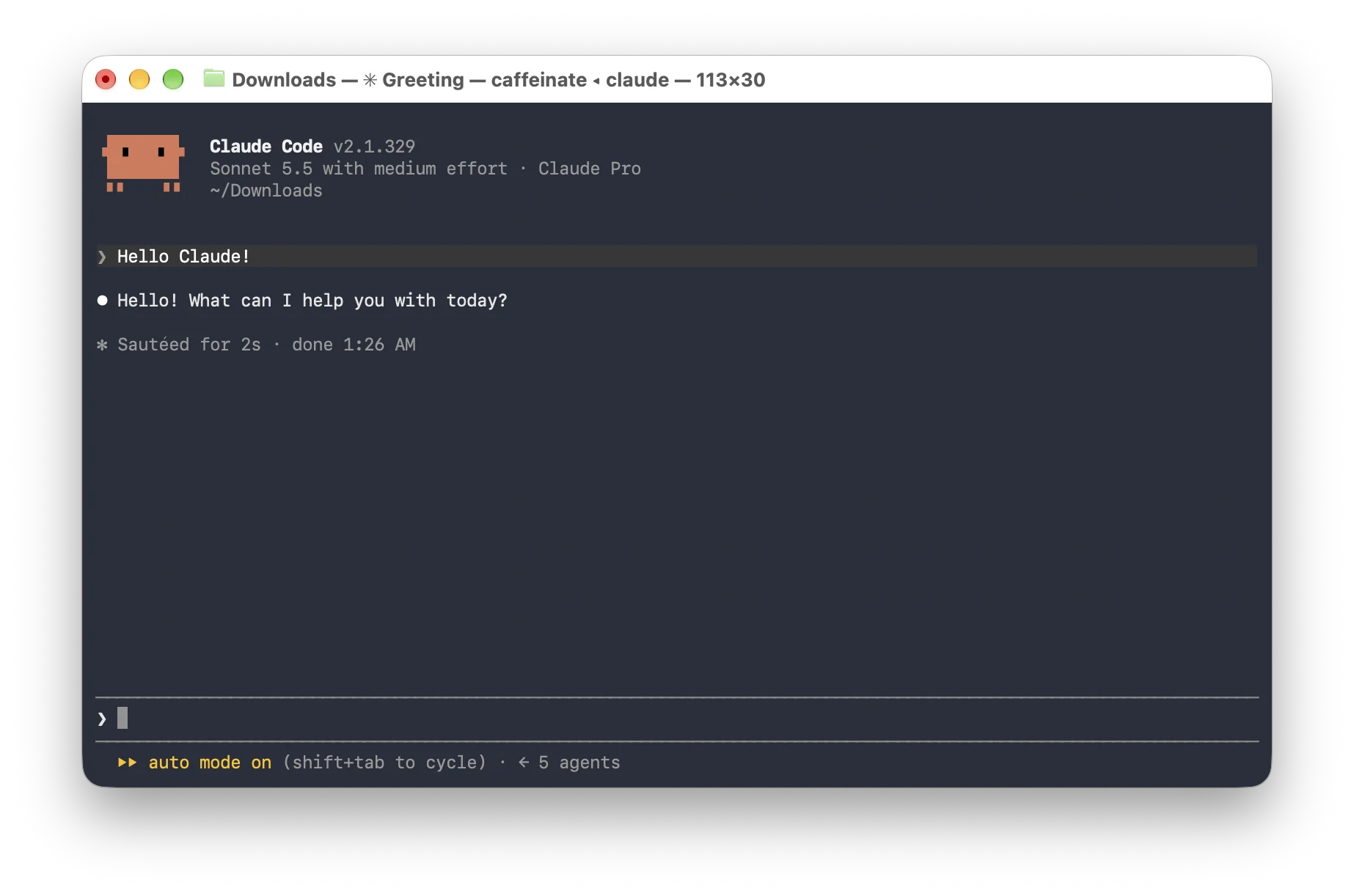
    หน้าจอเริ่มต้นใช้งาน Claude Code ผ่าน Terminal พร้อมช่องพิมพ์คำสั่งและสถานะโมเดล Sonnet

    ช่องทางที่ 2. ผ่าน Desktop app ของ Claude Code

    หน้าจอโปรแกรม Claude Code Desktop app แสดงแถบจัดการ session ช่องพิมพ์คำสั่ง และหน้าต่างพรีวิวเว็บ

    วิธีใช้ Claude Code ทั้ง 2 ช่องทาง:

    1. ติดตั้ง Claude Code
    2. ลงชื่อเข้าใช้งาน (ต้องเป็นบัญชีที่จ่ายเงินอย่าง Pro, Max, หรือ Team เท่านั้น)
    3. ไปที่โฟลเดอร์ทำงาน หรือเชื่อมต่อกับโฟลเดอร์ที่ต้องการ
    4. สั่ง Claude Code ให้ทำงาน

    💻 คำสั่ง Claude Code คืออะไร?

    Claude Code มีคำสั่งและคีย์ลัดที่ช่วยให้เราทำงานได้เร็วขึ้น

    เช่น แทนสั่ง Claude ว่า “เช็กโค้ดให้หน่อย” เราสามารถพิมพ์ /review ได้

    คำสั่ง Claude Code แบ่งได้เป็น 7 กลุ่ม ดังนี้:

    1. เริ่มต้นใช้งาน Claude Code
    2. เขียนโค้ดกับ Claude Code
    3. จัดการ session
    4. จัดการ context
    5. ปรับแต่ง Claude Code
    6. Automation
    7. Troubleshooting

    💻 สรุปคำสั่ง Claude Code

    คำสั่งใช้เพื่อ
    claudeเริ่ม session ใหม่
    ! <command>รัน shell command จากใน session
    @<file>ชี้ไฟล์ให้ Claude Code
    /modelเลือก model ที่ต้องการใช้งาน
    /effortกำหนดระดับการคิดของ Claude Code
    /usage หรือ /costดูปริมาณการใช้งาน token และโควตาคงเหลือ
    /planวางแผนการทำงาน
    /diffดูการเปลี่ยนแปลงของโค้ด
    /review หรือ /code-reviewตรวจสอบโค้ดและแนะนำการแก้ไข
    /security-reviewตรวจสอบโค้ดในด้านความปลอดภัย
    /simplifyปรับปรุงโครงสร้างโค้ด
    /rewindย้อน session กลับไปขั้นก่อนหน้า
    /btwส่งข้อความถาม Claude ระหว่างที่ Claude กำลังประมวลผล
    /exitออกจาก session
    claude -cกลับไปใช้งาน session ล่าสุดผ่าน Terminal
    claude --resume <session-name>กลับไปใช้งาน session ที่ต้องการผ่าน Terminal
    /resumeเลือก session ที่ต้องการกลับไปใช้งานต่อ
    /rename <session-name>เปลี่ยนชื่อ session เพื่อให้ค้นหาได้ง่ายขึ้น
    /branchสร้าง session ใหม่จาก session ปัจจุบัน และย้ายไปใช้งาน session ใหม่
    /forkสร้าง session ใหม่จาก session ปัจจุบัน และทำงานใน background
    /initสร้างไฟล์ CLAUDE.md
    /contextดูสถานะ context window ใน session ที่กำลังใช้งาน
    /compactสรุป context ใน session ที่กำลังใช้งาน
    /clear หรือ /reset หรือ /newล้าง context และเริ่มต้น session ใหม่
    /config หรือ /settingsเปิดเมนูตั้งค่า Claude Code
    /permissionsจัดการสิทธิ์การทำงานของ Claude Code
    /add-dirเพิ่มโฟลเดอร์ที่ Claude Code เข้าถึงได้
    /skillsดูและจัดการ skills ที่ Claude Code ใช้งานได้
    /mcpดูและจัดการเครื่องมือที่เชื่อมต่อผ่าน MCP
    /pluginดูและจัดการ plugins ของ Claude Code
    /goalกำหนดเป้าหมายให้ Claude Code ทำงานต่อเนื่องจนสำเร็จ
    /batchแบ่งงานขนาดใหญ่เป็นงานย่อยที่ทำขนานกันไป
    /scheduleตั้งเวลาให้ Claude Code ทำงานตามกำหนด
    /loopสั่งให้ Claude Code ทำงานซ้ำตามช่วงเวลาที่กำหนด
    /tasksดูรายการงานที่กำลังทำงานอยู่ใน background
    /backgroundย้าย session ไปทำงานใน background
    /doctorตรวจสอบและแก้ไขปัญหาการตั้งค่า Claude Code
    /debugตรวจสอบ debug log เพื่อค้นหาและแก้ไขปัญหา
    /helpดูวิธีใช้งาน Claude Code

    ดาวน์โหลด cheat sheet คำสั่ง Claude Code:


    1️⃣ กลุ่มที่ 1. เริ่มต้นใช้งาน Claude Code

    .

    👉 คำสั่งที่ 1. claude

    เริ่ม session ใหม่กับ Claude Code

    ตัวอย่าง:

    claude

    .

    👉 คำสั่งที่ 2. !

    ใช้งาน shell command จากใน session

    ตัวอย่าง:

    ใช้คำสั่ง ls

    ตัวอย่างการใช้คำสั่ง ! ls ใน Claude Code เพื่อรันคำสั่ง Terminal ดูรายชื่อไฟล์ในโฟลเดอร์โปรเจกต์

    .

    👉 คำสั่งที่ 3. @

    ชี้ไฟล์ให้กับ Claude

    ตัวอย่าง:

    ขอให้ Claude อัปเดตไฟล์ README.md

    ตัวอย่างการพิมพ์เครื่องหมาย @ ใน Claude Code เพื่อค้นหาและอ้างอิงไฟล์ README.md ในคำสั่ง

    .

    👉 คำสั่งที่ 4. /model

    เลือก model ที่ต้องการใช้งาน

    ตัวเลือก model:

    • Haiku
    • Sonnet
    • Opus
    • Fable

    ตัวอย่าง:

    /model

    ผลลัพธ์:

    เมนูเลือกโมเดล AI จากคำสั่ง /model ใน Claude Code แสดงตัวเลือก Sonnet, Fable, Opus และ Haiku

    .

    👉 คำสั่งที่ 5. /effort

    เลือกระดับการคิดที่ Claude ใช้ทำงาน

    วิธีเลือก:

    • ระดับต่ำเหมาะกับงานง่าย ๆ
    • ระดับสูงเหมาะกับงานที่ซับซ้อน

    ยิ่งใช้ระดับการคิดสูง จะยิ่งใช้ token เยอะ และทำให้โควตาการใช้งานหมดเร็ว

    ตัวอย่าง:

    /effort

    ผลลัพธ์:

    แถบปรับระดับการคิดวิเคราะห์จากคำสั่ง /effort ใน Claude Code ตั้งแต่ low, medium, high, xhigh ถึง max

    .

    👉 คำสั่งที่ 6. /usage หรือ /cost

    ดูปริมาณ token ที่ใช้ไป และโควตาการใช้งานคงเหลือ

    ตัวอย่าง:

    /usage

    ผลลัพธ์:

    หน้าจอสรุปปริมาณการใช้ token ค่าใช้จ่าย และโควตาคงเหลือจากคำสั่ง /usage ใน Claude Code

    2️⃣ กลุ่มที่ 2. เขียนโค้ดกับ Claude Code

    .

    👉 คำสั่งที่ 7. /plan

    เปลี่ยนโหมดการทำงาน ให้เป็นโหมดวางแผน ซึ่งจะทำให้ Claude เขียนแผนก่อนจะลงมือทำ

    คีย์ลัด:

    สามารถกด shift + tab แทน /plan ได้

    ตัวอย่าง:

    ตัวอย่างการใช้คำสั่ง /plan ใน Claude Code เพื่อเปิดใช้งาน Plan mode วางแผนการทำงานก่อนเขียนโค้ด

    .

    👉 คำสั่งที่ 8. /diff

    ดูการเปลี่ยนแปลงโค้ด

    ตัวอย่าง:

    /diff

    ผลลัพธ์:

    หน้าจอตรวจสอบการเปลี่ยนแปลงของโค้ดและไฟล์ต่าง ๆ แบบบรรทัดต่อบรรทัดจากคำสั่ง /diff ใน Claude Code

    .

    👉 คำสั่งที่ 9. /review หรือ /code-review

    สั่งให้ Claude รีวิวโค้ดให้

    ตัวอย่าง:

    ตัวอย่างการใช้คำสั่ง /code-review ใน Claude Code เพื่อสั่งให้ AI ตรวจสอบโค้ดทำงานใน background

    .

    👉 คำสั่งที่ 10. /security-review

    สั่งให้ Claude รีวิวโค้ดในด้านความปลอดภัย

    ตัวอย่าง:

    ตัวอย่างการรันคำสั่ง /security-review ใน Claude Code เพื่อตรวจสอบความปลอดภัยของโค้ดผ่าน git log

    .

    👉 คำสั่งที่ 11. /simplify

    สั่งให้ Claude ปรับปรุงโครงสร้างโค้ดให้มีประสิทธิภาพมากขึ้น (refactoring)

    ตัวอย่าง:

    ตัวอย่างการใช้คำสั่ง /simplify ใน Claude Code เพื่อตรวจสอบการเปลี่ยนแปลงและปรับปรุงโครงสร้างโค้

    .

    👉 คำสั่งที่ 12. /rewind

    ย้อนบทสนทนากับ Claude เช่น ย้อนกลับไปก่อนที่จะแก้โค้ดครั้งล่าสุด

    ตัวอย่าง:

    /rewind

    ผลลัพธ์:

    หน้าจอเลือกจุดย้อนกลับของโค้ดและบทสนทนาจากคำสั่ง /rewind ใน Claude Code

    .

    👉 คำสั่งที่ 13. /btw

    ส่งข้อความถึง Claude ระหว่างที่ Claude กำลังประมวลผล

    ใช้สำหรับถาม-ตอบสั้น ๆ กับ Claude

    ข้อความที่ส่งหา Claude ด้วย /btw จะไม่นับรวมใน context window

    ตัวอย่าง:

    ตัวอย่างการใช้คำสั่ง /btw ใน Claude Code เพื่อพิมพ์คำถามแทรกระหว่างที่ background agents กำลังประมวลผล

    3️⃣ กลุ่มที่ 3. จัดการ Session

    .

    👉 คำสั่งที่ 14. /exit

    ออกจาก session

    ตัวอย่าง:

    /exit

    .

    👉 คำสั่งที่ 15. claude -c

    กลับเข้าสู่ session ที่ใช้งานล่าสุด (จากใน Terminal)

    ตัวอย่าง:

    claude -c

    .

    👉 คำสั่งที่ 16. claude --resume

    เลือก session ที่จะใช้งาน (จากใน Terminal)

    ตัวอย่าง:

    กลับไปใช้งาน session ชื่อ “past-session”

    claude --resume past-session

    .

    👉 คำสั่งที่ 17. /resume

    เลือก session ที่จะใช้งาน (เมื่อใช้งานใน session อื่นอยู่)

    ตัวอย่าง:

    /resume

    ผลลัพธ์:

    หน้าจอค้นหาและเลือก session เก่าเพื่อกลับมาใช้งานต่อจากคำสั่ง /resume ใน Claude Code

    .

    👉 คำสั่งที่ 18. /rename

    ตั้งชื่อ session เพื่อให้ค้นหาได้ง่ายขึ้น

    ตัวอย่าง:

    ตั้งชื่อ session ว่า “my-session”

    ตัวอย่างการพิมพ์คำสั่ง /rename my-session ใน Claude Code เพื่อตั้งชื่อ session ปัจจุบัน

    .

    👉 คำสั่งที่ 19. /branch

    สร้าง copy ของ session ปัจจุบัน และพาเราไปที่ session ใหม่

    ตัวอย่าง:

    /branch

    ผลลัพธ์:

    ผลลัพธ์การใช้คำสั่ง /branch ใน Claude Code เพื่อสร้าง session ใหม่แยกจาก session เดิมพร้อมรหัสสำหรับย้อนกลับ

    .

    👉 คำสั่งที่ 20. /fork

    สร้าง copy ของ session ปัจจุบัน และปล่อยให้ session ใหม่รันใน background (เราจะยังอยู่ใน session เก่า)

    ตัวอย่าง:

    /fork แก้ bug ให้หน่อย

    Claude จะสร้าง session ใหม่ใน background เพื่อแก้บักให้เรา


    4️⃣ กลุ่มที่ 4. จัดการ Context

    .

    👉 คำสั่งที่ 21. /init

    สั่ง Claude ให้สร้าง CLAUDE.md

    CLAUDE.md เป็นไฟล์เก็บ context ซึ่ง Claude จะอ่านไฟล์นี้ทุกครั้งที่เริ่ม session ใหม่ เพื่อเป็นบริบทในการทำงาน

    ตัวอย่าง:

    /init

    .

    👉 คำสั่งที่ 22. /context

    เปิดดู context window ที่ใช้ไปใน session นี้ (แต่ละ session มี context window ของตัวเอง)

    ตัวอย่าง:

    หน้าจอแสดงปริมาณการใช้งาน context window และสัดส่วน token แยกตามหมวดหมู่จากคำสั่ง /context ใน Claude Code

    .

    👉 คำสั่งที่ 23. /compact

    สรุป context เพื่อลดขนาด context ของ session และเพิ่มพื้นที่ใน context window ของ session

    ใช้เมื่อต้องการทำงานใน session เดิม แต่ context window ใกล้เต็ม

    ตัวอย่าง:

    หน้าจอแสดงสถานะการสรุปและบีบอัดบทสนทนาเพื่อลดขนาด context จากคำสั่ง /compact ใน Claude Code

    .

    👉 คำสั่งที่ 24. /clear หรือ /reset หรือ /new

    เริ่มต้น session ใหม่ (เริ่ม context window ใหม่)

    ตัวอย่าง:

    /clear

    ผลลัพธ์:

    ตัวอย่างการใช้คำสั่ง /clear ใน Claude Code เพื่อล้าง context และเริ่มต้น session ใหม่

    5️⃣ กลุ่มที่ 5. ปรับแต่ง Claude Code

    .

    👉 คำสั่งที่ 25. /config หรือ /settings

    เปิดเมนูตั้งค่า Claude Code

    ตัวอย่าง:

    /config

    ผลลัพธ์:

    หน้าจอเมนูตั้งค่าระบบ Config จากคำสั่ง /config ใน Claude Code สำหรับเปิดปิดฟีเจอร์ Auto-compact และ Thinking mode

    .

    👉 คำสั่งที่ 26. /permissions

    เปิดเมนูตั้งค่าการให้สิทธิ์การทำงานของ Claude Code

    ตัวอย่าง:

    /permissions

    ผลลัพธ์:

    หน้าจอจัดการสิทธิ์การทำงานจากคำสั่ง /permissions ใน Claude Code แสดงแถบ Allow, Ask, Deny และปุ่มเพิ่มกฎใหม่

    .

    👉 คำสั่งที่ 27. /add-dir

    เพิ่มโฟลเดอร์ที่ Claude Code จะเข้าถึงได้

    ตัวอย่าง:

    เปิดให้ Claude เข้าถึงโฟลเดอร์ Download

    ตัวอย่างการพิมพ์คำสั่ง /add-dir /Downloads ใน Claude Code เพื่อเพิ่มสิทธิ์การเข้าถึงโฟลเดอร์ภายนอก

    .

    👉 คำสั่งที่ 28. /skills

    เปิดเมนูตั้งค่า skill เช่น เลือกเปิด/ปิด skill ที่ Claude จะเรียกใช้งานได้

    ตัวอย่าง:

    /skills

    ผลลัพธ์:

    หน้าจอจัดการ Skills จากคำสั่ง /skills ใน Claude Code แสดงรายการเปิดปิด skill และปริมาณ token ที่ใช้งาน

    .

    👉 คำสั่งที่ 29. /mcp

    เปิดเมนูจัดการ MCP เช่น เปิด/ปิดการใช้เครื่องมือที่เชื่อมต่อผ่าน MCP

    ตัวอย่าง:

    /mcp

    ผลลัพธ์:

    หน้าจอจัดการเครื่องมือเชื่อมต่อจากคำสั่ง /mcp ใน Claude Code แสดงสถานะการเชื่อมต่อ Figma, Google Calendar และ Google Drive

    .

    👉 คำสั่งที่ 30. /plugin

    เปิดเมนูตั้งค่า plugin เช่น เลือก plugin ที่ต้องการติดตั้ง

    ตัวอย่าง:

    /plugin

    ผลลัพธ์:

    หน้าจอคลังส่วนเสริม Discover plugins จากคำสั่ง /plugin ใน Claude Code สำหรับค้นหาและติดตั้งปลั๊กอินเพิ่ม

    6️⃣ กลุ่มที่ 6. Automation

    .

    👉 คำสั่งที่ 31. /goal

    ตั้งเป้าหมาย เพื่อให้ Claude Code ทำงานโดยอัตโนมัติ จนกว่าจะไปถึงเป้าหมาย

    เหมาะกับงานที่เราไม่ต้องคอยกำกับ Claude ตลอดเวลา

    ตัวอย่าง:

    ตัวอย่างการพิมพ์คำสั่ง /goal fix responsive issue ใน Claude Code เพื่อกำหนดเป้าหมายให้ AI ทำงานอัตโนมัติ

    .

    👉 คำสั่งที่ 32. /batch

    สั่งให้ Claude แบ่งงานออกเป็นก้อนย่อย ๆ และทำงานทุกก้อนขนานกันไป

    เหมาะกับการทำงานที่มีขนาดใหญ่

    ตัวอย่าง:

    ตัวอย่างการเรียกใช้คำสั่ง /batch ใน Claude Code พร้อมข้อความแจ้งให้ระบุคำสั่งงานที่ต้องการทำแบบขนานทั้งโปรเจกต์

    .

    👉 คำสั่งที่ 33. /schedule

    ตั้งเวลาให้ Claude ทำงาน เช่น ทดสอบระบบทุก 10 โมงเช้า

    เหมาะกับงานที่ต้องทำเป็นประจำ

    ตัวอย่าง:

    เมนูตั้งเวลาทำงานอัตโนมัติจากคำสั่ง /schedule ใน Claude Code แสดงตัวเลือกสร้างและจัดการ scheduled cloud agents

    .

    👉 คำสั่งที่ 34. /loop

    สั่งให้ Claude ทำงานวนไปเรื่อย ๆ เช่น ทดสอบระบบทุก ๆ 30 นาที

    เหมาะกับงานที่ต้องทำซ้ำ ๆ

    ตัวอย่าง:

    ตัวอย่างการใช้คำสั่ง /loop ใน Claude Code เพื่อสั่งให้ AI ทำงานวนซ้ำอัตโนมัติและรายงานสถานะการตรวจสอบงาน

    .

    👉 คำสั่งที่ 35. /tasks

    ดูรายการงานที่ Claude ทำงานอยู่ใน background

    ตัวอย่าง:

    /tasks

    ผลลัพธ์:

    หน้าจอแสดงรายการงานและสถานะของ background agents ที่กำลังทำงานอยู่เบื้องหลังจากคำสั่ง /tasks ใน Claude Code

    .

    👉 คำสั่งที่ 36. /background

    ส่ง session ที่กำลังใช้งาน ไปอยู่ใน background

    ตัวอย่าง:

    /background

    7️⃣ กลุ่มที่ 7. Troubleshoot

    .

    👉 คำสั่งที่ 37. /doctor

    ตรวจสอบและแก้ปัญหาการทำงานของ Claude Code ที่เกิดจากการตั้งค่าต่าง ๆ เช่น:

    • การติดตั้งเครื่องมือต่าง ๆ
    • การเขียน CLAUDE.md

    ตัวอย่าง:

    ตัวอย่างผลลัพธ์จากคำสั่ง /doctor ใน Claude Code แสดงรายงานสรุปการตรวจสอบเวอร์ชันและการตั้งค่าระบบ

    .

    👉 คำสั่งที่ 38. /debug

    อ่าน debug log และแก้ปัญหาการทำงานของ Claude Code ใน session ที่ใช้งานอยู่

    ตัวอย่าง:

    ตัวอย่างการใช้คำสั่ง /debug ใน Claude Code เพื่อเปิดบันทึก debug log และตรวจสอบการทำงานของระบบ

    .

    👉 คำสั่งที่ 39. /help

    เปิดดูคู่มือการใช้ Claude Code เช่น คีย์ลัด และคำสั่ง Claude Code

    ตัวอย่าง:

    /help

    ผลลัพธ์:

    หน้าจอคู่มือใช้งานและตารางรวมคีย์ลัด Shortcuts จากคำสั่ง /help ใน Claude Code

    🫵 หลังจบบทความนี้

    หลังอ่านบทความนี้แล้ว ลองมาใช้ Claude Code กันดูนะครับ:


    📃 อ้างอิง