Updated: 13 Sep 2026
.
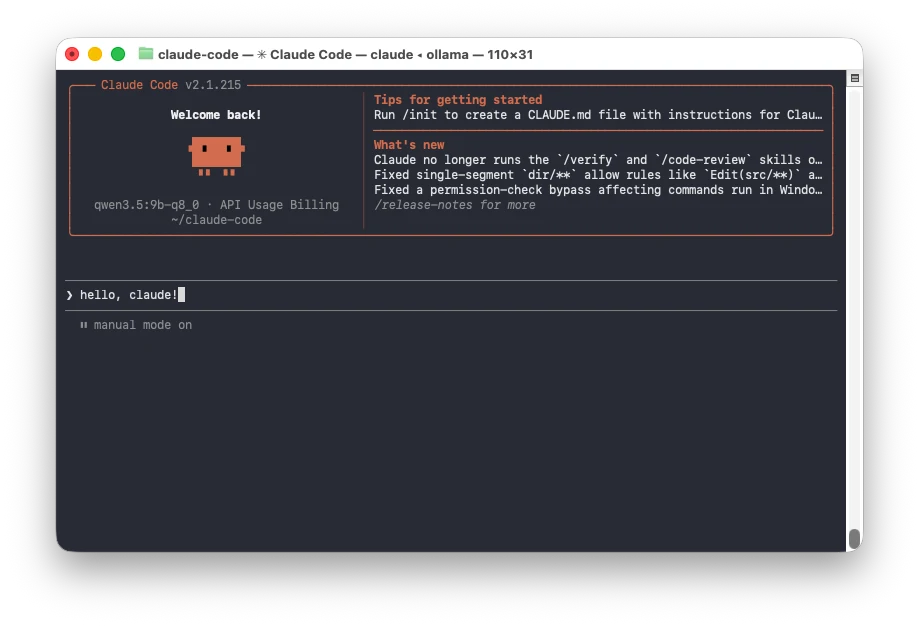
Claude Code เป็น AI coding assistant ที่เราใช้ช่วยเขียน code ลงบนคอมพิวเตอร์ได้โดยตรง
แม้ว่า Claude Code จะรองรับการทำงานกับภาษาธรรมชาติ (natural language) แต่เราสามารถสั่งงาน Claude ผ่าน command line หรือคำสั่งลัดใน Terminal ได้ด้วยเช่นกัน
ในบทความนี้ ผมจะพาไปดู 30+ คำสั่งที่ทุกคนควรรู้สำหรับการใช้งาน Claude Code ให้ได้อย่างมืออาชีพกัน
ทั้ง 30+ คำสั่งแบ่งได้เป็น 3 ส่วน:
- Basic: คำสั่งพื้นฐานในการทำงานกับ Claude (14 คำสั่ง)
- Intermediate: คำสั่งที่ช่วยให้ Claude ตอบโจทย์เรามากขึ้น (12 คำสั่ง)
- Advanced: คำสั่งที่ทำให้ Claude ทำงานโดยอัตโนมัติ (8 คำสั่ง)
ถ้าพร้อมแล้ว ไปเริ่มกันเลย
😎 Claude Code Command Cheat Sheet
| คำสั่ง | ใช้เพื่อ |
|---|---|
claude | เริ่มใช้งาน Claude Code และสร้าง session ใหม่ |
! <command> | รัน shell command ระหว่างใช้งาน Claude Code |
@<file> | ชี้ไฟล์ให้ Claude Code |
/model | เลือก model ที่ต้องการใช้งาน |
/effort | กำหนดระดับการคิดของ Claude Code |
/exit | ออกจาก session |
/plan | วางแผนการทำงานก่อนเริ่มเขียนหรือแก้ไข code |
/init | สร้างไฟล์ CLAUDE.md สำหรับกำหนดบริบทและแนวทางการทำงาน |
/memory | เปิด CLAUDE.md เพื่อดูหรือแก้ไข และจัดการ auto-memory |
/btw | คุยกับ Claude ระหว่างที่ Claude กำลังทำงาน |
/diff | ดูการเปลี่ยนแปลงของ code |
/rewind | ย้อน session กลับไปขั้นก่อนหน้า |
/review หรือ /code-review | ตรวจสอบ code และแนะนำการแก้ไข |
/help | ดูคำสั่งและวิธีใช้งาน Claude Code |
claude -c | กลับไปใช้งาน session ล่าสุด |
claude --resume <session-name> | กลับไปใช้งาน session ที่ต้องการ |
/resume | เลือก session ที่ต้องการกลับไปใช้งานต่อ |
/rename <session-name> | เปลี่ยนชื่อ session |
/context | ดู context ที่ถูกใช้ไปใน session |
/compact | สรุป context เพื่อเพิ่มพื้นที่สำหรับการทำงานต่อ |
/clear | ลบข้อมูลใน context ของ session ปัจจุบัน |
/skills | ดูและจัดการ skills ที่ Claude Code ใช้งานได้ |
/mcp | ดูและจัดการ MCP ที่ Claude Code ใช้งานได้ |
/agents | ดูวิธีจัดการ subagents |
/plugin | ดูและจัดการ plugins ของ Claude Code |
/usage หรือ /cost | ดูปริมาณการใช้งาน Claude Code |
/goal | กำหนดเป้าหมายให้ Claude Code ทำงานต่อเนื่องจนสำเร็จ |
/batch | แบ่งงานขนาดใหญ่เป็นงานย่อยและทำงานแบบขนาน |
/schedule | ตั้งเวลาให้ Claude Code ทำงานตามกำหนด |
/loop | ให้ Claude Code ทำงานซ้ำตามช่วงเวลาที่กำหนด |
/background | ย้ายงานไปทำงานเบื้องหลัง เพื่อใช้ Terminal ต่อได้ |
/tasks | ดูรายการงานที่กำลังทำงานอยู่เบื้องหลัง |
/doctor | ตรวจสอบการตั้งค่า Claude Code เมื่อเกิดปัญหา |
/debug | ช่วยค้นหาและอธิบายสาเหตุของปัญหา |
ดาวน์โหลด cheat sheet ได้ด้านล่าง 👇:
ดูรายละเอียดของแต่ละคำสั่งด้านล่าง
1️⃣ Part 1. Basic: คำสั่งพื้นฐานสำหรับเริ่มใช้ Claude Code
14 คำสั่งในกลุ่มแรกเป็นคำสั่งพื้นฐานสำหรับเริ่มใช้งาน Claude Code และแบ่งเป็น 4 กลุ่มย่อยตามลักษณะการใช้งาน:
- เริ่มใช้งาน
- เขียน code
- รีวิวงาน
- ดูคู่มือ
.
🏁 Group 1. คำสั่งเริ่มใช้งาน
👉 คำสั่งที่ 1. claude:
เริ่ม session ใช้งาน Claude
(1 session เท่ากับ 1 ห้องแชทในการคุยกับ Claude)
ในแต่ละ session, Claude มีความจำ (context) ที่แยกออกจากกัน ทำให้สิ่งที่เราคุยในแต่ละ session ไม่ปะปนกัน
.
👉 คำสั่งที่ 2. ! <command>:
รัน shell command ระหว่างใช้งาน Claude Code
ตัวอย่าง:

.
👉 คำสั่งที่ 3. @<file>:
ชี้ไฟล์ให้ Claude
ใช้เมื่อต้องการให้ Claude ทำงานกับไฟล์
ตัวอย่าง:

.
👉 คำสั่งที่ 4. /model:
เลือก model ที่จะใช้งาน เช่น:
- Haiku
- Sonnet
- Opus
- Fable
ตัวอย่าง:

.
👉 คำสั่งที่ 5. /effort:
กำหนดระดับการคิดของ Claude Code
ยิ่งสูง Claude Code จะยิ่งทำงานที่ซับซ้อนได้ดีขึ้น แต่ก็ใช้ token มากขึ้นเช่นกัน
ตัวอย่าง:

.
👉 คำสั่งที่ 6. /exit:
ออกจาก session
ใช้เมื่อทำงานเสร็จแล้ว
.
💻 Group 2. คำสั่งสำหรับเขียน Code
👉 คำสั่งที่ 7. /plan:
เข้าโหมดวางแผน (plan mode) เพื่อกำหนดทิศทางการทำงานก่อนเขียน code จริง ซึ่งจะทำให้ Claude เขียน code ได้ตอบโจทย์มากขึ้น
Note: กด shift + tab เพื่อเปลี่ยนโหมดได้เหมือนกัน
ตัวอย่าง:

.
👉 คำสั่งที่ 8. /init:
ให้ Claude อ่านไฟล์ในโฟลเดอร์ที่ใช้งานอยู่ เพื่อเขียน CLAUDE.md ซึ่งเป็นไฟล์ที่กำหนดบริบทการทำงานให้กับ Claude
ตัวอย่าง CLAUDE.md:
Code style Follow PEP 8; format with black before committing Use type hints on all function signatures Prefer pandas vectorized operations over row-wise loops Workflow Activate the venv with source .venv/bin/activate before running scripts Run pytest tests/ after any change to src/ Keep notebooks out of version control; convert final logic into .py modules
.
👉 คำสั่งที่ 9. /memory:
ตั้งค่าการอัปเดตความจำของ Claude โดยอัตโนมัติ (auto-memory) หรือแก้ไข CLAUDE.md
ตัวอย่าง:

.
👉 คำสั่งที่ 10. /btw:
คุยกับ Claude ระหว่างที่ Claude กำลังเขียน code
ใช้เวลามีคำถามและไม่ต้องการรอให้ Claude ทำงานเสร็จ
ตัวอย่าง:

.
🧐 Group 3. คำสั่งรีวิวงาน
👉 คำสั่งที่ 11. /diff:
ดูการเปลี่ยนแปลงของ code ที่เกิดขึ้น
.
👉 คำสั่งที่ 12. /rewind:
เปิดดูประวัติการทำงาน เพื่อย้อน session กลับไปขั้นก่อนหน้า
ตัวอย่าง:

.
👉 คำสั่งที่ 13. /review หรือ /code-review:
สั่งให้ Claude ตรวจ code และแนะนำการแก้ไขให้
ตัวอย่าง:

.
📖 Group 4. คำสั่งสำหรับดูคู่มือการใช้งาน
👉 คำสั่งที่ 14. /help:
เปิดดูคำสั่งสำหรับใช้ Claude Code
ตัวอย่าง:

2️⃣ Part 2. Intermediate: คำสั่งเพิ่มประสิทธิภาพการทำงาน
12 คำสั่งในกลุ่ม 2 ช่วยเพิ่มประสิทธิภาพการทำงานของ Claude Code และแบ่งได้เป็น 4 กลุ่มย่อย:
- คำสั่งจัดการ session
- คำสั่งจัดการ context
- คำสั่งตั้งค่า Claude Code
- คำสั่งดูการใช้งาน Claude Code
.
🗣️ Group 1. คำสั่งจัดการ Session
👉 คำสั่งที่ 15. claude -c:
กลับไปใช้ session ล่าสุด
ใช้เมื่อเราออกจาก session และต้องการกลับเข้าไปใช้งานใหม่
.
👉 คำสั่งที่ 16. claude --resume <session-name>:
เปิด session ที่ใช้งาน session ก่อนหน้านี้
ตัวอย่าง:
claude --resume my-session
.
👉 คำสั่งที่ 17. /resume:
เปิดดูรายการ session ทั้งหมด เพื่อเลือก session ที่ต้องการกลับไปใช้งานต่อ
ตัวอย่าง:

หรือใส่ชื่อ session ตามหลัง เพื่อย้ายไป session ที่ต้องการ
ตัวอย่าง:
/resume my-session
.
👉 คำสั่งที่ 18. /rename <session-name>:
เปลี่ยนชื่อ session เพื่อให้หา session ได้ง่ายขึ้น
ตัวอย่าง:

.
💬 Group 2. คำสั่งจัดการ Context
👉 คำสั่งที่ 19. /context:
เปิดดู context ที่ถูกใช้ไปใน session เพื่อดูว่าเหลือพื้นที่สำหรับการทำงานอีกเท่าไร
ตัวอย่าง:

.
👉 คำสั่งที่ 20. /compact:
สรุปข้อมูลใน context เพื่อเพิ่มพื้นที่การทำงานให้กับ Claude
ใช้เมื่อต้องการเพิ่มพื้นที่ โดยไม่เสียบริบทในการทำงานไป เช่น context เต็มแล้ว แต่ต้องการพัฒนา feature ที่มีอยู่ต่อ
Note: ข้อเสีย คือ Claude จะจำรายละเอียดบางอย่างไม่ได้
ตัวอย่าง:

.
👉 คำสั่งที่ 21. /clear:
ลบข้อมูลใน context ออกทั้งหมด
ใช้เพิ่มพื้นที่ใน context เมื่อไม่ต้องการเก็บบริบทในการทำงานที่มีอยู่เอาไว้ เช่น เวลาจะพัฒนา feature ใหม่
.
🦾 Group 3. คำสั่งตั้งค่า Claude Code
👉 คำสั่งที่ 22. /skills:
เปิดดู skill ที่ Claude เข้าถึงได้
ใช้จัดการ skill ที่ Claude เรียกใช้งานได้
ตัวอย่าง:

.
👉 คำสั่งที่ 23. /mcp:
เปิดดู MCP (Model Context Protocol) หรือเครื่องมือ/ข้อมูลภายนอกที่ Claude เข้าถึงได้
ใช้จัดการ MCP ที่ Claude เรียกใช้งานได้
ตัวอย่าง:

.
👉 คำสั่งที่ 24. /agents:
เปิดดูวิธีสร้างและแก้ไข subagent ที่ Claude สามารถเข้าถึงได้
ตัวอย่าง:

.
👉 คำสั่งที่ 25. /plugin:
เปิดดู plugin ที่ Claude ใช้งานได้
ใช้สำหรับจัดการ plugin ที่ Claude เรียกใช้งานได้
ตัวอย่าง:

.
🪙 Group 4. คำสั่งดูการใช้งาน Claude Code
👉 คำสั่งที่ 26. /usage หรือ /cost:
ดูปริมาณการใช้งาน Claude เช่น เงินที่ใช้ไป หรือจำนวนข้อความคงเหลือที่ใช้ได้
ตัวอย่าง:

3️⃣ Part 3. Advanced: คำสั่งขั้นสูงสำหรับทำงานอัตโนมัติ
8 คำสั่งขั้นสูงในกลุ่มสุดท้าย ใช้สำหรับสั่งให้ Claude ทำงานโดยอัตโนมัติ และแก้ปัญหาการใช้งาน Claude
ทั้ง 8 คำสั่งแบ่งเป็น 2 กลุ่ม:
- คำสั่งสำหรับทำงานอัตโนมัติ
- คำสั่งแก้ปัญหาการใช้งาน Claude Code
.
🤖 Group 1. คำสั่งสำหรับทำงานอัตโนมัติ
👉 คำสั่งที่ 27. /goal:
กำหนดเป้าหมายที่ต้องการ โดย Claude จะทำงานไปเรื่อย ๆ จนกว่าจะไปถึงเป้าหมายนี้
เหมาะกับงานที่ต้องการให้ Claude ทำไปเอง โดยไม่ต้องมีเราอยู่ด้วยระหว่างทาง
ตัวอย่าง:

.
👉 คำสั่งที่ 28. /batch:
สั่งให้ Claude แตกงานขนาดใหญ่เป็นงานย่อย ๆ และรันงานแบบขนานกันไป
เหมาะสำหรับการแก้ code หลายจุดพร้อมกัน
.
👉 คำสั่งที่ 29. /schedule:
ตั้งเวลาที่จะให้ Claude ทำงานบางอย่าง
เช่น ทดสอบ code ทุก 10 โมงเช้า
.
👉 คำสั่งที่ 30. /loop:
สั่งให้ Claude ทำงานตามช่วงเวลาที่กำหนด
เช่น ทดสอบ code ทุก ๆ 1 ชั่วโมง
.
👉 คำสั่งที่ 31. /background:
ย้าย session ไปอยู่ใน background ซึ่งจะทำให้เราใช้ Terminal ได้ในขณะที่ Claude Code ยังทำงานอยู่
.
👉 คำสั่งที่ 32. /tasks:
เปิดดูรายการ task และ subagent ที่รันอยู่ใน background
ตัวอย่าง:

.
🩺 Group 2. คำสั่งแก้ปัญหาการใช้งาน Claude Code
👉 คำสั่งที่ 33. /doctor:
ตรวจสอบการตั้งค่า Claude Code เมื่อมีปัญหาการใช้งาน
ตัวอย่าง:

.
👉 คำสั่งที่ 34. /debug:
สั่งให้ Claude ค้นหาและอธิบายสาเหตุของปัญหา ผ่านการอ่าน session log
ตัวอย่าง:

👀 หลังจบบทความนี้
หลังอ่านบทความนี้แล้ว ลองมาใช้ Claude Code กันดูนะครับ:
- ติดตั้ง Claude Code
- คู่มือการใช้งาน Claude Code
- 4 ขั้นตอนในการใช้ Claude Code ที่ถูกต้อง
- 5 วิธีจัดการ context ใน Claude Code