🤔 Claude Project คืออะไร?
Claude Project เป็นห้องแชทกับ Claude Code เพื่อทำงานที่มีความซับซ้อน และประกอบด้วย 2 ส่วนหลัก:
- ห้องแชทหลัก: ใช้สั่งงาน เพื่อให้ Claude วางแผน แจกจ่ายงาน และประสานงานระหว่างห้องย่อย
- Thread หรือห้องแชทย่อย: ใช้ทำงานตามที่แชทหลักมอบหมาย

Note: ปัจจุบัน Claude Project ใช้งานได้กับบัญชี Pro และ Max เท่านั้น
🤨 เมื่อไรควรใช้ Claude Project?
Claude Project เหมาะกับการใช้งาน 3 กรณีนี้:
กรณีที่ 1. เป้าหมายขนาดใหญ่:
งานที่มีหลายขั้นตอน หรือไม่สามารถทำเสร็จได้ในครั้งเดียว เช่น การพัฒนาแอปพลิเคชันใหม่ที่มีหลายฟีเจอร์
กรณีที่ 2. ทำงานกับหลาย repo พร้อมกัน:
Claude Project สามารถเข้าถึง repo และสร้าง pull request (PR) ได้
กรณีที่ 3. ทำหลายงานพร้อมกัน:
Claude Project สามารถรันหลาย thread เพื่อทำงานหลายอย่างในเวลาเดียวกันได้
💻 วิธีใช้ Claude Project
.
🏁 วิธีสร้าง Project
ขั้นที่ 1. ใน Claude กด “Project”
ขั้นที่ 2. กด “New project”
ขั้นที่ 3. กรอกรายละเอียด ได้แก่:
- Name: ชื่อ project
- Goal: เป้าหมาย
- Context: repo ที่จะให้ Claude เข้าถึงได้
ขั้นที่ 4. กด “Create project”

.
🗣️ วิธีสั่งงาน
ขั้นที่ 1. สั่งงาน Claude ด้วยภาษาธรรมชาติ (natural language)
ตัวอย่าง:
สร้าง landing page ให้หน่อย
ขั้นที่ 2. Claude จะประมวลผลคำสั่ง และสร้าง thread ขึ้นมาทำงานให้กับเรา
- ติดตามการทำงานได้ โดยกดที่ thread ที่ต้องการ
- กำกับการทำงานของ Claude ได้ โดยพิมพ์คำสั่งลงใน thread

.
🗂️ การจัดเก็บไฟล์
Claude Project เก็บไฟล์ (ทั้งที่เราอัปโหลด และ Claude สร้างขึ้น) ไว้ในเมนูชื่อ “Library”
ทุก thread ใน project สามารถเข้าถึงไฟล์ใน Library ได้

🗝️ เคล็ดลับการใช้งาน Claude Project
.
1️⃣ ข้อ 1. ใช้งานอย่างประหยัด Token
ยิ่ง Claude Project สร้าง thread มากเท่าไร เราก็ยิ่งใช้ token และติดลิมิตการใช้งานเร็วขึ้นเท่านั้น
เพื่อลดการใช้ token เราควรเลือก model ให้เหมาะกับการใช้งานดังนี้:
- เลือก model ขนาดเล็ก (เช่น Haiku) สำหรับแชทหลักที่ใช้ในการจ่ายงานเท่านั้น
- เลือก model ขนาดเล็ก–กลาง (เช่น Haiku และ Sonnet) สำหรับ thread ที่ทำงานง่าย ๆ
- เลือก model ขนาดใหญ่ (เช่น Opus) สำหรับ thread ที่ทำงานซับซ้อน
การตั้งค่า model:
เราเลือก model ใช้งานได้ 2 วิธี:
วิธีที่ 1. Project settings:
- กดรูปฟันเฟือง
- ใน “General” ใต้เมนู “Models” เลือก model ที่ต้องการใช้งาน
Model ที่เลือกจะเป็นค่าเริ่มต้น (default) ของทั้ง project

วิธีที่ 2. แชท:
กดเลือก model ก่อนส่งคำสั่งให้ Claude ทั้งในแชทหลักและ thread

.
2️⃣ ข้อ 2. ทำให้ Claude ตอบอย่างที่เราต้องการ
เราควรใส่คำสั่งอย่างละเอียด เพื่อให้ Claude ทำงานตามที่เราต้องการ
ตัวอย่าง:
- ต้องการให้ Claude สร้าง thread ขึ้นมาทำงานกี่ thread
- Claude ควรวางแผนก่อนเริ่มงานไหม
- ควรจะอัปเดตงานถี่แค่ไหน
.
3️⃣ ข้อ 3. ป้องกันไม่ให้ Claude ลืมบริบท
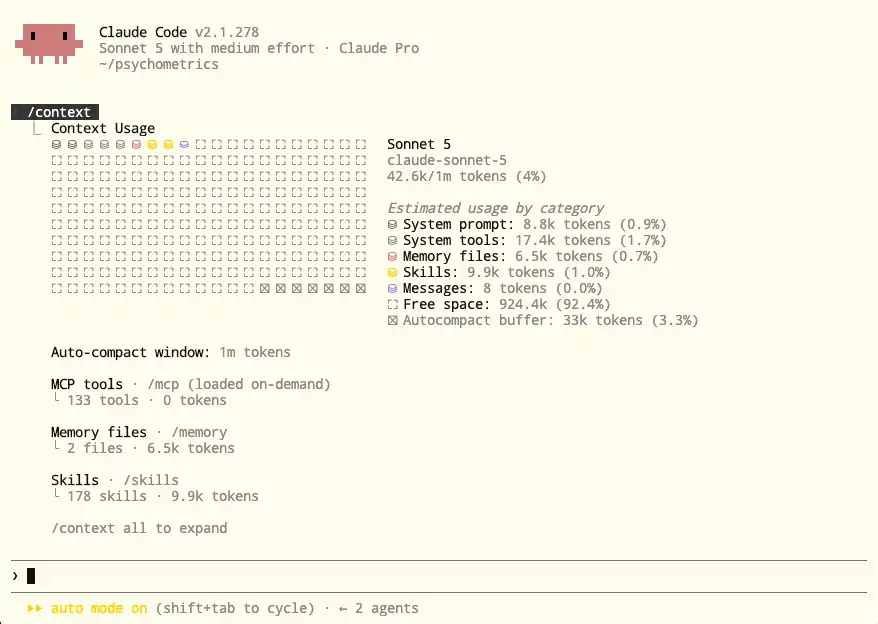
ห้องแชทที่คุยกันมานาน อาจทำให้ Claude ลืมข้อมูลในช่วงต้นของ project ได้ เมื่อการพูดคุยยาวเกิน context window ของ Claude
เราช่วยให้ Claude ไม่ลืมบริบทการทำงานได้ โดยเพิ่มข้อมูลไว้ในความจำของ Claude
วิธีสร้างความจำ:
- กดรูปฟันเฟือง
- กดเมนู “Memory”
- พิมพ์สิ่งที่ต้องการให้ Claude รู้ ลงในกล่องข้อความ (เช่น project นี้เกี่ยวกับอะไร)
- กดส่งข้อความ

🫵 หลังจบบทความนี้
หลังอ่านบทความนี้แล้ว มาลองใช้ Claude Project กันนะครับ