Tag: Claude Code

  • Claude Code Subagent คืออะไร? วิธีสร้างและใช้งาน Subagent อย่างมีประสิทธิภาพ

    Claude Code Subagent คืออะไร? วิธีสร้างและใช้งาน Subagent อย่างมีประสิทธิภาพ

    Claude Code เป็น AI coding assistant ที่ทำงานกับไฟล์บนเครื่องของเราได้โดยตรง ช่วยลดเวลาในการเปลี่ยนหน้าจอในการทำงาน และทุ่นแรงในการเขียนและรีวิว code ได้

    ความโดดเด่นหนึ่งของ Claude คือ subagent ซึ่งช่วยให้ Claude ทำงานที่หลากหลายและซับซ้อนได้ดีขึ้น

    ในบทความนี้ ผมจะพาทุกคนไปรู้จักกับ subagent ตั้งแต่ subagent คืออะไร ใช้ยังไง การใช้งานที่ควรและไม่ควรใช้ subagent

    ถ้าพร้อมแล้ว ไปเริ่มกันเลย


    🤖 Subagent มีไว้ทำไม?

    Subagent คือ AI agent ที่จะทำงานเฉพาะอย่างที่ Claude สั่ง

    เวลาถูกเรียกใช้งาน subagent จะทำงานใน context หรือความจำของตัวเอง แล้วส่งผลลัพธ์กลับไปให้ Claude

    เช่น:

    เราสั่งให้ Claude อธิบาย code
    Claude สั่งให้ subagent อ่านไฟล์
    Subagent อ่านและทำความเข้าใจไฟล์
    Subagent สรุปข้อมูลและส่งให้ Claude
    Claude ประมวลผลและตอบคำถามเรา

    ข้อดี คือ ประหยัด context ในการทำงาน เพราะ Claude ไม่ต้องเก็บข้อมูลที่ใช้ในการทำงานทั้งหมด (เช่น ไฟล์ที่ถูกอ่าน) แต่จะเก็บเฉพาะผลลัพธ์ที่ subagent ส่งกลับมา

    แต่ข้อเสีย คือ เราจะไม่รู้ว่า ผลลัพธ์ที่ได้มาเกิดขึ้นยังไงบ้าง เพราะ Claude จะไม่เห็นการทำงานหรือข้อมูลที่ subagent เห็น


    🦾 วิธีสร้าง Subagent

    เราสร้าง subagent ได้ 2 วิธี:

    1. ให้ Claude สร้างให้ (แนะนำ)
    2. สร้างเอง

    ตัวอย่างคำสั่งสร้าง subagent ด้วย Claude:

    สร้าง agent ที่รีวิว code และแนะนำวิธีแก้ให้หน่อย

    📑 โครงสร้างไฟล์ MD ของ Subagent

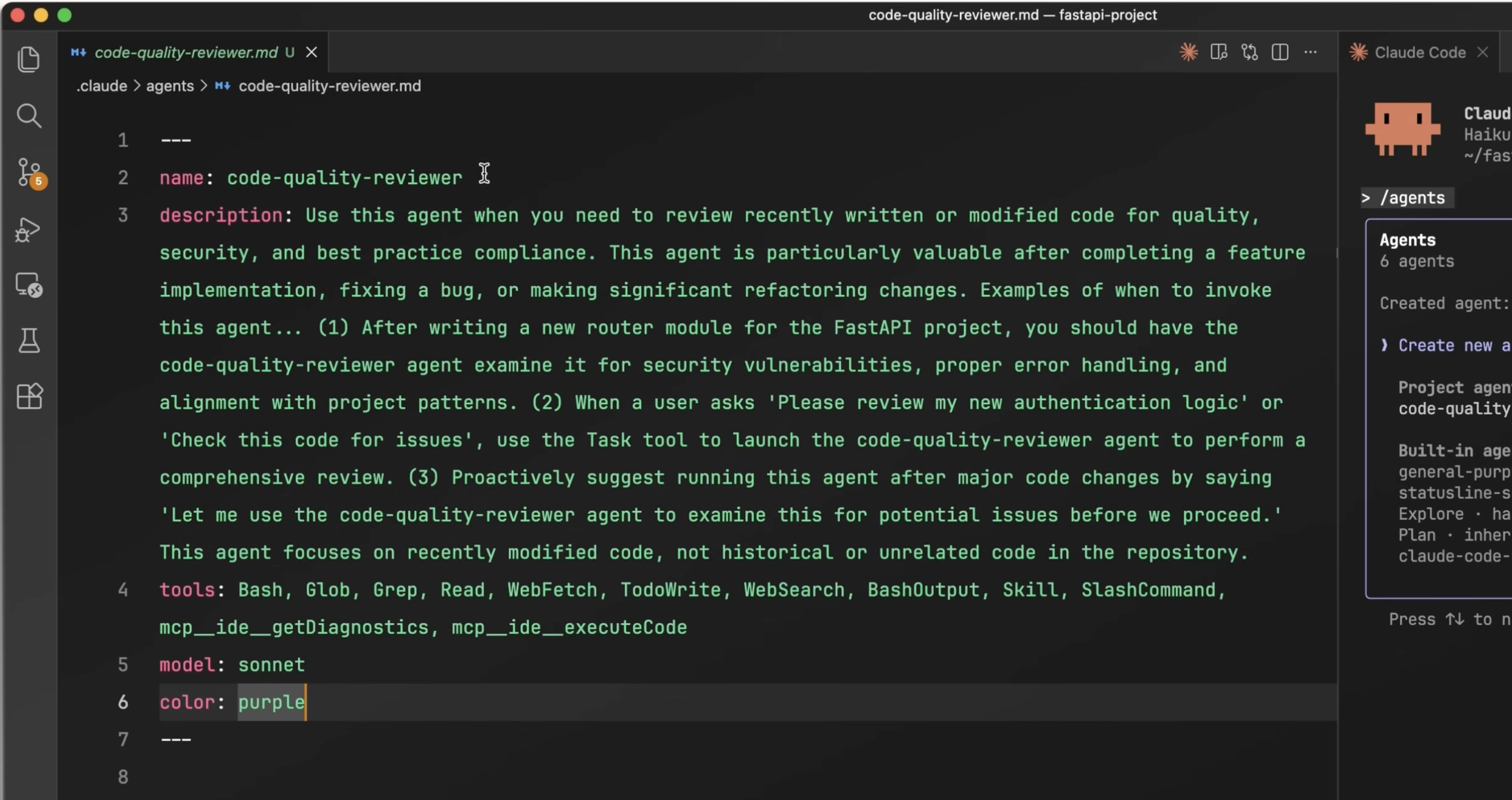
    ข้อมูลของ subagent จะถูกเก็บไว้ในไฟล์ markdown (MD) เช่น code-reviewer.md และประกอบด้วย 6 ส่วน:

    1. name
    2. description
    3. tools (optional)
    4. model (optional)
    5. color (optional)
    6. Main body

    ตัวอย่างไฟล์ MD:

    ---
    name: code-reviewer
    description: Reviews code for quality, security, and maintainability issues. Use proactively after writing or modifying code, before committing.
    tools: Read, Grep, Glob
    model: sonnet
    color: green
    ---
    You are a senior code reviewer focused on correctness, security, and readability.
    When invoked:
    1. Run `git diff` to see recent changes (or review the specified files).
    2. Focus only on the changed code, not the whole codebase.
    3. Check for: security vulnerabilities, unhandled errors, unclear naming, missing tests, and duplicated logic.
    For each issue found, report:
    - File path and line number
    - Description of the problem
    - Suggested fix (code snippet if applicable)
    - Severity: low / medium / high
    Be direct and specific. Skip praise — focus on what needs to change.

    .

    👉 ส่วนที่ 1. name

    ตัวอย่าง:

    name: code-reviewer

    ใช้ระบุตัว subagent

    .

    👉 ส่วนที่ 2. description

    ตัวอย่าง:

    description: Reviews code for quality, security, and maintainability issues. Use proactively after writing or modifying code, before committing.

    บอก Claude 2 อย่างเกี่ยวกับ subagent:

    1. What: subagent นี้ทำอะไร
    2. When: เมื่อไรถึงจะเรียกใช้ subagent นี้

    เคล็ดลับ:

    1. ใช้คำว่า proactively เพื่อทำให้ Claude เรียกใช้ subagent นี้บ่อยขึ้น (อย่างในตัวอย่าง เราบอกว่า ให้ใช้ proactively ทุกครั้งที่เขียนหรือแก้ไข code เสร็จ)

    .

    👉 ส่วนที่ 3. tools

    ตัวอย่าง:

    tools: Read, Grep, Glob

    ระบุ action ที่ subagent สามารถทำได้

    อย่างในตัวอย่าง เราเลือก:

    • Read: อ่านไฟล์
    • Grep: ค้นหาเนื้อหาในไฟล์
    • Glob: ค้นหาไฟล์

    Note:

    • ดูตัวเลือก action ทั้งหมดได้ที่ Tools reference
    • เราสามารถเลือกไม่ระบุได้ โดย Claude จะเลือกใช้ค่า default ของระบบ

    .

    👉 ส่วนที่ 4. model

    ตัวอย่าง:

    model: sonnet

    ระบุ model ที่จะใช้งาน ซึ่งมี 4 ตัวเลือก:

    1. Haiku: เหมาะกับงานที่เน้นความเร็ว
    2. Opus: เหมาะกับงานที่เน้นการคิดวิเคราะห์
    3. Sonnet: งานที่เน้นความสมดุลระหว่างความเร็วและการวิเคราะห์
    4. Inherit: ใช้ model เดียวกับ Claude (เช่น Claude ใช้ Haiku อยู่ subagent ก็จะใช้ Haiku ด้วย)

    ถ้าเราไม่กำหนด model, Claude จะใช้ model เดียวกับที่ใน session นั้น ๆ

    .

    👉 ส่วนที่ 5. color

    ตัวอย่าง:

    color: green

    เลือกสีของ subagent เพื่อให้รู้ว่า การทำงานไหนเป็นของ subagent ไหน

    รูปจาก Introduction to Subagents

    .

    👉 ส่วนที่ 6. Main Body

    ตัวอย่าง:

    You are a senior code reviewer focused on correctness, security, and readability.
    When invoked:
    1. Run `git diff` to see recent changes (or review the specified files).
    2. Focus only on the changed code, not the whole codebase.
    3. Check for: security vulnerabilities, unhandled errors, unclear naming, missing tests, and duplicated logic.
    For each issue found, report:
    - File path and line number
    - Description of the problem
    - Suggested fix (code snippet if applicable)
    - Severity: low / medium / high
    Be direct and specific. Skip praise — focus on what needs to change.

    ใช้กำหนดพฤติกรรมการทำงานของ subagent

    เคล็ดลับ:

    1. ควรกำหนด output format หรือหน้าตางานที่ subagent จะต้องส่งกลับไปให้ Claude
    2. ควรบอกให้ subagent ส่งรายละเอียดการทำงานบางส่วนให้กับ Claude เพื่อช่วยให้ Claude เข้าใจผลลัพธ์ที่ subagent ส่งกลับมามากขึ้น

    🤔 เมื่อไรที่ควรและไม่ควรใช้ Subagent?

    ✅ งานที่ subagent ทำได้ดี:

    ข้อ 1. วิจัยและสืบค้น (research and investigation) เช่น อ่านและอธิบาย code ที่มีคนเขียนแล้ว

    ข้อ 2. งานเฉพาะทางที่ต้องการความแม่นยำ เช่น งาน copywriting และการจัด style การเขียน code

    ข้อ 3. การตรวจทาน code

    ❌ สิ่งที่ไม่ควรใช้กับ subagent:

    ข้อ 1. Prompt ให้ subagent มีความรู้เฉพาะทาง

    เช่น “คุณเป็น software tester ที่มีความละเอียด”

    Subagent มีความรู้เหล่านี้อยู่แล้ว และการ prompt เพิ่มจะไม่ช่วยให้ subagent ทำงานได้ดีขึ้น

    ข้อ 2. ใช้ subagent ทำงานต่อ ๆ กัน

    เช่น subagent 1 ตรวจหา error ใน code และส่งให้ subagent 2 แก้ code

    Subagent จะเห็นแต่ผลลัพธ์ แต่ไม่เห็นการทำงานของกันและกัน (เช่น subagent 2 จะเห็นแต่ผลลัพธ์ว่ามี error แต่ไม่รู้ว่า error ที่จุดไหน) ซึ่งทำให้งานที่ได้มีโอกาสผิดพลาดสูง

    ข้อ 3. ใช้ subagent ทดสอบ code

    Subagent มักจะรายงานผลการทดสอบ แต่ไม่บอกรายละเอียดที่ทำให้เกิด error ทำให้เราต้องลงไปค้นหาสาเหตุของ error เอง


    🫵 Your Turn

    หลังอ่านบทความนี้แล้ว ลองใช้มา Claude Code กันดูนะครับ:


    📃 References

  • Claude Code Skill คืออะไร? วิธีสร้างและใช้งาน Skill อย่างมีประสิทธิภาพ

    Claude Code Skill คืออะไร? วิธีสร้างและใช้งาน Skill อย่างมีประสิทธิภาพ

    Claude Code เป็น AI coding assistant ที่ทำงานกับไฟล์บนเครื่องของเราได้โดยตรง ช่วยลดเวลาในการเปลี่ยนหน้าจอในการทำงาน และทุ่นแรงในการเขียนและรีวิว code ได้

    จุดเด่นหนึ่งของ Claude คือ skill ซึ่งช่วยให้ Claude ปรับตัวและทำงานที่มีความซับซ้อนและหลากหลายได้

    ในบทความนี้ ผมจะพาทุกคนไปรู้จักกับ skill ตั้งแต่ skill คืออะไร ใช้ยังไง ไปจนถึงเคล็ดลับในการใช้ skill อย่างมีประสิทธิภาพ

    ถ้าพร้อมแล้ว ไปเริ่มกันเลย


    🤨 Skill ใน Claude Code คืออะไร? ใช้เพื่ออะไร?

    Skill เป็นไฟล์ markdown ที่เก็บคำชี้แจง script และข้อมูลต่าง ๆ ที่ Claude เรียกใช้ได้เมื่อจำเป็น

    Skill ใช้แก้ปัญหา 2 อย่าง:

    1. ลดการพูดซ้ำ
    2. ใช้ทำงานย่อย ๆ หรืองานเฉพาะกิจ

    งานย่อย ๆ หรือสิ่งที่เรามักต้องพูดซ้ำกับ Claude (เช่น รีวิว code ยังไง, แก้ bug ยังไง, deploy บน production ยังไง) ให้เราสร้างเป็น skill เพื่อให้ Claude รู้ว่าต้องทำอะไรโดยที่เราไม่ต้องสั่งอีก


    🕰️ Skill จะใช้เมื่อไร?

    Claude จะเรียกใช้งาน skill โดยอัตโนมัติเมื่อ skill มีความเกี่ยวข้องกับงานตรงหน้า หรือเมื่อเราเรียกใช้งานเอง

    ตัวอย่างการเรียกใช้งานแบบอัตโนมัติ:

    รีวิว code ใน app.py ให้หน่อย

    ถ้า Claude มี skill สำหรับรีวิว code (เช่น code-review) Claude จะเรียกใช้งาน skill นี้โดยที่เราไม่ต้องบอกแต่แรก

    ตัวอย่างการเรียกใช้งานเอง:

    ใช้ /code-review รีวิว code ใน app.py ให้หน่อย

    ในกรณีนี้ Claude จะค้นหา skill ชื่อ code-review และเอามาใช้รีวิว code ตามคำสั่ง


    📎 สร้าง Skill ยังไง?

    เราสร้าง skill ได้ 3 วิธี:

    1. สั่งให้ Claude สร้างให้ (แนะนำ)
    2. เขียนเอง
    3. โหลด skill ที่มีคนสร้างไว้แล้ว

    ตัวอย่างการสั่งให้ Claude สร้างให้:

    สร้าง skill สำหรับรีวิว code ให้หน่อย

    📑 Skill สร้างแล้วเก็บไว้ที่ไหน?

    Skill จะถูกเก็บไว้ใน SKILL.md ซึ่งประกอบไปด้วย 5 ส่วน:

    1. name
    2. description
    3. allowed-tools (optional)
    4. model (optional)
    5. Instruction

    ตัวอย่าง SKILL.md:

    ---
    name: code-review
    description: Reviews code changes for bugs, style issues, and best practices. Use when the user asks for a code review, wants feedback on a diff or pull request, or asks "does this look right?" about recent changes.
    allowed-tools: Read, Grep, Glob, Bash(git diff:*)
    model: sonnet
    ---
    # Code Review
    Review the code changes in the current diff or specified files.
    ## Steps
    1. Run `git diff` (or read the specified files) to see what changed
    2. Check for:
    - Logic errors or edge cases the code doesn't handle
    - Inconsistent style with the rest of the codebase
    - Missing error handling
    - Unclear naming or missing comments where logic is non-obvious
    - Potential security issues (unsanitized input, hardcoded secrets)
    3. Skip nitpicks on formatting if a linter/formatter is already configured
    ## Output Format
    - Group feedback by file
    - Mark each issue as **Blocking**, **Suggestion**, or **Nit**
    - Keep comments specific — point to the line and explain *why*, not just *what*
    - End with a one-line summary verdict (e.g. "Ready to merge" / "Needs changes")

    .

    👉 ส่วนที่ 1. name

    ตัวอย่าง:

    name: code-review

    ใช้ระบุ skill และควรตั้งให้มีความเจาะจงเพื่อไม่ให้ซ้ำกัน เช่น:

    • code-review-for-security
    • code-review-for-rendering
    • code-review-for-general-functions

    .

    👉 ส่วนที่ 2. description

    ตัวอย่าง:

    description: Reviews code changes for bugs, style issues, and best practices. Use when the user asks for a code review, wants feedback on a diff or pull request, or asks "does this look right?" about recent changes.

    ใช้บอก Claude 2 อย่าง:

    1. What: skill นี้ทำอะไร
    2. When: เมื่อไรถึงจะเรียกใช้ skill นี้

    อย่างในตัวอย่างบอก Claude ว่า:

    1. What: ใช้รีวิว code เพื่อหา bug และแนะนำวิธีแก้
    2. When: ใช้เมื่อ user ต้องการรีวิว code หรือถามเกี่ยวกับ code

    .

    👉 ส่วนที่ 3. allowed-tools

    ตัวอย่าง:

    allowed-tools: Read, Grep, Glob, Bash(git diff:*)

    ใช้ระบุ action ที่ skill นี้ทำได้

    อย่างในตัวอย่าง เราเลือก:

    • Read: อ่านไฟล์
    • Grep: ค้นหาเนื้อหาในไฟล์
    • Glob: ค้นหาไฟล์
    • Bash: รัน shell command

    Note:

    • ดูตัวเลือก action ทั้งหมดได้ที่ Tools reference
    • เราสามารถเลือกไม่ระบุได้ โดย Claude จะเลือกใช้ค่า default ของระบบ

    .

    👉 ส่วนที่ 4. model

    ตัวอย่าง:

    model: sonnet

    ระบุ model ที่จะใช้งาน ซึ่งมี 3 ตัวเลือก:

    1. Haiku: เหมาะกับงานที่เน้นความเร็ว
    2. Opus: เหมาะกับงานที่เน้นการคิดวิเคราะห์
    3. Sonnet: งานที่เน้นความสมดุลระหว่างความเร็วและการวิเคราะห์

    เราเลือกที่จะไม่กำหนด model ได้ โดยในกรณีนั้น Claude จะใช้ model ที่ใช้งานอยู่ใน session นั้น ๆ

    .

    👉 ส่วนที่ 5. Instruction

    ตัวอย่าง:

    # Code Review
    Review the code changes in the current diff or specified files.
    ## Steps
    1. Run `git diff` (or read the specified files) to see what changed
    2. Check for:
    - Logic errors or edge cases the code doesn't handle
    - Inconsistent style with the rest of the codebase
    - Missing error handling
    - Unclear naming or missing comments where logic is non-obvious
    - Potential security issues (unsanitized input, hardcoded secrets)
    3. Skip nitpicks on formatting if a linter/formatter is already configured
    ## Output Format
    - Group feedback by file
    - Mark each issue as **Blocking**, **Suggestion**, or **Nit**
    - Keep comments specific — point to the line and explain *why*, not just *what*
    - End with a one-line summary verdict (e.g. "Ready to merge" / "Needs changes")

    เป็นคำชี้แจงในการทำงานให้กับ Claude

    อย่างในตัวอย่าง เราระบุ:

    1. ขั้นตอนการรีวิว code
    2. สิ่งที่จะต้องส่งกลับมา

    ✌️ ระดับและการจัดลำดับ Skill

    Skill แบ่งได้เป็น 4 ระดับ:

    1. Enterprise: skill ที่ใช้ร่วมกันทั้งองค์กร (เก็บอยู่ใน managed-settings.json)
    2. Personal: skill ที่ใช้ร่วมกันทุก project ที่เราทำงาน (เก็บอยู่ใน ~/.claude/skills)
    3. Project: skill ที่ใช้เฉพาะ project (เก็บอยู่ใน <project_folder>/.claude/skills)
    4. Plugin: skill ที่มาพร้อม plugin (เก็บอยู่ใน <project_folder>/.claude-plugins/skills)

    ในกรณีที่ skill มีชื่อซ้ำกันหรือทำงานเหมือนกัน Claude จะเลือกใช้ skill ตามลำดับนี้:

    Enterprise > Personal > Project > Plugin

    ตัวอย่าง:

    เรามี skill ชื่อ code-review ใน root directory (ระดับ Personal) ซึ่งซ้ำกับ code-review ใน managed-settings.json (ระดับ Enterprise) Claude จะเลือกใช้ code-review ใน managed-settings.json ก่อน


    🤫 เคล็ดลับการใช้ Skill

    .

    1️⃣ ข้อที่ 1. เขียน name และ description ให้ดี

    Claude เลือกใช้ skill โดยอ่านจาก name และ description

    ถ้าทั้ง name และ description ไม่สื่อความหมายที่เกี่ยวข้องกับงานตรงหน้า Claude จะไม่เรียกมาใช้งาน แม้ว่าเราต้องการให้ใช้ก็ตาม

    วิธีแก้ คือ เขียน name และ description ให้ดี:

    1. name ควรมีความเฉพาะเจาะจง ไม่ธรรมดาจนเกินไป
    2. description ควรบอกว่า skill ทำอะไร และควรใช้เมื่อไร

    .

    2️⃣ ข้อที่ 2. เขียน Instruction ให้กระชับ

    เมื่อ Claude เลือกใช้ skill ก็จะโหลด instruction ใน SKILL.md เข้ามาอ่าน ซึ่งจะทำให้ Claude มี context หรือความจำในการทำงานน้อยลง

    ดังนั้น เราควรเขียน instruction กระชับเพื่อประหยัดการใช้ context ของ Claude โดย SKILL.md ไม่ควรยาวเกิน 500 บรรทัด

    ในกรณีที่ instruction ยาว เราสามารถตัดแบ่งบางส่วนไปใส่ในไฟล์อื่น และเขียนอ้างอิงไว้ใน SKILL.md แทนได้

    ตัวอย่าง:

    ---
    name: api-integration
    description: Build and debug integrations with our internal API. Use when the user asks to add an endpoint, authenticate a request, or troubleshoot API errors.
    ---
    # API Integration
    This skill covers our internal API conventions. Keep this file as your starting point — don't guess at details covered in the linked files below; open them when the task needs that level of detail.
    ## Quick Reference
    - Base URL: `https://api.internal.example.com/v1`
    - Auth: Bearer token in `Authorization` header
    - All responses are JSON with a `data` and `error` envelope
    ## When You Need More Detail
    - **Authentication flows** (OAuth, token refresh, service accounts) → see [auth.md](auth.md)
    - **Full endpoint list and request/response schemas** → see [endpoints.md](endpoints.md)
    - **Error codes and retry behavior** → see [errors.md](errors.md)
    - **Example requests in curl, Python, and JS** → see [examples.md](examples.md)
    Only read the file(s) relevant to the current task. Don't load all of them upfront.

    เมื่อทำอย่างนี้ Claude จะโหลดข้อมูลจากไฟล์ที่เราอ้างอิงใน SKILL.md เมื่อจำเป็นเท่านั้น ทำให้เราประหยัดพื้นที่ใน context ไปได้

    .

    3️⃣ ข้อที่ 3. ใช้ Skill ใน Subagent

    Subagent เป็น agent ที่ Claude เรียกใช้งานเพื่อทำงานเฉพาะทางบางอย่างได้

    Subagent จะไม่สามารถใช้ skill ได้เองจนกว่าเราจะบอกว่าใช้ได้ โดยกำหนด skill ใน skills ในไฟล์ markdown ของ subagent

    ตัวอย่าง:

    ---
    name: api-developer
    description: Implement API endpoints following team conventions
    tools: Read, Write, Edit, Grep, Glob, Bash
    skills:
    - api-conventions
    - error-handling-patterns
    ---
    You are an API developer. Implement endpoints following the conventions
    and patterns from the preloaded skills above.

    เมื่อกำหนดแล้ว subagent จะเรียกใช้งาน skill ทุกครั้งที่ตัวเองถูกใช้งาน ซึ่งต่างจาก main agent ที่เลือกใช้ skill ได้ตามหน้างาน


    🫵 Your Turn

    หลังอ่านบทความนี้แล้ว ลองใช้มา Claude Code กันดูนะครับ:


    📃 References

  • CLAUDE.md คืออะไร? วิธีสร้างและใช้ CLAUDE.md สำหรับ Claude Code

    CLAUDE.md คืออะไร? วิธีสร้างและใช้ CLAUDE.md สำหรับ Claude Code

    Claude Code เป็น AI coding assistant ที่ทำงานกับไฟล์บนคอมพิวเตอร์ได้ สามารถช่วยนักพัฒนาเขียนและแก้ไข code ได้ในเวลาอันรวดเร็ว และช่วยคนทั่วไปเขียน code โดยไม่ต้องมีความรู้มาก่อน

    ในบทความนี้ ผมจะมาแนะนำวิธีใช้ CLAUDE.md เพื่อช่วยให้ทำงานกับ Claude Code ได้อย่างมีประสิทธิภาพมากขึ้น

    เนื้อหาแบ่งเป็น 3 ส่วน:

    1. CLAUDE.md คืออะไร
    2. วิธีใช้ CLAUDE.md
    3. วิธีเขียน CLAUDE.md ที่ดี

    ถ้าพร้อมแล้ว ไปเริ่มกันเลย


    🤔 CLAUDE.md คืออะไร? สำคัญยังไง?

    CLAUDE.md เป็น ไฟล์ markdown ที่ช่วยให้ Claude เข้าใจบริบทของงานและกำกับการทำงานของ Claude

    สิ่งที่ควรใส่ไว้ใน CLAUDE.md:

    1. สิ่งที่ Claude ควรรู้เกี่ยวกับงานที่ทำ (เช่น เป้าหมาย, tech stack ที่ใช้)
    2. แนวทางการทำงาน (เช่น สไตล์การเขียน code, วิธีเขียน commit message)

    อะไรที่ Claude ต้องรู้ก่อนลงมือทำงาน และอะไรที่เราอยากให้ Claude ทำโดยที่เราไม่ต้องสั่งทุกครั้ง ให้ใส่ไว้ใน CLAUDE.md

    ตัวอย่าง CLAUDE.md:

    # Project Overview
    - เป้าหมาย: สร้าง e-commerce API สำหรับร้านขายเสื้อผ้าออนไลน์
    - Tech stack: Node.js, Express, PostgreSQL, TypeScript
    # Coding Style
    - ใช้ 2-space indentation
    - ใช้ TypeScript strict mode เสมอ
    - API endpoints อยู่ใน src/api/handlers/

    ถ้าเราเริ่ม session โดยไม่มี CLAUDE.md, Claude จะต้องเรียนรู้เกี่ยวกับงานที่จะทำใหม่ทุกครั้ง

    แต่เมื่อมี CLAUDE.md, Claude จะเข้าใจงานที่ต้องทำโดยที่เราไม่ต้องอธิบายใหม่ทุกครั้ง


    💻 CLAUDE.md ใช้ยังไง?

    .

    🧑‍💻 วิธีใช้ CLAUDE.md

    Claude จะโหลด CLAUDE.md เข้ามาโดยอัตโนมัติเมื่อเริ่ม session ใหม่

    สิ่งที่เราต้องทำ คือ สร้าง CLAUDE.md ก่อนจะเริ่ม session

    .

    🆕 วิธีสร้าง CLAUDE.md

    เราสร้าง CLAUDE.md ได้ 2 วิธี:

    1. เขียนเอง
    2. ใช้คำสั่ง /init เพื่อให้ Claude อ่านไฟล์ในโฟลเดอร์และสร้าง CLAUDE.md ขึ้นมาให้

    .

    📝 วิธีแก้ไข CLAUDE.md

    เราแก้ไข CLAUDE.md ได้ 2 วิธี:

    1. แก้ไฟล์ใน text editor
    2. ใช้คำสั่ง /memory แล้วแก้ไข CLAUDE.md

    ✍️ การเขียน CLAUDE.md ที่ดี

    CLAUDE.md ที่ดีมี 4 ลักษณะ:

    .

    1️⃣ ลักษณะที่ 1. ไม่เกิน 200 บรรทัด

    CLAUDE.md ควรมีความยาวไม่เกิน 200 บรรทัด

    ถ้าเกิน 200 บรรทัด Claude อาจทำตามคำสั่งใน CLAUDE.md ได้ไม่เต็มที่

    .

    2️⃣ ลักษณะที่ 2. มีโครงสร้างชัดเจน (Structured)

    ใช้ markdown ในการเขียน เพื่อสื่อสารความสัมพันธ์และลำดับความสำคัญของข้อมูล

    ❌ ตัวอย่างที่ไม่ดี:

    โปรเจกต์นี้เป็น blog platform ใช้ Next.js กับ Tailwind CSS เขียนบทความเป็น markdown เก็บไว้ใน content/posts/ รูปภาพให้ optimise ก่อน upload เสมอ และ compress ให้ไม่เกิน 200KB ส่วนชื่อไฟล์ให้ใช้ kebab-case เช่น my-first-post.md ก่อน deploy ทุกครั้งต้อง run npm run build เพื่อเช็ค error ก่อน

    ✅ ตัวอย่างที่ดี:

    # Project Overview
    - Tech stack: Next.js, Tailwind CSS
    - บทความเก็บเป็น markdown ใน content/posts/
    # File Naming
    - ใช้ kebab-case เช่น my-first-post.md
    # Images
    - Optimise และ compress ก่อน upload เสมอ (ไม่เกิน 200KB)
    # Before Deploy
    - Run `npm run build` เพื่อเช็ค error ก่อนทุกครั้ง

    .

    3️⃣ ลักษณะที่ 3. เจาะจง (Specific)

    เขียนให้เจาะจง เพื่อให้ Claude ทำตามได้ง่าย

    ❌ ตัวอย่างที่ไม่ดี:

    เขียน commit message ให้อ่านง่าย ๆ

    ✅ ตัวอย่างที่ดี:

    เขียน commit message ในรูปแบบนี้:
    [Add/Edit/Delete] concise commit message
    เช่น:
    - [Add] login endpoint สำหรับผู้ใช้งาน
    - [Edit] แก้ไข bug การคำนวณราคาสินค้าใน checkout
    - [Delete] ลบไฟล์ config ที่ไม่ได้ใช้แล้ว

    .

    4️⃣ ลักษณะที่ 4. เสมอต้นเสมอปลาย (Consistent)

    CLAUDE.md ควรมีเนื้อหาที่สอดคล้องกัน

    ถ้าเนื้อหาขัดแย้งกัน Claude จะเลือกทำตามข้อใดข้อหนึ่งแล้วแต่สถานการณ์ ทำให้งานที่ออกมาไม่คงเส้นคงวา

    .

    ☑️ Checklist

    ก่อนใช้ CLAUDE.md เราควรจะรีวิวเนื้อหาก่อนว่า:

    1. ไม่เกิน 200 บรรทัด
    2. ใช้ markdown ในการเขียน
    3. มีความชัดเจน
    4. เนื้อหาไม่ขัดแย้งกันเอง

    🫵 Your Turn

    หลังจบบทความนี้แล้ว ลองมาใช้ Claude Code กันนะครับ


    📃 References

  • 4 ขั้นตอนการใช้งาน Claude Code เพื่อให้ได้ Code ที่ตอบโจทย์

    4 ขั้นตอนการใช้งาน Claude Code เพื่อให้ได้ Code ที่ตอบโจทย์

    Claude Code เป็น AI coding assistant ที่กำลังได้รับความนิยม ด้วยความสามารถในการประมวลผลคำสั่ง และความสามารถในการทำงานกับไฟล์บนคอมพิวเตอร์ได้โดยตรง ช่วยลดเวลาในการ copy-paste code ไปมาระหว่าง Claude และไฟล์

    แม้ Claude Code จะสามารถเขียน code ได้ดี แต่ก็ไม่ได้หมายความว่า เราจะได้ code ที่ตอบโจทย์ทุกครั้ง

    เช่น เราสั่งให้ Claude Code สร้างเว็บ chatbot ทั้งหน้าตา การทำงาน และการเก็บข้อมูลอาจไม่ได้เป็นไปตามที่เราคาดหวัง ทำให้เราต้องเวลาเพิ่มขึ้นเพื่อสั่งให้ Claude แก้ไขงาน

    ในบทความนี้ ผมจะมาแนะนำ 4 ขั้นตอนในการทำงานกับ Claude Code เพื่อให้ได้ code ที่ตอบโจทย์

    ถ้าทุกคนพร้อมแล้ว ไปเริ่มกันเลย


    1. 🤨 ทำไมต้อง 4 ขั้นตอน?
    2. 🧑‍💻 วิธีใช้ Claude Code ที่ถูกต้อง ใน 4 ขั้นตอน
      1. 🔍 Step 1. Explore
      2. 🗺️ Step 2. Plan
      3. 💻 Step 3. Code
      4. 🚀 Step 4. Commit
    3. 💪 Summary
    4. 🫵 Your Turn
    5. 📃 References

    🤨 ทำไมต้อง 4 ขั้นตอน?

    4 ขั้นตอนในการทำงานกับ Claude Code ได้แก่:

    1. Explore
    2. Plan
    3. Code
    4. Commit

    สังเกตว่า ทั้ง 4 ขั้นเหมือนกับการเขียน code ของมนุษย์ ถ้าเราสั่งให้ developer สร้างเว็บไซต์ สิ่งที่ developer จะทำ คือ:

    1. ทำความเข้าใจความต้องการและข้อมูลที่มี (explore)
    2. วางแผนและออกแบบการเขียน code (plan)
    3. ลงมือเขียน (code)
    4. ส่งงานให้ตรวจ (commit)

    จะเห็นว่า แต่ละขั้นส่งเสริมซึ่งกันและกัน ถ้าไม่ทำความเข้าใจงาน ก็วางแผนไม่ได้ และถ้าวางแผนไม่ได้ ก็เขียน code ได้ไม่ดี และทำให้งานที่ส่งไม่มีคุณภาพ

    การทำงานกับ Claude ก็เช่นกัน ถ้าเราสั่งให้เขียน code โดยไม่ทำความเข้าใจงานและวางแผนก่อน code ที่ออกมาก็มีโอกาสที่จะผิดพลาดสูง

    ดังนั้น เพื่อให้ได้ code ที่ตอบโจทย์ เราจะต้องทำงานใน 4 ขั้นตอน:

    1. Explore
    2. Plan
    3. Code
    4. Commit

    🧑‍💻 วิธีใช้ Claude Code ที่ถูกต้อง ใน 4 ขั้นตอน

    .

    🔍 Step 1. Explore

    ในขั้นแรก เราจะต้องบอกให้ Claude ทำความเข้าใจงานก่อน โดย:

    1. เปิด plan mode โดยกด shift + tab จนกว่าจะถึง plan mode หรือพิมพ์คำสั่ง /plan
    2. สั่งให้ Claude อ่านไฟล์ใน folder ที่เรากำหนด โดยใน folder นี้สามารถมีได้ทั้งไฟล์ความต้องการ และ code ที่เราเคยเขียนไว้

    ตัวอย่าง:

    อ่านไฟล์ requirements.md
    เพื่อเข้าใจเป้าหมาย user persona
    ปัญหาที่ต้องการแก้ด้วยเว็บไซต์
    และการแบ่ง module ในการพัฒนา

    .

    🗺️ Step 2. Plan

    ในขั้นที่ 2 เราจะสั่งให้ Claude วางแผนงาน

    ตัวอย่าง:

    วางแผนการออกแบบ module 1 ของเว็บไซต์
    เริ่มตั้งแต่ user เข้าสู่ระบบไปจนถึง ...

    Tips:

    ถ้าต้องการให้ Claude คิดเยอะ ๆ เราใช้คำสั่ง think เข้ามาช่วยได้:

    KeywordLevel of Thinking
    thinkคิดระดับพื้นฐาน
    think moreคิดเพิ่มขึ้น
    think a lotคิดให้ครอบคลุม
    think longerคิดให้นานขึ้น
    ultrathinkคิดให้มากที่สุด

    ตัวอย่าง:

    ultrathink วางแผนการออกแบบ module 1 ของเว็บไซต์

    หมายถึงให้คิดเกี่ยวกับแผนการทำงาน module 1 ให้มากที่สุดเท่าที่จะทำได้

    Note: ยิ่งคิดเยอะก็จะยิ่งใช้ token เยอะ และทำให้เราติด limit ในการใช้งานเร็วขึ้น

    เมื่อ Claude ส่งแผนกลับมาแล้ว เราสามารถแก้ไขแผนเพื่อช่วยกำหนดทิศทางก่อนที่จะเขียน code ได้ ซึ่งเราทำได้ 2 วิธี:

    1. กด ctrl + G เพื่อแก้ไขแผนเอง
    2. บอก Claude ว่าอะไรที่ยังไม่ใช่ เพื่อให้ Claude แก้แผนให้

    ตัวอย่าง:

    เพิ่มการ unit test สำหรับแต่ละ function

    .

    💻 Step 3. Code

    เมื่อพอใจกับแผนแล้ว เราจะสั่งให้ Claude เขียน code ตามแผนที่วางไว้:

    1. ออกจาก plan mode ด้วยคำสั่ง /plan หรือกด shift + tab
    2. สั่งให้เขียน code ตามแผน

    ตัวอย่าง:

    เขียน code ตามแผนด้านบน
    เขียนแล้ว ให้ทดสอบและแก้ไขจุดผิดพลาดที่เจอด้วย
    ก่อนจะส่งงานกลับมา

    .

    🚀 Step 4. Commit

    ในขั้นสุดท้าย เราจะสั่งให้ Claude ช่วย commit code ให้

    ตัวอย่าง:

    Commit code
    พร้อม commit message สั้น ๆ
    เพื่อรอ review

    💪 Summary

    การทำงานกับ Claude Code ที่ดีไม่ใช่การสั่งให้เขียน code เลย แต่จะต้อง:

    1. Explore: ทำความเข้าใจเนื้องานที่ต้องทำ
    2. Plan: กำหนดทิศทางและออกแบบการทำงาน
    3. Code: ลงมือทำ
    4. Commit: ส่งงานรอรีวิว

    เมื่อทำงานกับ Claude Code ใน 4 ขั้นตอนนี้แล้ว เราก็จะได้ code ที่ตอบโจทย์มากขึ้น 👍


    🫵 Your Turn

    หลังอ่านบทความนี้แล้ว ลองมาใช้ Claude Code กันดูนะครับ:


    📃 References

  • 5 วิธีจัดการ Context ใน Claude Code เพื่อให้เขียน Code ได้ดีขึ้น

    5 วิธีจัดการ Context ใน Claude Code เพื่อให้เขียน Code ได้ดีขึ้น

    Claude Code เป็น AI ช่วยเขียน code ที่ช่วยเราวางแผน เขียน และแก้ไข code บนคอมพิวเตอร์ได้ผ่านคำสั่งภาษาธรรมชาติ (natural language)

    หนึ่งในสิ่งที่ทำให้ Claude Code ทำงานได้อย่างมีประสิทธิภาพ คือ context

    ถ้าไม่มี context, Claude จะขาดบริบทในการทำงาน และไม่สามารถเขียน code ได้อย่างมีประสิทธิภาพได้

    ในบทความนี้ เราจะมาทำความรู้จักกับ context และวิธีใช้งาน context ใน Claude Code อย่างถูกวิธีกัน

    บทความนี้แบ่งเป็น 2 ส่วน:

    1. ความหมายของ context
    2. วิธีจัดการ context ที่ถูกต้อง

    ถ้าพร้อมแล้ว ไปเริ่มกันเลย


    1. 🤨 Context ใน Claude Code คืออะไร? และสำคัญยังไง?
    2. 👍 วิธีจัดการ Context ที่ถูกต้อง
      1. ✏️ วิธีที่ 1. เขียน Prompt ให้เจาะจง
      2. 📑 วิธีที่ 2. ใช้ CLAUDE.md
      3. ⛏️ วิธีที่ 3. ปิดใช้งาน Skill และ MCP
      4. 🕵️‍♀️ วิธีที่ 4. ใช้ Subagent
      5. 💻 วิธีที่ 5. ลบหรือสรุปข้อมูล
    3. 💪 บทสรุป
    4. 🫵 Your Turn
    5. 📃 References

    🤨 Context ใน Claude Code คืออะไร? และสำคัญยังไง?

    Context คือ ความจำในการทำงานของ Claude (working memory)

    Context เก็บประวัติการพูดคุยระหว่างเรากับ Claude รวมถึงการทำงานของ Claude เช่น การอ่านไฟล์และการแก้ไขไฟล์ ซึ่งช่วยให้ Claude มีข้อมูลบริบทในการทำงาน

    เมื่อ context เต็ม Claude จะลืมการพูดคุยช่วงต้น และมีโอกาสทำงานผิดพลาดมากขึ้น

    เช่น ตอนต้น session เราบอกให้ Claude เขียน comment กำกับ code ทุกครั้ง พอ context เต็ม Claude จะลืมคำสั่งนี้ และไม่ comment code ตามที่เราต้องการ

    ดังนั้น เราควรจะจัดการ context ให้ดี เพื่อให้ Claude ทำงานได้อย่างมีประสิทธิภาพมากที่สุด


    👍 วิธีจัดการ Context ที่ถูกต้อง

    5 วิธีในการจัดการ context ไม่ให้เต็มเร็ว:

    1. เขียน prompt ให้เจาะจง
    2. ใช้ CLAUDE.md
    3. ปิดใช้งาน skills and MCPs
    4. ใช้ subagent
    5. ลบหรือสรุปข้อมูล

    .

    ✏️ วิธีที่ 1. เขียน Prompt ให้เจาะจง

    เขียน prompt ให้ชัดเจนและเจาะจง เพื่อที่ Claude จะไม่ต้องคิดทบทวนคำสั่งหลายรอบ

    ❌ ตัวอย่าง prompt ที่เปลือง context:

    แก้ code ให้หน่อย

    เพราะ Claude จะต้องคิดก่อนลงมือทำ:

    • มองหาจุดไหนที่ต้องแก้
    • คิดว่าแก้เพื่ออะไร
    • คิดว่าแก้ยังไง
    • ลงมือแก้

    ทำให้เปลือง context โดยไม่จำเป็น

    ✅ ตัวอย่าง prompt ที่ประหยัด context:

    แก้ calculate_sum() ในไฟล์ @calculator.py
    เพื่อ handle data type ที่ไม่ใช่ int หรือ float

    เพราะ Claude สามารถคิดและลงมือแก้ได้เลย โดยตีกรอบบริบทว่าอะไรที่ต้องแก้บ้าง

    .

    📑 วิธีที่ 2. ใช้ CLAUDE.md

    ใส่บริบทและสิ่งที่ Claude ควรรู้ไว้ใน CLAUDE.md ซึ่งเป็นไฟล์กำกับการทำงานของ Claude เพื่อที่ Claude จะได้เข้าใจบริบทในการทำงานได้โดยไม่ต้องอ่าน code ทั้งหมดใหม่ทุกครั้ง

    ไม่มี CLAUDE.mdมี CLAUDE.md
    อ่าน code ทั้งหมดเพื่อเข้าใจบริบทอ่านแค่ CLAUDE.md

    2 วิธีในการสร้าง CLAUDE.md:

    1. สั่งให้ Claude สร้างให้ ด้วยคำสั่ง /init (แนะนำ)
    2. สร้างเองใน text editor

    ตัวอย่าง CLAUDE.md:

    # Project: My To-Do App
    ## What this is
    A simple to-do list app.
    Frontend only, no backend yet.
    Built with HTML, CSS, and vanilla JavaScript.
    ## Do
    - Keep the code in plain JavaScript
    - Explain any code changes in plain English before making them
    - Always test in the browser before marking tasks as complete
    ## Don't
    - Don't use React, Vue, or any framework
    - Don't rewrite the whole file for a small fix
    - Don't delete comments that explain "why", only "what"

    .

    ⛏️ วิธีที่ 3. ปิดใช้งาน Skill และ MCP

    ปิด skill และ MCP ที่ไม่ใช้งาน

    Claude จะได้รับข้อมูล skill และ MCP ที่เปิดใช้งานทุกครั้ง ไม่ว่า skill หรือ MCP เหล่านี้ถูกใช้งานหรือไม่ก็ตาม

    ดังนั้น เมื่อเราไม่ปิด skill และ MCP ที่เราไม่ใช้แล้ว เราจะเสีย context ไปโดยไม่จำเป็น

    คำสั่งสำหรับปิด skill และ MCP:

    • /skills เพื่อจัดการ Skill
    • /mcp เพื่อจัดการ MCP

    .

    🕵️‍♀️ วิธีที่ 4. ใช้ Subagent

    ใช้งาน subagent หรือ AI agent ที่จะทำงานเฉพาะอย่าง

    Subagent มี context ที่แยกต่างหากจาก main agent ทำให้การทำงานของ subagent ไม่นำมาคิดเป็น context ของ main agent

    วิธีใช้ subagent:

    1. ใช้คำสั่ง /agents เพื่อจัดการ subagent (เช่น สร้างหรือเปิด-ปิดการใช้งาน)
    2. เรียกใช้ subagent ด้วยคำสั่ง @ ตามด้วยชื่อ subagent (เช่น @code-reviewer).

    .

    💻 วิธีที่ 5. ลบหรือสรุปข้อมูล

    ลบหรือสรุปข้อมูล เพื่อเพิ่มพื้นที่ใน context

    3 คำสั่งสำหรับลบและสรุปข้อมูล:

    1. /context: ดูสิ่งที่เก็บไว้ใน context
    2. /clear: ลบข้อมูลใน context
    3. /compact: สรุปข้อมูลใน context

    เมื่อไรควรลบและเมื่อไรควรสรุปข้อมูล?

    • ลบเมื่อ context เต็ม และไม่ต้องการทำงานต่อจากเดิม (เช่น พัฒนา feature ใหม่)
    • สรุปเมื่อ context เต็ม แต่ต้องทำงานต่อจากเดิม (เช่น ปรับปรุง feature เดิม)

    Note: ข้อเสียของการสรุป คือ Claude อาจจะลืมรายละเอียดเล็ก ๆ น้อย ๆ ไปได้


    💪 บทสรุป

    Context เก็บข้อมูลเพื่อให้ Claude เข้าใจบริบทและสามารถทำงานได้อย่างมีประสิทธิภาพ

    5 วิธีในการจัดการ context ไม่ให้เต็ม:

    1. ใช้ prompt ที่มีความเจาะจง
    2. เก็บสิ่งที่ Claude ควรรู้ไว้ใน CLAUDE.md
    3. ปิด skill และ MCP ที่ไม่ใช้งาน
    4. ใช้ subagent ทำงานย่อย
    5. ลบหรือสรุปข้อมูลที่ใน context

    🫵 Your Turn

    หลังอ่านบทความนี้แล้ว ลองมาใช้ Claude Code กันดูนะครับ:


    📃 References

  • 30+ คำสั่ง Claude Code ที่ควรรู้ พร้อมวิธีใช้งาน

    30+ คำสั่ง Claude Code ที่ควรรู้ พร้อมวิธีใช้งาน

    Updated: 13 Sep 2026

    .

    Claude Code เป็น AI coding assistant ที่เราใช้ช่วยเขียน code ลงบนคอมพิวเตอร์ได้โดยตรง

    แม้ว่า Claude Code จะรองรับการทำงานกับภาษาธรรมชาติ (natural language) แต่เราสามารถสั่งงาน Claude ผ่าน command line หรือคำสั่งลัดใน Terminal ได้ด้วยเช่นกัน

    ในบทความนี้ ผมจะพาไปดู 30+ คำสั่งที่ทุกคนควรรู้สำหรับการใช้งาน Claude Code ให้ได้อย่างมืออาชีพกัน

    ทั้ง 30+ คำสั่งแบ่งได้เป็น 3 ส่วน:

    1. Basic: คำสั่งพื้นฐานในการทำงานกับ Claude (14 คำสั่ง)
    2. Intermediate: คำสั่งที่ช่วยให้ Claude ตอบโจทย์เรามากขึ้น (12 คำสั่ง)
    3. Advanced: คำสั่งที่ทำให้ Claude ทำงานโดยอัตโนมัติ (8 คำสั่ง)

    ถ้าพร้อมแล้ว ไปเริ่มกันเลย


    😎 Claude Code Command Cheat Sheet

    คำสั่งใช้เพื่อ
    claudeเริ่มใช้งาน Claude Code และสร้าง session ใหม่
    ! <command>รัน shell command ระหว่างใช้งาน Claude Code
    @<file>ชี้ไฟล์ให้ Claude Code
    /modelเลือก model ที่ต้องการใช้งาน
    /effortกำหนดระดับการคิดของ Claude Code
    /exitออกจาก session
    /planวางแผนการทำงานก่อนเริ่มเขียนหรือแก้ไข code
    /initสร้างไฟล์ CLAUDE.md สำหรับกำหนดบริบทและแนวทางการทำงาน
    /memoryเปิด CLAUDE.md เพื่อดูหรือแก้ไข และจัดการ auto-memory
    /btwคุยกับ Claude ระหว่างที่ Claude กำลังทำงาน
    /diffดูการเปลี่ยนแปลงของ code
    /rewindย้อน session กลับไปขั้นก่อนหน้า
    /review หรือ /code-reviewตรวจสอบ code และแนะนำการแก้ไข
    /helpดูคำสั่งและวิธีใช้งาน Claude Code
    claude -cกลับไปใช้งาน session ล่าสุด
    claude --resume <session-name>กลับไปใช้งาน session ที่ต้องการ
    /resumeเลือก session ที่ต้องการกลับไปใช้งานต่อ
    /rename <session-name>เปลี่ยนชื่อ session
    /contextดู context ที่ถูกใช้ไปใน session
    /compactสรุป context เพื่อเพิ่มพื้นที่สำหรับการทำงานต่อ
    /clearลบข้อมูลใน context ของ session ปัจจุบัน
    /skillsดูและจัดการ skills ที่ Claude Code ใช้งานได้
    /mcpดูและจัดการ MCP ที่ Claude Code ใช้งานได้
    /agentsดูวิธีจัดการ subagents
    /pluginดูและจัดการ plugins ของ Claude Code
    /usage หรือ /costดูปริมาณการใช้งาน Claude Code
    /goalกำหนดเป้าหมายให้ Claude Code ทำงานต่อเนื่องจนสำเร็จ
    /batchแบ่งงานขนาดใหญ่เป็นงานย่อยและทำงานแบบขนาน
    /scheduleตั้งเวลาให้ Claude Code ทำงานตามกำหนด
    /loopให้ Claude Code ทำงานซ้ำตามช่วงเวลาที่กำหนด
    /backgroundย้ายงานไปทำงานเบื้องหลัง เพื่อใช้ Terminal ต่อได้
    /tasksดูรายการงานที่กำลังทำงานอยู่เบื้องหลัง
    /doctorตรวจสอบการตั้งค่า Claude Code เมื่อเกิดปัญหา
    /debugช่วยค้นหาและอธิบายสาเหตุของปัญหา

    ดาวน์โหลด cheat sheet ได้ด้านล่าง 👇:

    ดูรายละเอียดของแต่ละคำสั่งด้านล่าง


    1️⃣ Part 1. Basic: คำสั่งพื้นฐานสำหรับเริ่มใช้ Claude Code

    14 คำสั่งในกลุ่มแรกเป็นคำสั่งพื้นฐานสำหรับเริ่มใช้งาน Claude Code และแบ่งเป็น 4 กลุ่มย่อยตามลักษณะการใช้งาน:

    1. เริ่มใช้งาน
    2. เขียน code
    3. รีวิวงาน
    4. ดูคู่มือ

    .

    🏁 Group 1. คำสั่งเริ่มใช้งาน

    👉 คำสั่งที่ 1. claude:

    เริ่ม session ใช้งาน Claude

    (1 session เท่ากับ 1 ห้องแชทในการคุยกับ Claude)

    ในแต่ละ session, Claude มีความจำ (context) ที่แยกออกจากกัน ทำให้สิ่งที่เราคุยในแต่ละ session ไม่ปะปนกัน

    .

    👉 คำสั่งที่ 2. ! <command>:

    รัน shell command ระหว่างใช้งาน Claude Code

    ตัวอย่าง:

    Use ! to execute shell command in Claude Code

    .

    👉 คำสั่งที่ 3. @<file>:

    ชี้ไฟล์ให้ Claude

    ใช้เมื่อต้องการให้ Claude ทำงานกับไฟล์

    ตัวอย่าง:

    Use @ to refer to file in Claude Code

    .

    👉 คำสั่งที่ 4. /model:

    เลือก model ที่จะใช้งาน เช่น:

    1. Haiku
    2. Sonnet
    3. Opus
    4. Fable

    ตัวอย่าง:

    Use /model to select model in Claude Code

    .

    👉 คำสั่งที่ 5. /effort:

    กำหนดระดับการคิดของ Claude Code

    ยิ่งสูง Claude Code จะยิ่งทำงานที่ซับซ้อนได้ดีขึ้น แต่ก็ใช้ token มากขึ้นเช่นกัน

    ตัวอย่าง:

    Use /effort to adjust thinking parametre in Claude Code

    .

    👉 คำสั่งที่ 6. /exit:

    ออกจาก session

    ใช้เมื่อทำงานเสร็จแล้ว

    .

    💻 Group 2. คำสั่งสำหรับเขียน Code

    👉 คำสั่งที่ 7. /plan:

    เข้าโหมดวางแผน (plan mode) เพื่อกำหนดทิศทางการทำงานก่อนเขียน code จริง ซึ่งจะทำให้ Claude เขียน code ได้ตอบโจทย์มากขึ้น

    Note: กด shift + tab เพื่อเปลี่ยนโหมดได้เหมือนกัน

    ตัวอย่าง:

    Use /plan to enter plan mode in Claude Code

    .

    👉 คำสั่งที่ 8. /init:

    ให้ Claude อ่านไฟล์ในโฟลเดอร์ที่ใช้งานอยู่ เพื่อเขียน CLAUDE.md ซึ่งเป็นไฟล์ที่กำหนดบริบทการทำงานให้กับ Claude

    ตัวอย่าง CLAUDE.md:

    # Code style
    - Follow PEP 8; format with `black` before committing
    - Use type hints on all function signatures
    - Prefer pandas vectorized operations over row-wise loops
    # Workflow
    - Activate the venv with `source .venv/bin/activate` before running scripts
    - Run `pytest tests/` after any change to `src/`
    - Keep notebooks out of version control; convert final logic into `.py` modules

    .

    👉 คำสั่งที่ 9. /memory:

    ตั้งค่าการอัปเดตความจำของ Claude โดยอัตโนมัติ (auto-memory) หรือแก้ไข CLAUDE.md

    ตัวอย่าง:

    Use /memory to toggle auto-memory on/off and edit CLAUDE.md

    .

    👉 คำสั่งที่ 10. /btw:

    คุยกับ Claude ระหว่างที่ Claude กำลังเขียน code

    ใช้เวลามีคำถามและไม่ต้องการรอให้ Claude ทำงานเสร็จ

    ตัวอย่าง:

    Use /btw to chat with Claude Code while it's still working

    .

    🧐 Group 3. คำสั่งรีวิวงาน

    👉 คำสั่งที่ 11. /diff:

    ดูการเปลี่ยนแปลงของ code ที่เกิดขึ้น

    .

    👉 คำสั่งที่ 12. /rewind:

    เปิดดูประวัติการทำงาน เพื่อย้อน session กลับไปขั้นก่อนหน้า

    ตัวอย่าง:

    Use /rewind to go back in time in Claude Code

    .

    👉 คำสั่งที่ 13. /review หรือ /code-review:

    สั่งให้ Claude ตรวจ code และแนะนำการแก้ไขให้

    ตัวอย่าง:

    Use /code-review to have Claude Code review your code

    .

    📖 Group 4. คำสั่งสำหรับดูคู่มือการใช้งาน

    👉 คำสั่งที่ 14. /help:

    เปิดดูคำสั่งสำหรับใช้ Claude Code

    ตัวอย่าง:

    Use /help to see all available commands in Claude Code

    2️⃣ Part 2. Intermediate: คำสั่งเพิ่มประสิทธิภาพการทำงาน

    12 คำสั่งในกลุ่ม 2 ช่วยเพิ่มประสิทธิภาพการทำงานของ Claude Code และแบ่งได้เป็น 4 กลุ่มย่อย:

    1. คำสั่งจัดการ session
    2. คำสั่งจัดการ context
    3. คำสั่งตั้งค่า Claude Code
    4. คำสั่งดูการใช้งาน Claude Code

    .

    🗣️ Group 1. คำสั่งจัดการ Session

    👉 คำสั่งที่ 15. claude -c:

    กลับไปใช้ session ล่าสุด

    ใช้เมื่อเราออกจาก session และต้องการกลับเข้าไปใช้งานใหม่

    .

    👉 คำสั่งที่ 16. claude --resume <session-name>:

    เปิด session ที่ใช้งาน session ก่อนหน้านี้

    ตัวอย่าง:

    claude --resume my-session

    .

    👉 คำสั่งที่ 17. /resume:

    เปิดดูรายการ session ทั้งหมด เพื่อเลือก session ที่ต้องการกลับไปใช้งานต่อ

    ตัวอย่าง:

    Use /resume to select and go to another session

    หรือใส่ชื่อ session ตามหลัง เพื่อย้ายไป session ที่ต้องการ

    ตัวอย่าง:

    /resume my-session

    .

    👉 คำสั่งที่ 18. /rename <session-name>:

    เปลี่ยนชื่อ session เพื่อให้หา session ได้ง่ายขึ้น

    ตัวอย่าง:

    Use /rename to rename your session in Claude Code

    .

    💬 Group 2. คำสั่งจัดการ Context

    👉 คำสั่งที่ 19. /context:

    เปิดดู context ที่ถูกใช้ไปใน session เพื่อดูว่าเหลือพื้นที่สำหรับการทำงานอีกเท่าไร

    ตัวอย่าง:

    Use /context to see how much session context has been used in Claude Code

    .

    👉 คำสั่งที่ 20. /compact:

    สรุปข้อมูลใน context เพื่อเพิ่มพื้นที่การทำงานให้กับ Claude

    ใช้เมื่อต้องการเพิ่มพื้นที่ โดยไม่เสียบริบทในการทำงานไป เช่น context เต็มแล้ว แต่ต้องการพัฒนา feature ที่มีอยู่ต่อ

    Note: ข้อเสีย คือ Claude จะจำรายละเอียดบางอย่างไม่ได้

    ตัวอย่าง:

    Use /compact to summarise existing session context in Claude Code

    .

    👉 คำสั่งที่ 21. /clear:

    ลบข้อมูลใน context ออกทั้งหมด

    ใช้เพิ่มพื้นที่ใน context เมื่อไม่ต้องการเก็บบริบทในการทำงานที่มีอยู่เอาไว้ เช่น เวลาจะพัฒนา feature ใหม่

    .

    🦾 Group 3. คำสั่งตั้งค่า Claude Code

    👉 คำสั่งที่ 22. /skills:

    เปิดดู skill ที่ Claude เข้าถึงได้

    ใช้จัดการ skill ที่ Claude เรียกใช้งานได้

    ตัวอย่าง:

    Use /skills to view all skills that Claude Code has access to in the current session

    .

    👉 คำสั่งที่ 23. /mcp:

    เปิดดู MCP (Model Context Protocol) หรือเครื่องมือ/ข้อมูลภายนอกที่ Claude เข้าถึงได้

    ใช้จัดการ MCP ที่ Claude เรียกใช้งานได้

    ตัวอย่าง:

    Use /mcp to view all available MCP that Claude Code has access to in the current session

    .

    👉 คำสั่งที่ 24. /agents:

    เปิดดูวิธีสร้างและแก้ไข subagent ที่ Claude สามารถเข้าถึงได้

    ตัวอย่าง:

    Use /agents to view how to create a sub-agent in Claude Code

    .

    👉 คำสั่งที่ 25. /plugin:

    เปิดดู plugin ที่ Claude ใช้งานได้

    ใช้สำหรับจัดการ plugin ที่ Claude เรียกใช้งานได้

    ตัวอย่าง:

    Use /plugin to view all available plugins that Claude Code has access to in the current session

    .

    🪙 Group 4. คำสั่งดูการใช้งาน Claude Code

    👉 คำสั่งที่ 26. /usage หรือ /cost:

    ดูปริมาณการใช้งาน Claude เช่น เงินที่ใช้ไป หรือจำนวนข้อความคงเหลือที่ใช้ได้

    ตัวอย่าง:

    Use /usage to view your Claude Code usage and limits

    3️⃣ Part 3. Advanced: คำสั่งขั้นสูงสำหรับทำงานอัตโนมัติ

    8 คำสั่งขั้นสูงในกลุ่มสุดท้าย ใช้สำหรับสั่งให้ Claude ทำงานโดยอัตโนมัติ และแก้ปัญหาการใช้งาน Claude

    ทั้ง 8 คำสั่งแบ่งเป็น 2 กลุ่ม:

    1. คำสั่งสำหรับทำงานอัตโนมัติ
    2. คำสั่งแก้ปัญหาการใช้งาน Claude Code

    .

    🤖 Group 1. คำสั่งสำหรับทำงานอัตโนมัติ

    👉 คำสั่งที่ 27. /goal:

    กำหนดเป้าหมายที่ต้องการ โดย Claude จะทำงานไปเรื่อย ๆ จนกว่าจะไปถึงเป้าหมายนี้

    เหมาะกับงานที่ต้องการให้ Claude ทำไปเอง โดยไม่ต้องมีเราอยู่ด้วยระหว่างทาง

    ตัวอย่าง:

    Use /goal to set a goal for Claude Code to work towards to without your supervision

    .

    👉 คำสั่งที่ 28. /batch:

    สั่งให้ Claude แตกงานขนาดใหญ่เป็นงานย่อย ๆ และรันงานแบบขนานกันไป

    เหมาะสำหรับการแก้ code หลายจุดพร้อมกัน

    .

    👉 คำสั่งที่ 29. /schedule:

    ตั้งเวลาที่จะให้ Claude ทำงานบางอย่าง

    เช่น ทดสอบ code ทุก 10 โมงเช้า

    .

    👉 คำสั่งที่ 30. /loop:

    สั่งให้ Claude ทำงานตามช่วงเวลาที่กำหนด

    เช่น ทดสอบ code ทุก ๆ 1 ชั่วโมง

    .

    👉 คำสั่งที่ 31. /background:

    ย้าย session ไปอยู่ใน background ซึ่งจะทำให้เราใช้ Terminal ได้ในขณะที่ Claude Code ยังทำงานอยู่

    .

    👉 คำสั่งที่ 32. /tasks:

    เปิดดูรายการ task และ subagent ที่รันอยู่ใน background

    ตัวอย่าง:

    Use /tasks to view all tasks and sub-agents running in the background

    .

    🩺 Group 2. คำสั่งแก้ปัญหาการใช้งาน Claude Code

    👉 คำสั่งที่ 33. /doctor:

    ตรวจสอบการตั้งค่า Claude Code เมื่อมีปัญหาการใช้งาน

    ตัวอย่าง:

    Use /doctor to diagnose what's wrong with Claude Code

    .

    👉 คำสั่งที่ 34. /debug:

    สั่งให้ Claude ค้นหาและอธิบายสาเหตุของปัญหา ผ่านการอ่าน session log

    ตัวอย่าง:

    Use /debug to debug what's wrong with Claude Code

    👀 หลังจบบทความนี้

    หลังอ่านบทความนี้แล้ว ลองมาใช้ Claude Code กันดูนะครับ:


    📃 อ้างอิง