
ในบทความนี้ เราจะมาเรียนรู้ 7 วิธีการทำงานกับ time series data หรือข้อมูลที่จัดเรียงด้วยเวลา ในภาษา R ผ่านการทำงานกับ Bitcoin Historical Data ซึ่งมีข้อมูล Bitcoin ในช่วงปี ค.ศ. 2010–2024 กัน:
- Converting: การแปลงข้อมูลเป็น datetime และ time series
- Missing values: การจัดการ missing values ใน time series data
- Plotting: การสร้างกราฟ time series data
- Subsetting: การเลือกข้อมูลจาก time series data
- Aggregating: การสรุป time series data
- Rolling window: การทำ rolling window
- Expanding window: การทำ expanding window
ถ้าพร้อมแล้วไปเริ่มกันเลย
🏁 Getting Started
ในการเริ่มทำงานกับ time series ในภาษา R เราจะเริ่มต้นจาก 2 อย่าง ได้แก่:
- Install and load packages
- Load dataset
.
1️⃣ Install & Load Packages
ในภาษา R เรามี 3 packages ที่ใช้ทำงานกับ time series data บ่อย ๆ ได้แก่:
- Base R packages ที่มาพร้อมกับภาษา R
lubridate: ใช้แปลงข้อมูลและจัด format ของ date-time datazoo: ใช้ทำงานกับ time series data
ในการเริ่มต้นใช้งาน เราจะติดตั้ง packages เหล่านี้กัน:
# Install packages
install.packages("lubridate"
install.packages("zoo")
install.packages("ggplot2") # for data visualisation
จากนั้น เรียกใช้งาน packages:
# Load packages
library(lubridate)
library(zoo)
library(ggplot2) # for data visualisation
Note: เราเพิ่ม ggplot2 เข้ามาด้วย เพื่อช่วยในการสร้างกราฟในภายหลัง
.
2️⃣ Load Dataset
หลังติดตั้งและเรียกใช้งาน packages เราจะโหลด Bitcoin Historical Data (ดาวน์โหลดไฟล์ได้ที่ Kaggle) เข้ามาใน environment:
# Load the dataset
btc <- read.csv("btc_hist_2010-2024.csv")
จากนั้น เราสามารถสำรวจข้อมูลได้ด้วย head() และ str():
## View the first 6 rows
head(btc)

## View the structure
str(btc)
ผลลัพธ์ของ head():
          Date    Price     Open     High      Low   Vol. Change..
1 Feb 09, 2024 47,545.4 45,293.3 47,710.2 45,254.2 86.85K    4.97%
2 Feb 08, 2024 45,293.3 44,346.2 45,579.2 44,336.4 66.38K    2.15%
3 Feb 07, 2024 44,339.8 43,088.4 44,367.9 42,783.5 48.57K    2.91%
4 Feb 06, 2024 43,087.7 42,697.6 43,375.5 42,566.8 33.32K    0.91%
5 Feb 05, 2024 42,697.2 42,581.4 43,532.2 42,272.5 39.26K    0.27%
6 Feb 04, 2024 42,581.4 43,006.2 43,113.2 42,379.4 20.33K   -0.99%
ผลลัพธ์ของ str():
'data.frame':	4955 obs. of  7 variables:
 $ Date    : chr  "Feb 09, 2024" "Feb 08, 2024" "Feb 07, 2024" "Feb 06, 2024" ...
 $ Price   : chr  "47,545.4" "45,293.3" "44,339.8" "43,087.7" ...
 $ Open    : chr  "45,293.3" "44,346.2" "43,088.4" "42,697.6" ...
 $ High    : chr  "47,710.2" "45,579.2" "44,367.9" "43,375.5" ...
 $ Low     : chr  "45,254.2" "44,336.4" "42,783.5" "42,566.8" ...
 $ Vol.    : chr  "86.85K" "66.38K" "48.57K" "33.32K" ...
 $ Change..: chr  "4.97%" "2.15%" "2.91%" "0.91%" ...
จากผลลัพธ์ เราจะเห็นว่า Bitcoin Historical Data มี 7 columns ด้วยกัน ได้แก่:
| No. | Column | Description |
|---|---|---|
| 1 | Date | วันที่ |
| 2 | Close | ราคาปิด (USD) |
| 3 | Open | ราคาเปิด (USD) |
| 4 | High | ราคาสูงสุด (USD) |
| 5 | Low | ราคาต่ำสุด (USD) |
| 6 | Vol. | ปริมาณการซื้อขาย |
| 7 | Change.. | การเปลี่ยนแปลงราคาจากวันก่อน (คิดเป็น %) |
นอกจากนี้ เราจะเห็นได้ว่า ทุก column เป็น character ซึ่งเราจะต้องแปลงให้เป็นประเภทข้อมูลที่ถูกต้องก่อน ซึ่งเราสามารถทำได้ดังนี้:
- สร้าง copy ของ
btc - เปลี่ยนชื่อ column (เพื่อให้ง่ายต่อการทำงาน)
- เปลี่ยน format ข้อมูลของ
priceและvolume - แปลงประเภทข้อมูลจาก character เป็น numeric
# Clean the dataset

## Make a copy of the dataset
btc_cleaned <- btc

## Rename columns

### Create new column names
new_col_names <- c("date",
                   "close", "open",
                   "high", "low",
                   "volume", "change")

### Rename
colnames(btc_cleaned) <- new_col_names

### Check the results
str(btc_cleaned)

## Convert data types

### Specify the columns to clean
cols_to_clean <- c("close", "open",
                   "high", "low")

### Remove comma
for (col in cols_to_clean) {
  btc_cleaned[[col]] <- gsub(",",
                             "",
                             btc_cleaned[[col]])
}

### Remove "K"
btc_cleaned$volume <- gsub("K",
                           "",
                           btc_cleaned$volume)

### Remove "%"
btc_cleaned$change <- gsub("%",
                           "",
                           btc_cleaned$change)

### Specify columns to convert to numeric
cols_to_num <- colnames(btc_cleaned[, -1])

### Convert data type to numeric
for (col in cols_to_num) {
  btc_cleaned[[col]] <- as.numeric(btc_cleaned[[col]])
}

### Check the results
str(btc_cleaned)
ผลลัพธ์:
'data.frame':	4955 obs. of  7 variables:
 $ date  : chr  "Feb 09, 2024" "Feb 08, 2024" "Feb 07, 2024" "Feb 06, 2024" ...
 $ close : num  47545 45293 44340 43088 42697 ...
 $ open  : num  45293 44346 43088 42698 42581 ...
 $ high  : num  47710 45579 44368 43376 43532 ...
 $ low   : num  45254 44336 42784 42567 42273 ...
 $ volume: num  86.8 66.4 48.6 33.3 39.3 ...
 $ change: num  4.97 2.15 2.91 0.91 0.27 -0.99 -0.44 0.26 1.18 -0.85 ...
ตอนนี้ ทุก column (ยกเว้น date) ถูกเปลี่ยนให้เป็น numeric เรียบร้อยแล้ว และชุดข้อมูลก็พร้อมจะถูกนำไปใช้งานต่อแล้ว
🔄️ Converting
เรามาดูวิธีแรกในการทำงานกับ time series data กัน นั่นคือ:
- การแปลงข้อมูลให้เป็น datetime
- การแปลงข้อมูลให้เป็น time series
.
1️⃣ การแปลงข้อมูลให้เป็น Datetime
ในการทำงานกับ time series data เราจะต้องแปลงข้อมูลประเภทอื่น ๆ เช่น character และ numeric ให้เป็น datetime ก่อน เช่น date (เช่น “Feb 09, 2024”) ใน Bitcoin dataset
เราสามารถแปลงข้อมูลจาก character เป็น Date ได้ 2 วิธี ดังนี้:
.
วิธีที่ 1. ใช้ as.Date() ซึ่งเป็น base R function และต้องการ input 2 อย่าง ได้แก่:
x: ข้อมูลที่ต้องการแปลงเป็น Dateformat: format ของวันเวลาของข้อมูลต้นทาง (เช่น วัน-เดือน-ปี, ปี-เดือน-วัน, เดือน-วัน-ปี)
# Convert `date` to Date
btc_cleaned$date <- as.Date(btc_cleaned$date,
                            format = "%b %d, %Y")
Note: ศึกษาการกำหนด format ได้ที่ strptime: Date-time Conversion Functions to and from Character และ Date Formats in R
.
วิธีที่ 2. ใช้ as_date() จาก lubridate ซึ่งเป็นที่นิยมมากกว่า as.Date() เพราะ as_date() แปลงข้อมูลให้อัตโนมัติ โดยเราไม่ต้องกำหนด format ให้:
# Convert `date` to Date
btc_cleaned$date <- as_date(btc_cleaned$date)
จากตัวอย่าง จะเห็นได้ว่า as_date() ใช้งานง่ายกว่า as.Date()
.
ทั้งนี้ ทั้งสองวิธีให้ผลลัพธ์เหมือนกัน คือ แปลง character เป็น Date ซึ่งเราสามารถเช็กผลลัพธ์ได้ด้วย str():
# Check the results
str(btc_cleaned)
ผลลัพธ์:
'data.frame':	4955 obs. of  7 variables:
 $ date  : Date, format: "2024-02-09" "2024-02-08" "2024-02-07" ...
 $ close : num  47545 45293 44340 43088 42697 ...
 $ open  : num  45293 44346 43088 42698 42581 ...
 $ high  : num  47710 45579 44368 43376 43532 ...
 $ low   : num  45254 44336 42784 42567 42273 ...
 $ volume: num  86.8 66.4 48.6 33.3 39.3 ...
 $ change: num  4.97 2.15 2.91 0.91 0.27 -0.99 -0.44 0.26 1.18 -0.85 ...
จะเห็นได้ว่า ตอนนี้ price เปลี่ยนเป็นจาก character เป็น Date เรียบร้อยแล้ว
.
2️⃣ การแปลงข้อมูลให้เป็น Time Series
นอกจากการแปลงข้อมูลบางส่วนให้เป็น datetime แล้ว เรายังต้องการแปลง dataset จาก data frame ให้เป็น time series เพื่อมี index ของข้อมูล เป็น datetime
ในภาษา R เรามี time series 2 ประเภทหลัก ได้แก่:
tsของ base R ซึ่งเหมาะกับข้อมูลที่มีความถี่คงที่ (เช่น ข้อมูลมีระยะห่างกัน 1 วัน)zooจากzoopackage ซึ่งเหมาะกับข้อมูลที่มีความถี่ไม่คงที่ (เช่น บางข้อมูลห่างกัน 1 วัน และบางข้อมูลห่างกัน 1 เดือน)
ในตัวอย่าง Bitcoin เราจะแปลง dataset ให้เป็น zoo กัน:
# Convert data frame to zoo object

## Convert
btc_zoo <- zoo(btc_cleaned[, -1],
               order.by = btc_cleaned$date)

## Check the results
head(btc_zoo)
ผลลัพธ์:
           close open high low volume change
2010-07-18   0.1  0.0  0.1 0.1   0.08      0
2010-07-19   0.1  0.1  0.1 0.1   0.57      0
2010-07-20   0.1  0.1  0.1 0.1   0.26      0
2010-07-21   0.1  0.1  0.1 0.1   0.58      0
2010-07-22   0.1  0.1  0.1 0.1   2.16      0
2010-07-23   0.1  0.1  0.1 0.1   2.40      0
จะเห็นได้ว่า datetime ถูกเปลี่ยนให้เป็น index ของข้อมูลแล้ว
🤷♂️ Missing Values
ในบางครั้ง เราอาจมี time series data ที่มีข้อมูลขาดหายไป ซึ่งเราอาจต้องการแทนที่ด้วยค่าบางอย่าง
ในตัวอย่าง Bitcoin dataset เรามี missing values อยู่ใน volume ซึ่งเราสามารถเช็กได้ด้วย colSums() และ is.na() แบบนี้:
# Count the missing values in each column
colSums(is.na(btc_zoo))
ผลลัพธ์:
 close   open   high    low volume change
     0      0      0      0    271      0
zoo package มี 3 functions ที่ช่วยให้เราแทนค่า missing values ได้ ดังนี้:
| No. | Function | Description |
|---|---|---|
| 1 | na.fill() | แทนค่าด้วยค่าที่เรากำหนด |
| 2 | na.locf() | แทนค่าตามค่าของข้อมูลที่มาก่อนหน้า |
| 3 | na.approx() | แทนค่าด้วยตามข้อมูลที่มาก่อนและหลัง missing values |
สำหรับ Bitcoin dataset เราจะใช้ na.approx() เนื่องจากข้อมูล Bitcoin มีความผันผวนและการแทนค่าแบบยืดหยุ่นจะดีกว่าการแทนค่าแบบกำหนดตายตัว:
# Impute with na.approx()
btc_zoo <- na.approx(btc_zoo)

# Check the results
colSums(is.na(btc_zoo))
ผลลัพธ์:
 close   open   high    low volume change
     0      0      0      0      0      0
ตอนนี้ missing values ถูกแทนค่าเรียบร้อย
📈 Plotting
การสร้างกราฟสามารถช่วยให้เราเข้าใจ time series data ได้ง่ายขึ้น
เราสามารถทำได้ง่าย ๆ ด้วย autoplot.*() เช่น autoplot.ts() และ autplot.zoo()
ใน Bitcoin dataset เราสามารถสร้างกราฟราคาปิดของ Bitcoin ในช่วง 2010**–**2024 ได้ด้วย autoplot.zoo() แบบนี้:
# Plot the time series
autoplot.zoo(btc_zoo[, "close"]) +

  ## Adjust line colour
  geom_line(color = "blue") +

  ## Add title and labels
  labs(title = "Bitcoin Closing Price Over Time (2010–2024)",
       x = "Time",
       y = "Closing Price (USD)") +

  ## Use minimal theme
  theme_minimal()
ผลลัพธ์:
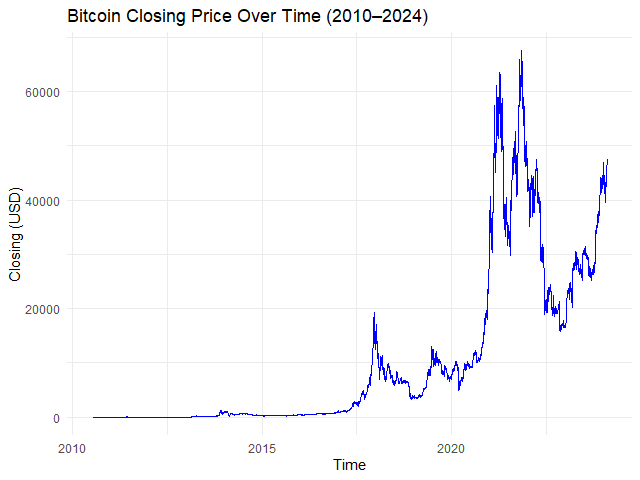
Note: ในตัวอย่าง เราใช้ ggplot2 ช่วยตกแต่งกราฟให้เข้าใจง่ายขึ้น, สำหรับคนที่สนใจ สามารถศึกษาการใช้ ggplot2 ได้ที่ วิธีใช้ ggplot2 เพื่อสร้างกราฟอย่างมืออาชีพระดับโลก แบบ BBC และ Financial Times ในภาษา R — ตัวอย่างการสำรวจข้อมูลเพนกวินจาก palmerpenguins
✂️ Subsetting
ในการทำงานกับ time series data เราอาจต้องการตัดแบ่งข้อมูลบางส่วนมาเพื่อสำรวจการเปลี่ยนแปลงของข้อมูลในช่วงเวลาที่ต้องการ
ยกตัวอย่างเช่น เราอยากจะสำรวจการเปลี่ยนแปลงราคาปิดของ Bitcoin ในช่วง Crypto Winter (Nov 2021 – Dec 2022)
ในภาษา R เราสามารถตัดแบ่ง time series ได้ 3 วิธี ได้แก่:
window()- Boolean masking
- Specific date
.
1️⃣ window()
window() เป็น base R function ซึ่งช่วยเราเลือกช่วงเวลาได้ด้วย input 3 อย่าง:
x: time series datastart: วันเริ่มต้น (inclusive)end: วันสิ้นสุด (inclusive)
เราสามารถใช้ window() สร้างกราฟได้แบบนี้:
# Subset
btc_winter_1 <- window(x = btc_zoo,
                       start = as.Date("2021-11-01"),
                       end = as.Date("2022-12-31"))

# Plot the results
autoplot.zoo(btc_winter_1[, "close"]) +

  ## Adjust line colour
  geom_line(color = "blue") +

  ## Add title and labels
  labs(title = "Bitcoin Closing Price During the Crypto Winter (2021–2022)",
       x = "Time",
       y = "Closing (USD)") +

  ## Use minimal theme
  theme_minimal()
ผลลัพธ์:

.
2️⃣ Boolean Masking
นอกจาก window() แล้ว เราสามารถเลือกช่วงเวลาด้วยการสร้าง Boolean mask ขึ้นมา แบบนี้:
# Create a Boolean masking
crypto_winter_index <-
  index(btc_zoo) >= "2021-11-01" &
  index(btc_zoo) <= "2022-12-31"

# Subset
btc_winter_2 <- btc_zoo[crypto_winter_index, ]

# Plot the results
autoplot.zoo(btc_winter_2[, "close"]) +

  ## Adjust line colour
  geom_line(color = "blue") +

  ## Add title and labels
  labs(title = "Bitcoin Closing Price During the Crypto Winter (2021–2022)",
       x = "Time",
       y = "Closing (USD)") +

  ## Use minimal theme
  theme_minimal()
ผลลัพธ์:

จะเห็นว่า กราฟของ Boolean masking เหมือนกับการใช้ window()
.
3️⃣ Specific Date
ในกรณีที่เราต้องการเลือกวันแทนช่วงเวลา (เช่น ดูข้อมูล Bitcoin เมื่อเกิด halving ครั้งแรก) เราสามารถเขียนภาษา R ได้แบบนี้:
# Subset
btc_first_halving <- btc_zoo["2012-11-28"]

# Print the result
btc_first_halving
ผลลัพธ์:
           close open high  low volume change
2012-11-28  12.4 12.2 12.4 12.1  30.69   1.23
🧮 Aggregating
ในภาษา R เราสามารถสรุปข้อมูล time series data (เช่น หาค่าเฉลี่ย) ได้ด้วย apply.*() จาก zoo package:
| Function | Description |
|---|---|
apply.daily() | สรุปข้อมูลรายวัน |
apply.weekly() | สรุปข้อมูลรายสัปดาห์ |
apply.quarterly() | สรุปข้อมูลรายไตรมาส |
apply.yearly() | สรุปข้อมูลรายปี |
โดย apply.*() ต้องการ input 2 อย่าง คือ:
x: time series dataFUN: การสรุปข้อมูล (เช่น mean, median, max, min)
ยกตัวอย่างเช่น หาค่าเฉลี่ยราคาปิดของ Bitcoin ในแต่ละปี:
# Example 1. View yearly mean closing price
btc_yr_mean <- apply.yearly(btc_zoo[, "close"],
                            FUN = mean)

# Plot the results
autoplot.zoo(btc_yr_mean) +

  ## Adjust line colour
  geom_line(color = "blue") +

  ## Add title and labels
  labs(title = "Bitcoin Yearly Mean Closing Price (2010–2024)",
       x = "Time",
       y = "Closing (USD)") +

  ## Use minimal theme
  theme_minimal()
ผลลัพธ์:
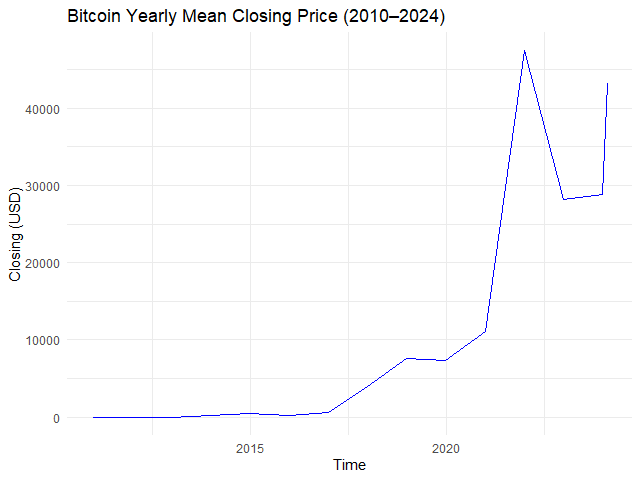
หรือหาราคาปิดสูงสุดในแต่ละไตรมาส:
# Example 2. View quarterly max closing price
btc_qtr_max <- apply.quarterly(btc_zoo[, "close"],
                               FUN = max)

# Plot the results
autoplot.zoo(btc_qtr_max) +

  ## Adjust line colour
  geom_line(color = "blue") +

  ## Add title and labels
  labs(title = "Bitcoin Quarterly Maximum Closing Price (2010–2024)",
       x = "Time",
       y = "Closing (USD)") +

  ## Use minimal theme
  theme_minimal()
ผลลัพธ์:
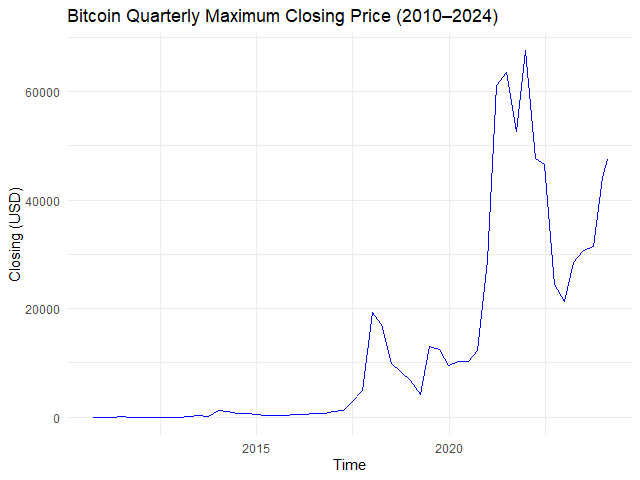
ทั้งนี้ ถ้าเราต้องการกำหนดความถี่ของเวลาเอง เราสามารถใช้ endpoints() คู่กับ period.apply() ได้
โดย endpoints() ต้องการ input 3 อย่าง:
x: time series dataon: ระดับช่วงเวลา (เช่น ปี, เดือน, สัปดาห์)k: จำนวน
และ period.apply() ต้องการ input 3 อย่าง คือ:
x: time series dataINDEX: variable ที่เก็บendpoints()เอาไว้FUN: function ที่ใช้สรุปข้อมูล (เช่นmean())
ยกตัวอย่างเช่น เราต้องการหาค่าเฉลี่ยราคาปิด Bitcoin ทุก ๆ 3 เดือน เราจะเขียนภาษา R ได้แบบนี้:
# Create 3-month interval
three_month_eps <- endpoints(x = btc_zoo,
                             on = "months",
                             k = 3)

# Apply the interval
btc_three_month_data <- period.apply(x = btc_zoo[, "close"],
                                     INDEX = three_month_eps,
                                     FUN = mean)

# Plot the results
autoplot.zoo(btc_three_month_data) +

  ## Adjust line colour
  geom_line(color = "blue") +

  ## Add title and labels
  labs(title = "Bitcoin 3-Month Average Closing Price (2010–2024)",
       x = "Date",
       y = "Closing Price (USD)") +

  ## Use minimal theme
  theme_minimal()
ผลลัพธ์:

🪟 Rolling Window
Rolling window (moving window หรือ sliding window) คือ การสรุปข้อมูลตามช่วงเวลาที่กำหนด โดยช่วงเวลาในการคำนวณจะเคลื่อนตัวไปเรื่อย ๆ
เช่น เราต้องการหาค่าเฉลี่ยของราคาปิด Bitcoin ในช่วง 7 วันล่าสุด การใช้ rolling window จะทำให้เราได้ข้อมูลดังนี้:
| Date | Average |
|---|---|
| 2024-01-07 | ค่าเฉลี่ยระหว่างวันที่ 1 ถึง 7 |
| 2024-01-08 | ค่าเฉลี่ยระหว่างวันที่ 2 ถึง 8 |
| 2024-01-09 | ค่าเฉลี่ยระหว่างวันที่ 3 ถึง 9 |
ในภาษา R เราสามารถสร้าง rolling window ได้ 2 วิธี:
- ใช้
roll*() - ใช้
rollapply()
.
1️⃣ roll*()
เราสามารถสร้าง rolling window ได้ด้วย roll*() จาก zoo package เช่น:
| Function | Description |
|---|---|
rollmean() | หาค่าเฉลี่ย |
rollmedian() | หาค่ากลาง |
rollmax() | หาค่าสูงสุด |
rollsum() | หาผลรวม |
roll*() ต้องการ input 3 อย่าง ได้แก่:
x: time series datak: ช่วงเวลา (window)align: กำหนดว่า ค่าสรุปที่ได้จะอยู่ด้วยซ้าย ขวา หรือกลางช่วงเวลาfill: จะแทนค่า missing values หรือไม่
ยกตัวอย่างเช่น เราต้องการหาค่าเฉลี่ยราคาปิด Bitcoin ในช่วง 30 วัน เราจะใช้ rollmean() แบบนี้:
# Create the window for mean price
btc_30_days_roll_mean <- rollmean(x = btc_zoo,
                                  k = 30,
                                  align = "right",
                                  fill = NA)

# Plot the results
autoplot.zoo(btc_30_days_roll_mean[, "close"]) +

  ## Adjust line colour
  geom_line(color = "blue") +

  ## Add title and labels
  labs(title = "Bitcoin 30-Day Rolling Mean Price (2010–2024)",
       x = "Time",
       y = "Closing (USD)") +

  ## Use minimal theme
  theme_minimal()
ผลลัพธ์:

.
2️⃣ rollapply()
ในกรณีที่เราต้องการกำหนดการสรุปข้อมูลใน rolling window (เช่น หาค่าต่ำสุด ซึ่งไม่มีใน zoo package) เราสามารถทำได้ด้วย rollapply() ซึ่งต้องการ input 4 อย่างดังนี้:
data: time series datawidth: ช่วงเวลา (window)FUN: การสรุปข้อมูล (เช่น min)align: กำหนดว่า ค่าสรุปที่ได้จะอยู่ด้วยซ้าย ขวา หรือกลางช่วงเวลาfill: จะแทนค่า missing values หรือไม่
ยกตัวอย่างเช่น หาราคาปิดต่ำสุดของทุก ๆ 30 วัน:
# Creating a rolling window with min() function
btc_30_days_roll_min <- rollapply(data = btc_zoo,
                                  width = 30,
                                  FUN = min,
                                  align = "right",
                                  fill = NA)

# Plot the results
autoplot.zoo(btc_30_days_roll_min[, "close"]) +

  ## Adjust line colour
  geom_line(color = "blue") +

  ## Add title and labels
  labs(title = "Bitcoin 30-Day Rolling Minimum Price (2010–2024)",
       x = "Time",
       y = "Closing (USD)") +

  ## Use minimal theme
  theme_minimal()
ผลลัพธ์:
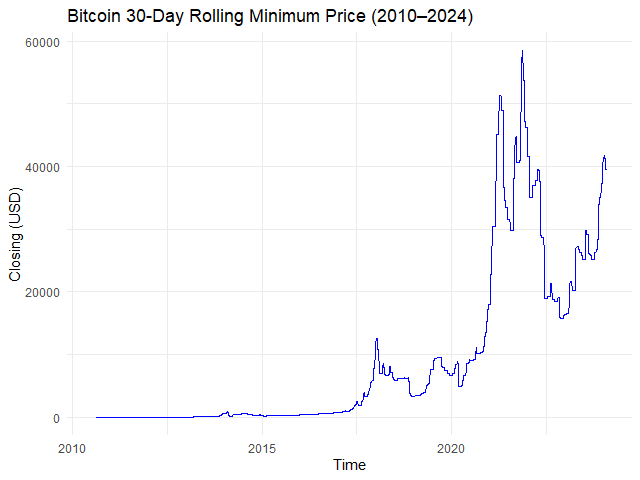
➡️ Expanding Window
Expanding window เป็นการสรุปข้อมูลแบบสะสม เช่น:
| Date | Average |
|---|---|
| 2024-01-01 | หาค่าเฉลี่ยของวันที่ 1 |
| 2024-01-02 | หาค่าเฉลี่ยของวันที่ 1 + 2 |
| 2024-01-03 | หาค่าเฉลี่ยของวันที่ 1 + 2 + 3 |
| 2024-01-04 | หาค่าเฉลี่ยของวันที่ 1 + 2 + 3 + 4 |
| 2024-01-05 | หาค่าเฉลี่ยของวันที่ 1 + 2 + 3 + 4 + 5 |
ในภาษา R เราสามารถสร้าง expanding window ได้ด้วย rollapply() โดยเราต้องกำหนดให้:
widthเป็นชุดตัวเลข (เช่น 1, 2, 3, …)align = "right"เสมอ
ยกตัวอย่างเช่น สร้าง expanding window แบบค่าเฉลี่ยราคาปิดของเดือนมกราคม 2024:
# Subset for Jan 2024 data
btc_jan_2024 <- window(x = btc_zoo,
                       start = as.Date("2024-01-01"),
                       end = as.Date("2024-01-31"))

# Create a sequence of widths
btc_jan_2024_width <- seq_along(btc_jan_2024)

# Create an expanding window for mean price
btc_exp_mean <- rollapply(data = btc_2024,
                          width = btc_jan_2024_width,
                          FUN = mean,
                          align = "right",
                          fill = NA)

# Plot the results
autoplot.zoo(btc_exp_mean[, "close"]) +

  ## Adjust line colour
  geom_line(color = "blue") +

  ## Add title and labels
  labs(title = "Bitcoin Expanding Mean Price (Jan 2024)",
       x = "Time",
       y = "Closing (USD)") +

  ## Use minimal theme
  theme_minimal()
ผลลัพธ์:

😎 Summary
ในบทความนี้ เราได้ทำความรู้จักกับ 7 วิธีการทำงานกับ time series ในภาษา R โดยใช้ base R, lubridate, และ zoo package กัน:
วิธีการทำงาน 1. Converting:
| Function | For |
|---|---|
as.Date() | แปลง character เป็น Date |
as_date() | แปลง character เป็น Date |
zoo() | แปลง data frame เป็น zoo |
วิธีการทำงาน #2. Missing values:
| Function | For |
|---|---|
na.fill() | แทนค่า missing values ด้วยค่าที่กำหนด |
na.locf() | แทนค่า missing values ตามค่าของข้อมูลที่มาก่อนหน้า |
na.approx() | แทนค่า missing values ด้วยการวิเคราะห์ข้อมูลที่มาก่อนและหลัง missing values |
วิธีการทำงาน #3. Plotting:
| Function | For |
|---|---|
autoplot.zoo() | สร้างกราฟจาก zoo |
วิธีการทำงาน #4. Subsetting:
| Function | For |
|---|---|
window() | ดึงข้อมูลช่วงเวลาที่ต้องการ |
btc_zoo[boolean_mask, ] | ดึงข้อมูลช่วงเวลาที่ต้องการ |
btx_zoo[x, y] | ดึงข้อมูลวันที่ต้องการ |
วิธีการทำงาน #5. Aggregating:
| Function | For |
|---|---|
apply.daily() | สรุปข้อมูลรายวัน |
apply.weekly() | สรุปข้อมูลรายสัปดาห์ |
apply.quarterly() | สรุปข้อมูลรายไตรมาส |
apply.yearly() | สรุปข้อมูลรายปี |
endpoints() และ period.apply() | สรุปข้อมูลตามช่วงเวลาที่กำหนดเอง |
วิธีการทำงาน #6. Rolling window:
| Function | For |
|---|---|
rollmean() | rolling window แบบหาค่าเฉลี่ย |
rollmedian() | rolling window แบบหาค่ากลาง |
rollmax() | rolling window แบบหาค่าสูงสุด |
rollsum() | rolling window แบบหาผลรวม |
rollapply() | rolling window แบบกำหนดการสรุปข้อมูลเอง |
วิธีการทำงาน #7. Expanding window:
| Function | For |
|---|---|
seq_along() และ rollapply() | สร้าง expanding window |
😺 View Code in GitHub
ดู code และ dataset ในบทความนี้ได้ที่ GitHub
📃 References
- Manipulating Time Series Data in R
- Manipulating Time Series Data in R with xts and zoo (DataCamp)
- zoo package in R
- apply.daily: Apply Function over Calendar Periods
- rollmean: Rolling Means/Maximums/Medians/Sums
✅ R Book for Psychologists: หนังสือภาษา R สำหรับนักจิตวิทยา
📕 ขอฝากหนังสือเล่มแรกในชีวิตด้วยนะครับ 😆
🙋 ใครที่กำลังเรียนจิตวิทยาหรือทำงานสายจิตวิทยา และเบื่อที่ต้องใช้ software ราคาแพงอย่าง SPSS และ Excel เพื่อทำข้อมูล
💪 ผมขอแนะนำ R Book for Psychologists หนังสือสอนใช้ภาษา R เพื่อการวิเคราะห์ข้อมูลทางจิตวิทยา ที่เขียนมาเพื่อนักจิตวิทยาที่ไม่เคยมีประสบการณ์เขียน code มาก่อน
ในหนังสือ เราจะปูพื้นฐานภาษา R และพาไปดูวิธีวิเคราะห์สถิติที่ใช้บ่อยกัน เช่น:
- Correlation
- t-tests
- ANOVA
- Reliability
- Factor analysis
🚀 เมื่ออ่านและทำตามตัวอย่างใน R Book for Psychologists ทุกคนจะไม่ต้องพึง SPSS และ Excel ในการทำงานอีกต่อไป และสามารถวิเคราะห์ข้อมูลด้วยตัวเองได้ด้วยความมั่นใจ
แล้วทุกคนจะแปลกใจว่า ทำไมภาษา R ง่ายขนาดนี้ 🙂↕️
👉 สนใจดูรายละเอียดหนังสือได้ที่ meb:
 Shi no Shigoto