Tag: Query

  • dbplyr: แนะนำ package และ 6 ขั้นตอนในการทำงานกับ database ด้วย dplyr syntax ในภาษา R — ตัวอย่างการทำงานกับ Chinook database

    dbplyr: แนะนำ package และ 6 ขั้นตอนในการทำงานกับ database ด้วย dplyr syntax ในภาษา R — ตัวอย่างการทำงานกับ Chinook database

    ในบทความนี้ เราจะไปดูวิธีใช้ dbplyr ซึ่งเป็น package สำหรับทำงานกับ database ในภาษา R และเหมาะกับคนที่ต้องการทำงานโดยใช้ภาษา R เป็นหลักกัน

    ถ้าพร้อมแล้ว ไปเริ่มกันเลย


    1. 🤔 What Is dbplyr?
    2. 🏁 Getting Started
    3. 🏃‍♂️‍➡️ Using dbplyr
      1. 1️⃣ Connect to the Database
      2. 2️⃣ Create a Lazy Tibble
      3. 3️⃣ Create a Query
      4. 4️⃣ Show the Query
      5. 5️⃣ Collect the Result
      6. 6️⃣ Disconnect the Database
    4. 💪 Summary
    5. 😺 GitHub
    6. 📃 References
    7. ✅ R Book for Psychologists: หนังสือภาษา R สำหรับนักจิตวิทยา

    🤔 What Is dbplyr?

    dbplyr เป็น package ในภาษา R สำหรับทำงานกับ database โดยใช้ dplyr syntax แทน SQL เช่น แทนที่เราเขียน:

    SELECT * FROM table
    

    เราสามารถใช้ dplyr syntax ได้แบบนี้:

    select(table, everything())
    

    (Note: อ่านวิธีใช้ dplyr ได้ที่นี่)


    🏁 Getting Started

    เราสามารถเริ่มใช้งาน dbplyr ได้โดยติดตั้งและโหลด 4 packages ดังนี้:

    1. DBI: สำหรับเชื่อมต่อกับ database (อ่านวิธีใช้เพิ่มเติมได้ที่นี่)
    2. RSQLite: สำหรับเชื่อมต่อกับ SQLite database (เราจะเปลี่ยน package นี้ตาม database ที่เราใช้ เช่น RPostgres สำหรับ Postgres database)
    3. dplyr: สำหรับ dplyr syntax เช่น select(), filter(), arrange()
    4. dbplyr: สำหรับทำงานกับ database ด้วย dplyr syntax
    # Install packages
    install.packages("DBI")
    install.packages("RSQLite")
    install.packages("dplyr")
    install.packages("dbplyr")
    
    # Load packages
    library(DBI)
    library(RSQLite)
    library(dplyr)
    library(dbplyr)
    

    🏃‍♂️‍➡️ Using dbplyr

    เราสามารถใช้ dbplyr เพื่อทำงานกับ database ได้ใน 6 ขั้นตอน:

    1. Connect to the database
    2. Create a lazy tibble
    3. Create a query
    4. Show the query
    5. Get the result

    .

    1️⃣ Connect to the Database

    ในขั้นแรก เราจะเชื่อมต่อกับ local database ด้วย DBI::dbConnect และ RSQLite::SQLite():

    # Connect to database
    con <- dbConnect(RSQLite::SQLite(),
                     "chinook.sqlite")
    

    Note: โหลด “chinook.sqlite” ได้จาก GitHub

    .

    2️⃣ Create a Lazy Tibble

    ในขั้นที่ 2 เราจะสร้าง lazy tibble หรือ object ที่ใช้แทน database table ซึ่งทำได้ใน 2 steps:

    Step 1. ดูรายชื่อ table ทั้งหมด ใน database ด้วย DBI::dbListTables():

    # View all tables
    dbListTables(con)
    

    ผลลัพธ์:

     [1] "Album"         "Artist"        "Customer"      "Employee"     
     [5] "Genre"         "Invoice"       "InvoiceLine"   "MediaType"    
     [9] "Playlist"      "PlaylistTrack" "Track" 
    

    Step 2. สร้าง lazy tibble จากชื่อ table ที่ต้องการ ด้วย dplyr::tbl():

    # Create lazy tibble
    tracks <- tbl(con,
                  "Track")
    
    # View tibble
    tracks
    

    ผลลัพธ์:

    # Source:   table<`Track`> [?? x 9]
    # Database: sqlite 3.50.1 [C:\\My Code\\RStudio\\chinook.sqlite]
       TrackId Name           AlbumId MediaTypeId GenreId Composer Milliseconds  Bytes UnitPrice
         <int> <chr>            <int>       <int>   <int> <chr>           <int>  <int>     <dbl>
     1       1 For Those Abo…       1           1       1 Angus Y…       343719 1.12e7      0.99
     2       2 Balls to the …       2           2       1 NA             342562 5.51e6      0.99
     3       3 Fast As a Sha…       3           2       1 F. Balt…       230619 3.99e6      0.99
     4       4 Restless and …       3           2       1 F. Balt…       252051 4.33e6      0.99
     5       5 Princess of t…       3           2       1 Deaffy …       375418 6.29e6      0.99
     6       6 Put The Finge…       1           1       1 Angus Y…       205662 6.71e6      0.99
     7       7 Let's Get It …       1           1       1 Angus Y…       233926 7.64e6      0.99
     8       8 Inject The Ve…       1           1       1 Angus Y…       210834 6.85e6      0.99
     9       9 Snowballed           1           1       1 Angus Y…       203102 6.60e6      0.99
    10      10 Evil Walks           1           1       1 Angus Y…       263497 8.61e6      0.99
    # ℹ more rows
    # ℹ Use `print(n = ...)` to see more rows
    

    .

    3️⃣ Create a Query

    ในขั้นที่ 3 เราจะเขียน dplyr syntax เพื่อ query table ที่ต้องการ

    เช่น สรุปข้อมูลจำนวนเพลง ค่าเฉลี่ยความยาวเพลง (Milliseconds) และขนาดเพลง (Bytes) ของแต่ละ album:

    # Create query
    album_info <- tracks |>
      
      # Group by album
      group_by(AlbumId) |>
      
      # Summarise
      summarise(
        
        # Number of tracks
        tracks = n(),
        
        # Average duration
        mean_millisec = mean(Milliseconds,
                             na.rm = TRUE),
        
        # Total size
        total_bytes = sum(Bytes)
      ) |>
      
      # Sort by duration
      arrange(desc(mean_millisec))
    

    ตอนนี้ code ของเราจะยังไม่ถูกส่งไปยัง database เพราะ lazy tibble จะเก็บคำสั่งไว้จนกว่าเราจะมีคำสั่งให้ส่ง

    เราไปดูคำสั่งที่เราสามารถใช้กับ code ที่ยังไม่ถูกส่งไปกัน

    .

    4️⃣ Show the Query

    เราสามารถใช้ dbplyr::show_query() เพื่อดู SQL ที่จะถูกส่งไปยัง database (ซึ่งแปลงมาจาก dplyr syntax ของเรา) ได้:

    # Show query
    show_query(album_info)
    

    ผลลัพธ์:

    <SQL>
    SELECT
      `AlbumId`,
      COUNT(*) AS `tracks`,
      AVG(`Milliseconds`) AS `mean_millisec`,
      SUM(`Bytes`) AS `total_bytes`
    FROM `Track`
    GROUP BY `AlbumId`
    ORDER BY `mean_millisec` DESC
    

    .

    5️⃣ Collect the Result

    เราสามารถส่ง code เพื่อไป query database ได้ด้วย dbplyr::collect():

    # Get result
    album_info_tb <- collect(album_info)
    
    # View the result
    album_info_tb
    

    ผลลัพธ์:

    # A tibble: 347 × 4
       AlbumId tracks mean_millisec total_bytes
         <int>  <int>         <dbl>     <int64>
     1     253     24      2925574. 12872621850
     2     227     19      2778265. 10059916535
     3     229     26      2717907  13917603291
     4     231     24      2637068. 12344960921
     5     226      1      2622250    490750393
     6     228     23      2599142. 11781321607
     7     230     25      2594197.  5280909854
     8     254      1      2484567    492670102
     9     261     17      2321673.  7708725642
    10     251     25      1532684.  7652731262
    # ℹ 337 more rows
    # ℹ Use `print(n = ...)` to see more rows
    

    .

    6️⃣ Disconnect the Database

    สุดท้าย เมื่อเราทำงานเสร็จแล้ว เราจะปิดการเชื่อมต่อกับ database ด้วย DBI::dbDisconnect():

    # Disconnect from database
    dbDisconnect(con)
    

    เป็นการจบ loop การทำงานกับ database ด้วย dbplyr


    💪 Summary

    ในบทความนี้ เราได้ไปทำความรู้จัก 6 ขั้นตอนในการใช้ dbplyr เพื่อทำงานกับ database ในภาษา R กัน:

    1. Connect to the database: DBI::dbConnect() และ RSQLite::SQLite()
    2. Create a lazy tibble: dplyr::tbl()
    3. Create a query: ใช้ dplyr syntax คู่กับ lazy tibble
    4. Show the query: dbplyr::show_query()
    5. Collect the result: dbplyr::collect()
    6. Disconnect the database: DBI::dbDisconnect()

    😺 GitHub

    ดูตัวอย่าง code และ database ในบทความนี้ได้ที่ GitHub


    📃 References


    ✅ R Book for Psychologists: หนังสือภาษา R สำหรับนักจิตวิทยา

    📕 ขอฝากหนังสือเล่มแรกในชีวิตด้วยนะครับ 😆

    🙋 ใครที่กำลังเรียนจิตวิทยาหรือทำงานสายจิตวิทยา และเบื่อที่ต้องใช้ software ราคาแพงอย่าง SPSS และ Excel เพื่อทำข้อมูล

    💪 ผมขอแนะนำ R Book for Psychologists หนังสือสอนใช้ภาษา R เพื่อการวิเคราะห์ข้อมูลทางจิตวิทยา ที่เขียนมาเพื่อนักจิตวิทยาที่ไม่เคยมีประสบการณ์เขียน code มาก่อน

    ในหนังสือ เราจะปูพื้นฐานภาษา R และพาไปดูวิธีวิเคราะห์สถิติที่ใช้บ่อยกัน เช่น:

    • Correlation
    • t-tests
    • ANOVA
    • Reliability
    • Factor analysis

    🚀 เมื่ออ่านและทำตามตัวอย่างใน R Book for Psychologists ทุกคนจะไม่ต้องพึง SPSS และ Excel ในการทำงานอีกต่อไป และสามารถวิเคราะห์ข้อมูลด้วยตัวเองได้ด้วยความมั่นใจ

    แล้วทุกคนจะแปลกใจว่า ทำไมภาษา R ง่ายขนาดนี้ 🙂‍↕️

    👉 สนใจดูรายละเอียดหนังสือได้ที่ meb:

  • DBI: แนะนำ 4 ขั้นตอนในการเชื่อมต่อและ query ข้อมูลจาก database โดยใช้ภาษา R — ตัวอย่างการทำงานกับ Chinook database

    DBI: แนะนำ 4 ขั้นตอนในการเชื่อมต่อและ query ข้อมูลจาก database โดยใช้ภาษา R — ตัวอย่างการทำงานกับ Chinook database

    ในบทความนี้ เราจะมาดู 4 ขั้นตอนในการเชื่อมต่อและทำงานกับ database ในภาษา R ด้วย DBI package กัน:

    1. Get started
    2. Explore the database
    3. Query the database
    4. Close the connection

    ถ้าพร้อมแล้ว ไปเริ่มกันเลย


    1. 💻 Step 1. Get Started
      1. 📦 DBI Package
      2. ⬇️ Install & Connect
    2. 👀 Step 2. Explore the Database
      1. 1️⃣ dbListTable()
      2. 2️⃣ dbGetQuery()
    3. 🔍 Step 3. Query the Database
      1. 1️⃣ dbReadTable()
      2. 2️⃣ dbGetQuery()
      3. 3️⃣ dbSendQuery()
    4. 🤚 Step 4. Close the Connection
    5. 💪 Summary
    6. 😺 GitHub
    7. 📃 References
    8. ✅ R Book for Psychologists: หนังสือภาษา R สำหรับนักจิตวิทยา

    💻 Step 1. Get Started

    📦 DBI Package

    DBI (Database Interface) เป็น package สำหรับเชื่อมต่อกับ database ซึ่งทำให้เราทำงานกับ database ในภาษา R ได้โดยตรง

    ในบทความนี้ เรามาลองดูการใช้งาน DBI ผ่านการทำงานกับ Chinook SQLite database กัน (เราสามารถโหลด Chinook เพื่อลองทำตามได้จาก GitHub)

    .

    ⬇️ Install & Connect

    ในขั้นแรกของการใช้งาน เราจะติดตั้งและโหลด DBI พร้อมกับ package สำหรับ database ที่เราจะทำงานด้วย

    อย่างในกรณีนี้ เราจะติดตั้งและโหลด RSQLite package เพราะเราจะทำงานกับ SQLite database

    Note: ถ้าเราทำงานกับ database อื่น เราจะต้องติดตั้งและโหลด package อื่น เช่น:

    • MySQL → RMySQL
    • PostgresSQL → RPostgresSQL
    • Oracle → ROracle

    ติดตั้ง packages:

    # Install
    install.packages("DBI")
    install.packages("RSQLite")
    

    โหลด packages:

    # Load
    library(DBI)
    library(RSQLite)
    

    หลังติดตั้งและโหลด packages แล้ว เราจะเชื่อมต่อกับ database ด้วย dbConnect() แบบนี้:

    # Connect to database
    con <- dbConnect(RSQLite::SQLite(),
                     "chinook.sqlite")
    

    Note: ในกรณีที่ database ไม่ได้อยู่ใน working directory เราจะต้องใช้ absolute file path แทนชื่อไฟล์ เช่น:

    # Connect to database
    con <- dbConnect(RSQLite::SQLite(),
                     "C:/Users/YourUser/Documents/R_Projects/my_data/chinook.sqlite")
    

    เท่านี้ เราก็พร้อมที่จะทำงานกับ database กันแล้ว


    👀 Step 2. Explore the Database

    เริ่มแรก เราจะสำรวจ database เพื่อทำความเข้าใจโครงสร้างข้อมูลกันก่อน

    เรามี 2 functions ที่ช่วยเราได้ ได้แก่:

    1. dbListTables(): ดูรายชื่อ tables ทั้งหมดใน database
    2. dbGetQuety(): ดู columns ใน table ที่ต้องการ

    .

    1️⃣ dbListTable()

    ตัวอย่าง:

    # List tables in the database
    dbListTables(con)
    

    ผลลัพธ์:

     [1] "Album"         "Artist"        "Customer"      "Employee"     
     [5] "Genre"         "Invoice"       "InvoiceLine"   "MediaType"    
     [9] "Playlist"      "PlaylistTrack" "Track"  
    

    .

    2️⃣ dbGetQuery()

    ตัวอย่าง:

    # List columns in a table
    dbGetQuery(con,
               "PRAGMA table_info(Artist)")
    

    ผลลัพธ์:

      cid     name          type notnull dflt_value pk
    1   0 ArtistId       INTEGER       1         NA  1
    2   1     Name NVARCHAR(120)       0         NA  0
    

    ในกรณีที่เราต้องการดู columns ในทุก table เราสามารถใช้ for loop ช่วยได้แบบนี้:

    # Get the table list
    tables <- dbListTables(con)
    
    # Get all columns
    for (table_name in tables) {
      
      # Print the table name
      message(paste0("\\n👉 Table: ", table_name))
      
      # Get the columns
      column_info <- dbGetQuery(con,
                                paste0("PRAGMA table_info(",
                                       table_name, 
                                       ")"))
      
      # Print the columns
      print(column_info)
    }
    

    ผลลัพธ์:

    👉 Table: Album
      cid     name          type notnull dflt_value pk
    1   0  AlbumId       INTEGER       1         NA  1
    2   1    Title NVARCHAR(160)       1         NA  0
    3   2 ArtistId       INTEGER       1         NA  0
    👉 Table: Artist
      cid     name          type notnull dflt_value pk
    1   0 ArtistId       INTEGER       1         NA  1
    2   1     Name NVARCHAR(120)       0         NA  0
    👉 Table: Customer
       cid         name         type notnull dflt_value pk
    1    0   CustomerId      INTEGER       1         NA  1
    2    1    FirstName NVARCHAR(40)       1         NA  0
    3    2     LastName NVARCHAR(20)       1         NA  0
    4    3      Company NVARCHAR(80)       0         NA  0
    5    4      Address NVARCHAR(70)       0         NA  0
    6    5         City NVARCHAR(40)       0         NA  0
    7    6        State NVARCHAR(40)       0         NA  0
    8    7      Country NVARCHAR(40)       0         NA  0
    9    8   PostalCode NVARCHAR(10)       0         NA  0
    10   9        Phone NVARCHAR(24)       0         NA  0
    11  10          Fax NVARCHAR(24)       0         NA  0
    12  11        Email NVARCHAR(60)       1         NA  0
    13  12 SupportRepId      INTEGER       0         NA  0
    👉 Table: Employee
       cid       name         type notnull dflt_value pk
    1    0 EmployeeId      INTEGER       1         NA  1
    2    1   LastName NVARCHAR(20)       1         NA  0
    3    2  FirstName NVARCHAR(20)       1         NA  0
    4    3      Title NVARCHAR(30)       0         NA  0
    5    4  ReportsTo      INTEGER       0         NA  0
    6    5  BirthDate     DATETIME       0         NA  0
    7    6   HireDate     DATETIME       0         NA  0
    8    7    Address NVARCHAR(70)       0         NA  0
    9    8       City NVARCHAR(40)       0         NA  0
    10   9      State NVARCHAR(40)       0         NA  0
    11  10    Country NVARCHAR(40)       0         NA  0
    12  11 PostalCode NVARCHAR(10)       0         NA  0
    13  12      Phone NVARCHAR(24)       0         NA  0
    14  13        Fax NVARCHAR(24)       0         NA  0
    15  14      Email NVARCHAR(60)       0         NA  0
    👉 Table: Genre
      cid    name          type notnull dflt_value pk
    1   0 GenreId       INTEGER       1         NA  1
    2   1    Name NVARCHAR(120)       0         NA  0
    👉 Table: Invoice
      cid              name          type notnull dflt_value pk
    1   0         InvoiceId       INTEGER       1         NA  1
    2   1        CustomerId       INTEGER       1         NA  0
    3   2       InvoiceDate      DATETIME       1         NA  0
    4   3    BillingAddress  NVARCHAR(70)       0         NA  0
    5   4       BillingCity  NVARCHAR(40)       0         NA  0
    6   5      BillingState  NVARCHAR(40)       0         NA  0
    7   6    BillingCountry  NVARCHAR(40)       0         NA  0
    8   7 BillingPostalCode  NVARCHAR(10)       0         NA  0
    9   8             Total NUMERIC(10,2)       1         NA  0
    👉 Table: InvoiceLine
      cid          name          type notnull dflt_value pk
    1   0 InvoiceLineId       INTEGER       1         NA  1
    2   1     InvoiceId       INTEGER       1         NA  0
    3   2       TrackId       INTEGER       1         NA  0
    4   3     UnitPrice NUMERIC(10,2)       1         NA  0
    5   4      Quantity       INTEGER       1         NA  0
    👉 Table: MediaType
      cid        name          type notnull dflt_value pk
    1   0 MediaTypeId       INTEGER       1         NA  1
    2   1        Name NVARCHAR(120)       0         NA  0
    👉 Table: Playlist
      cid       name          type notnull dflt_value pk
    1   0 PlaylistId       INTEGER       1         NA  1
    2   1       Name NVARCHAR(120)       0         NA  0
    👉 Table: PlaylistTrack
      cid       name    type notnull dflt_value pk
    1   0 PlaylistId INTEGER       1         NA  1
    2   1    TrackId INTEGER       1         NA  2
    👉 Table: Track
      cid         name          type notnull dflt_value pk
    1   0      TrackId       INTEGER       1         NA  1
    2   1         Name NVARCHAR(200)       1         NA  0
    3   2      AlbumId       INTEGER       0         NA  0
    4   3  MediaTypeId       INTEGER       1         NA  0
    5   4      GenreId       INTEGER       0         NA  0
    6   5     Composer NVARCHAR(220)       0         NA  0
    7   6 Milliseconds       INTEGER       1         NA  0
    8   7        Bytes       INTEGER       0         NA  0
    9   8    UnitPrice NUMERIC(10,2)       1         NA  0
    

    🔍 Step 3. Query the Database

    หลังสำรวจ database แล้ว เราสามารถ query ข้อมูลได้ด้วย 3 functions ได้แก่:

    1. dbReadTable()
    2. dbGetQuery()
    3. dbSendQuery()

    .

    1️⃣ dbReadTable()

    เราจะใช้ dbReadTable() เมื่อต้องการดึงข้อมูลทั้งหมดมาจาก table ที่ต้องการ

    ตัวอย่างเช่น ดูข้อมูลทั้งหมดใน Genre:

    # Query with dbReadTable()
    dbReadTable(con,
                "Genre")
    

    ผลลัพธ์:

       GenreId               Name
    1        1               Rock
    2        2               Jazz
    3        3              Metal
    4        4 Alternative & Punk
    5        5      Rock And Roll
    6        6              Blues
    7        7              Latin
    8        8             Reggae
    9        9                Pop
    10      10         Soundtrack
    11      11         Bossa Nova
    12      12     Easy Listening
    13      13        Heavy Metal
    14      14           R&B/Soul
    15      15  Electronica/Dance
    16      16              World
    17      17        Hip Hop/Rap
    18      18    Science Fiction
    19      19           TV Shows
    20      20   Sci Fi & Fantasy
    21      21              Drama
    22      22             Comedy
    23      23        Alternative
    24      24          Classical
    25      25              Opera
    

    .

    2️⃣ dbGetQuery()

    ในกรณีที่เราต้องการดูข้อมูลแบบเจาะจง เราจะใช้ dbGetQuery() ซึ่งต้องการ 2 arguments:

    1. Connection ที่เชื่อมต่อกับ database
    2. SQL query ที่กำหนดข้อมูลที่ต้องการจาก database

    ตัวอย่างการใช้งาน #1 – ดึงข้อมูลลูกค้าที่มาจากบราซิล:

    # Query with dbGetQuery() - example 1
    dbGetQuery(con,
               "SELECT
                  CustomerId,
                  FirstName,
                  LastName, Email
                FROM
                  Customer
                WHERE
                  country = 'Brazil';")
    

    ผลลัพธ์:

      CustomerId FirstName  LastName                         Email
    1          1      Luís Gonçalves          luisg@embraer.com.br
    2         10   Eduardo   Martins      eduardo@woodstock.com.br
    3         11 Alexandre     Rocha              alero@uol.com.br
    4         12   Roberto   Almeida roberto.almeida@riotur.gov.br
    5         13  Fernanda     Ramos      fernadaramos4@uol.com.br
    

    ตัวอย่าง #2 – คำนวณยอดขายรวมของแต่ละประเทศ โดยเรียงจากมากไปน้อย:

    # Query with dbGetQuery() - example 2
    dbGetQuery(con,
               "SELECT
                  BillingCountry,
                  SUM(Total) AS TotalSales
                FROM
                  Invoice
                GROUP BY
                  BillingCountry
                ORDER BY
                  TotalSales DESC;")
    

    ผลลัพธ์:

       BillingCountry TotalSales
    1             USA     523.06
    2          Canada     303.96
    3          France     195.10
    4          Brazil     190.10
    5         Germany     156.48
    6  United Kingdom     112.86
    7  Czech Republic      90.24
    8        Portugal      77.24
    9           India      75.26
    10          Chile      46.62
    11        Ireland      45.62
    12        Hungary      45.62
    13        Austria      42.62
    14        Finland      41.62
    15    Netherlands      40.62
    16         Norway      39.62
    17         Sweden      38.62
    18          Spain      37.62
    19         Poland      37.62
    20          Italy      37.62
    21        Denmark      37.62
    22        Belgium      37.62
    23      Australia      37.62
    24      Argentina      37.62
    

    ตัวอย่าง #3 – ดึงชื่อเพลงและชื่ออัลบัม 10 อันดับแรก:

    # Query with dbGetQuery() - example 3
    dbGetQuery(con,
               "SELECT
                  T.Name AS TrackName,
                  A.Title AS AlbumTitle
                FROM
                  Track AS T
                JOIN
                  Album AS A ON T.AlbumID = A.AlbumID
                LIMIT 10;")
    

    ผลลัพธ์:

                                     TrackName                            AlbumTitle
    1  For Those About To Rock (We Salute You) For Those About To Rock We Salute You
    2                        Balls to the Wall                     Balls to the Wall
    3                          Fast As a Shark                     Restless and Wild
    4                        Restless and Wild                     Restless and Wild
    5                     Princess of the Dawn                     Restless and Wild
    6                    Put The Finger On You For Those About To Rock We Salute You
    7                          Let's Get It Up For Those About To Rock We Salute You
    8                         Inject The Venom For Those About To Rock We Salute You
    9                               Snowballed For Those About To Rock We Salute You
    10                              Evil Walks For Those About To Rock We Salute You
    

    .

    3️⃣ dbSendQuery()

    dbSendQuery() ทำงานเหมือนกับ dbGetQuery() แต่ต่างกันที่ dbGetQuery() จะยังส่งข้อมูลใด ๆ กลับมาจนกว่าเราจะเรียกดูด้วย dbFetch()

    ยกตัวอย่างเช่น ดูข้อมูลลูกค้า 10 รายชื่อแรกเมื่อเรียงตามนามสกุล:

    # Send query
    res <- dbSendQuery(con,
                       "SELECT
                          CustomerId,
                          LastName,
                          FirstName,
                          Email
                        FROM
                          Customer
                        ORDER BY
                          LastName
                        LIMIT 10;")
    
    # Fetch results
    dbFetch(res)
    

    ผลลัพธ์:

       CustomerId   LastName FirstName                         Email
    1          12    Almeida   Roberto roberto.almeida@riotur.gov.br
    2          28    Barnett     Julia           jubarnett@gmail.com
    3          39    Bernard   Camille      camille.bernard@yahoo.fr
    4          18     Brooks  Michelle             michelleb@aol.com
    5          29      Brown    Robert              robbrown@shaw.ca
    6          21      Chase     Kathy           kachase@hotmail.com
    7          26 Cunningham   Richard      ricunningham@hotmail.com
    8          41     Dubois      Marc       marc.dubois@hotmail.com
    9          34  Fernandes      João           jfernandes@yahoo.pt
    10         30    Francis    Edward           edfrancis@yachoo.ca
    

    เมื่อเราเรียกดูข้อมูลทั้งหมดแล้ว เราจะไม่สามารถเรียกดูซ้ำได้:

    # Fetch results
    dbFetch(res)
    

    ผลลัพธ์:

    > dbFetch(res)
    [1] CustomerId LastName   FirstName  Email     
    <0 rows> (or 0-length row.names)
    

    ทั้งนี้ เราสามารถกำหนดจำนวนข้อมูลที่จะเรียกดูในแต่ละครั้งได้ เช่น:

    # Send query
    res <- dbSendQuery(con,
                       "SELECT
                          CustomerId,
                          LastName,
                          FirstName,
                          Email
                        FROM
                          Customer
                        ORDER BY
                          LastName
                        LIMIT 10;")
    
    # Fetch five, twice
    dbFetch(res, n = 5)
    dbFetch(res, n = 5)
    dbFetch(res, n = 5)
    

    ผลลัพธ์:

    > dbFetch(res, n = 5)
      CustomerId LastName FirstName                         Email
    1         12  Almeida   Roberto roberto.almeida@riotur.gov.br
    2         28  Barnett     Julia           jubarnett@gmail.com
    3         39  Bernard   Camille      camille.bernard@yahoo.fr
    4         18   Brooks  Michelle             michelleb@aol.com
    5         29    Brown    Robert              robbrown@shaw.ca
    > dbFetch(res, n = 5)
      CustomerId   LastName FirstName                    Email
    1         21      Chase     Kathy      kachase@hotmail.com
    2         26 Cunningham   Richard ricunningham@hotmail.com
    3         41     Dubois      Marc  marc.dubois@hotmail.com
    4         34  Fernandes      João      jfernandes@yahoo.pt
    5         30    Francis    Edward      edfrancis@yachoo.ca
    > dbFetch(res, n = 5)
    [1] CustomerId LastName   FirstName  Email     
    <0 rows> (or 0-length row.names)
    

    เราสามารถใช้ dbSendQuery() และ dbFetch() เพื่อดูข้อมูลเป็นชุด ๆ แทนที่จะดูข้อมูลทั้งหมดในครั้งเดียวแบบ dbGetQuery()

    Note: ในกรณีที่เราต้องการลบ query ที่เราส่งไป database ด้วย dbSendQuery() ให้เราใช้ dbClearResult():

    # Clear results
    dbClearResult(res)
    

    🤚 Step 4. Close the Connection

    สุดท้าย เมื่อเราทำงานกับ database เสร็จแล้ว เราต้องสิ้นสุดการเชื่อมต่อกับ database ด้วย dbDisconnect():

    # Close the connection
    dbDisconnect(con)
    

    เป็นอันจบการทำงานกับ database ด้วย DBI


    💪 Summary

    ในบทความนี้ เราได้ไปดูวิธีการใช้งาน DBI เพื่อทำงานกับ database กัน:

    เชื่อมต่อ database:

    • dbConnect()

    สำรวจ database:

    • dbListTables()
    • dbGetQuery()

    Query ข้อมูล:

    • dbReadTable()
    • dbGetQuery()
    • dbSendQuery(), dbFetch(), และ dbClearResult()

    ปิดการเชื่อมต่อ:

    • dbDisconnect()

    😺 GitHub

    ดู code และ database ในบทความนี้ได้ที่ GitHub


    📃 References


    ✅ R Book for Psychologists: หนังสือภาษา R สำหรับนักจิตวิทยา

    📕 ขอฝากหนังสือเล่มแรกในชีวิตด้วยนะครับ 😆

    🙋 ใครที่กำลังเรียนจิตวิทยาหรือทำงานสายจิตวิทยา และเบื่อที่ต้องใช้ software ราคาแพงอย่าง SPSS และ Excel เพื่อทำข้อมูล

    💪 ผมขอแนะนำ R Book for Psychologists หนังสือสอนใช้ภาษา R เพื่อการวิเคราะห์ข้อมูลทางจิตวิทยา ที่เขียนมาเพื่อนักจิตวิทยาที่ไม่เคยมีประสบการณ์เขียน code มาก่อน

    ในหนังสือ เราจะปูพื้นฐานภาษา R และพาไปดูวิธีวิเคราะห์สถิติที่ใช้บ่อยกัน เช่น:

    • Correlation
    • t-tests
    • ANOVA
    • Reliability
    • Factor analysis

    🚀 เมื่ออ่านและทำตามตัวอย่างใน R Book for Psychologists ทุกคนจะไม่ต้องพึง SPSS และ Excel ในการทำงานอีกต่อไป และสามารถวิเคราะห์ข้อมูลด้วยตัวเองได้ด้วยความมั่นใจ

    แล้วทุกคนจะแปลกใจว่า ทำไมภาษา R ง่ายขนาดนี้ 🙂‍↕️

    👉 สนใจดูรายละเอียดหนังสือได้ที่ meb:

  • Seven SQL: 7 คำสั่ง SQL พื้นฐานในการทำงานกับ Database สำหรับผู้เริ่มต้น พร้อมตัวอย่างจาก Chinook Database

    Seven SQL: 7 คำสั่ง SQL พื้นฐานในการทำงานกับ Database สำหรับผู้เริ่มต้น พร้อมตัวอย่างจาก Chinook Database

    SQL ย่อมาจาก Structured Query Language เป็นภาษาที่ใช้ทำงานกับ database และถูกพัฒนาโดย IBM ในช่วง ค.ศ. 1970s

    แม้ SQL จะมีมานานแล้ว แต่ SQL ยังเป็นทักษะที่สำคัญในยุคนี้ที่ data เป็น resource ที่สำคัญ ทั้งในการใช้ชีวิตและการทำงาน

    .

    ถ้าเราใช้ SQL เป็น เราจะสามารถ:

    • สร้างและจัดการ database
    • เรียกดูข้อมูลจาก database
    • จัดการข้อมูลบน database
    • วิเคราะห์ข้อมูลบน database

    .

    ในบทความนี้ เราจะทำความรู้จักกับ 7 คำสั่ง SQL ที่สำคัญ ผ่านตัวอย่างของ Chinook database กัน:

    1. SELECT
    2. WHERE
    3. ORDER BY
    4. GROUP BY
    5. Aggregate functions
    6. JOIN
    7. LIMIT

    (พร้อม best practices แนะนำ resources ในการพัฒนา SQL ต่อ)

    ถ้าพร้อมแล้วไปเริ่มกันเลย


    1. 💽 Example Database: Chinook
    2. 1️⃣ Statement #1: SELECT
    3. 2️⃣ Statement #2: WHERE
    4. 3️⃣ Statement #3: ORDER BY
    5. 4️⃣ Statement #4: GROUP BY
    6. 5️⃣ Statement #5: Aggregate Functions
    7. 6️⃣ Statement #6: JOIN
    8. 7️⃣ Statement #7: LIMIT
    9. 💪Put It All Together
    10. 🍩 Bonus: SQL Best Practice
    11. ⏭️Next: Sharpen Your SQL
      1. 😺 GitHub
      2. 🔨 Free Tool
      3. 🎒 Free Course
      4. 📖 Free Tutorial
    12. 📃 References

    💽 Example Database: Chinook

    สำหรับบทความนี้ เราจะใช้ Chinook database ซึ่งเป็น database ที่มักใช้ฝึก SQL เป็นตัวอย่างกัน

    Chinook database เป็นข้อมูลร้านขายมีเดียออนไลน์ และแบ่งออกเป็น 11 ชุดข้อมูล (tables):

    No.Table NameDescription
    1Albumข้อมูลอัลบัม
    2Artistข้อมูลศิลปิน
    3Customerข้อมูลลูกค้า
    4Employeeข้อมูลพนักงาน
    5Genreข้อมูลแนวเพลง
    6Invoiceข้อมูลใบเสร็จขายของ
    7InvoiceLineข้อมูลรายการซื้อในใบเสร็จ
    8MediaTypeข้อมูลประเภทมีเดีย
    9Playlistข้อมูลเพลย์ลิสต์
    10PlaylistTrackข้อมูลสำหรับจับคู่เพลย์ลิสต์กับเพลง
    11Trackข้อมูลเพลง

    เรามาดูวิธีเขียน 7 คำสั่ง SQL กันด้วย Chinook database กัน


    1️⃣ Statement #1: SELECT

    Usage:

    คำสั่งพื้นฐาน สำหรับเลือกข้อมูลจาก database

    .

    Syntax:

    SELECT columns
    FROM table
    • columns ให้ระบุชื่อ columns ที่เราต้องการ (ระบุได้มากกว่า 1 โดยใช้ , คั่น)
    • table ให้ระบุ ชื่อ table ที่มีข้อมูลที่เราต้องการ

    .

    Example:

    เลือกดูชื่อเพลง (Name) และรหัสอัลบัม (AlbumID) จาก Track:

    SELECT Name, AlbumId
    FROM Track;
    

    ผลลัพธ์:

    Note:

    เราสามารถเลือกข้อมูลทั้งหมดจาก table ได้ โดยใช้ * เช่น:

    SELECT *
    FROM Tracks;
    

    โดยผลลัพธ์จะแสดงข้อมูลทุก columns และ rows ใน Track

    นอกจากนี้ เราสามารถตั้งชื่อ column ได้ โดยใช้ AS เช่น:

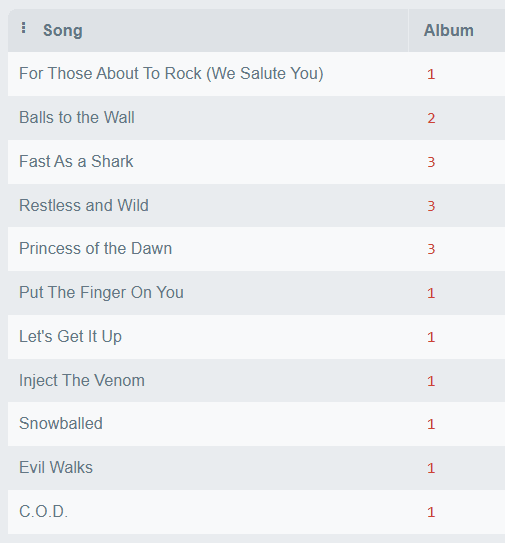
    SELECT Name AS Song, AlbumId AS Album
    FROM Track;
    

    ผลลัพธ์:

    จะเห็นว่า ข้อมูลจะเหมือนเดิม แต่ชื่อ column จะเปลี่ยนไป


    2️⃣ Statement #2: WHERE

    Usage:

    ใช้กรองข้อมูลที่เรียกมาแสดง

    .

    Syntax:

    WHERE conditions
    • conditions ให้ระบุเงื่อนไขในการกรอง

    .

    Example:

    หาเพลงที่มีราคา (UnitPrice) สูงกว่า $0.99:

    SELECT Name, UnitPrice
    FROM Track
    WHERE UnitPrice > 0.99;
    

    ผลลัพธ์:

    .

    WHERE operators:

    ในการกรอง เราสามารถใช้ operators เหล่านี้ในการกำหนดเงื่อนไขได้:

    OperatorMeaningExample
    =เท่ากับUnitPrice = 0.99
    <> หรือ !=ไม่เท่ากับUnitPrice <> 0.99
    >มากกว่าUnitPrice > 0.99
    <น้อยกว่าUnitPrice < 0.99
    >=มากกว่า/เท่ากับUnitPrice >= 0.99
    <=น้อยกว่า/เท่ากับUnitPrice <= 0.99
    BETWEENกรองข้อมูลตามช่วงUnitPrice BETWEEN 0.99 and 1.99
    INกรองข้อมูลตามเซตข้อมูลUnitPrice IN (0.99, 1.99, 2.99)

    นอกจากนี้ เรายังสามารถใช้ LIKE กับ WHERE เพื่อกรอง text ได้อีกด้วย

    โดย LIKE ใช้คู่กับ 2 อย่าง:

    OperatorMeaning
    _แทน 1 characters
    %แทน 0, 1, หรือมากกว่า 1 characters

    เช่น:

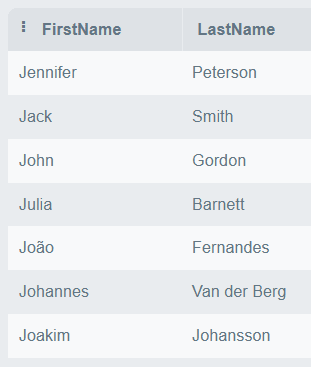
    SELECT FirstName, LastName
    FROM Customer
    WHERE FirstName LIKE '_ohn';
    

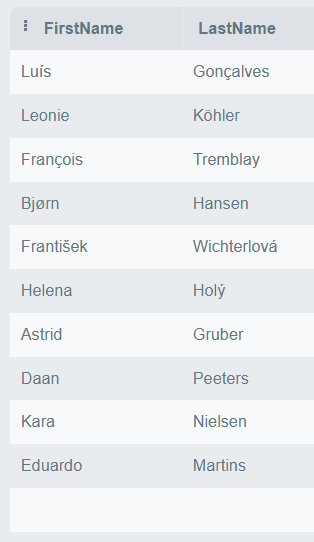
    ผลลัพธ์:

    ผลลัพธ์: เราจะได้ข้อมูลทั้งหมดที่มี FirstName ขึ้นต้นด้วยตัวอักษรใด ๆ 1 ตัว + “ohn”

    เช่น:

    • John
    • Gohn
    • Wohn

    อย่างในตัวอย่าง เราจะได้ “John Gordon” ขึ้นมา:

    หรือ:

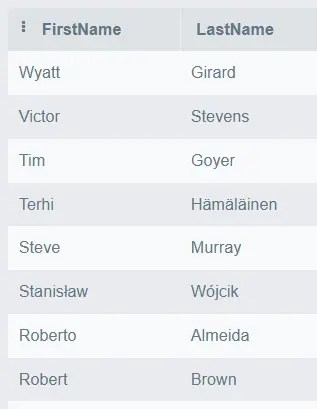
    SELECT FirstName, LastName
    FROM Customer
    WHERE FirstName LIKE 'J%';
    

    ผลลัพธ์:

    เราจะได้ข้อมูลที่ FirstName เริ่มด้วย J และตามด้วยตัวอักษรใด ๆ + กี่ตัวก็ได้

    เช่น:

    • John
    • Jo
    • Jane
    • James

    อย่างในตัวอย่าง เราจะได้ชื่อเหล่านี้มา:


    3️⃣ Statement #3: ORDER BY

    Usage:

    จัดลำดับข้อมูล

    .

    Syntax:

    ORDER BY columns
    • columns ให้ระบุชื่อ column ที่ใช้ในการจัดลำดับ (ใส่ได้มากกว่า 1)

    .

    Example:

    ดึงรายชื่อลูกค้า ให้แสดงตามชื่อจริง (FirstName):

    SELECT FirstName, LastName
    FROM Customer
    ORDER BY FirstName;
    

    ผลลัพธ์:

    Note:

    Default ของ ORDER BY จะเป็นการเรียงแบบ ascending (A-Z)

    ถ้าเราอยากเรียงแบบ descending (Z-A) ให้ใส่ DESC ต่อท้าย เช่น:

    SELECT FirstName, LastName
    FROM Customer
    ORDER BY FirstName DESC;
    

    ผลลัพธ์:


    4️⃣ Statement #4: GROUP BY

    Usage:

    จับกลุ่มข้อมูล

    .

    Syntax:

    GROUP BY columns
    • columns ระบุชื่อ column ที่ใช้จับกลุ่ม (ระบุได้มากกว่า 1)

    .

    Example:

    นับจำนวนเพลงในแต่ละอัลบัม:

    SELECT AlbumId, COUNT(*) AS TrackCount
    FROM Track
    GROUP BY AlbumId;
    

    ผลลัพธ์:

    จากตัวอย่าง เราจะเห็นว่า album ที่ 1 มี 10 เพลง, album ที่ 2 มี 1 เพลง, ไปเรื่อย ๆ


    5️⃣ Statement #5: Aggregate Functions

    Usage:

    สรุป (aggregate) ข้อมูล

    .

    Syntax:

    SELECT agg(column)
    • agg ให้ระบุ aggregate function ที่ต้องการใช้งาน
    • column ให้ระบุชื่อ column ที่เป็น input ของ aggregate function

    .

    Common aggregate functions:

    ใน SQL, เรามี 5 aggregate functions ที่มักใช้บ่อย ได้แก่:

    No.AggregateDescription
    1COUNT()นับจำนวนข้อมูล
    2SUM()หาผลรวม (sum)
    3AVG()หาค่าเฉลี่ย (mean)
    4MIN()หาค่าต่ำสุด
    5MAX()หาค่าสูงสุด

    .

    Example:

    เราต้องการรู้ข้อมูลการใช้จ่ายของลูกค้าแต่ละคน

    โดยเราต้องการรู้:

    • จำนวนครั้งในการซื้อ (count)
    • เงินที่เคยใช้จ่ายทั้งหมด (sum)
    • ค่าใช้จ่ายโดยเฉลี่ย (mean)
    SELECT CustomerId, COUNT(*), SUM(Total) AS TotalSpent, AVG(Total) AS AverageSpent
    FROM Invoice
    GROUP BY CustomerId;
    

    ผลลัพธ์:

    Note:

    เพื่อให้ข้อมูลอ่านง่าย เราสามารถใช้ ROUND() เพื่อกำหนดจุดทศนิยมได้ เช่น:

    SELECT CustomerId, COUNT(*), ROUND(SUM(Total), 2) AS TotalSpent, ROUND(AVG(Total), 2) AS AverageSpent
    FROM Invoice
    GROUP BY CustomerId;
    

    ผลลัพธ์:

    สังเกตว่า ข้อมูลใน TotalSpent และ AverageSpent จะแสดงทศนิยมแค่ 2 ตำแหน่ง


    6️⃣ Statement #6: JOIN

    Usage:

    เชื่อม tables เข้าด้วยกัน

    .

    Syntax:

    SELECT columns
    FROM table1
    JOIN table2
    ON table1.key1 on table2.key2
    • table1, table2 คือ tables ที่เราต้องการเชื่อมกัน
    • key1, key2 คือ column ที่ใช้ระบุว่า ข้อมูลไหนจะเชื่อมกับข้อมูลไหน (primary key, foreign key)

    .

    Example:

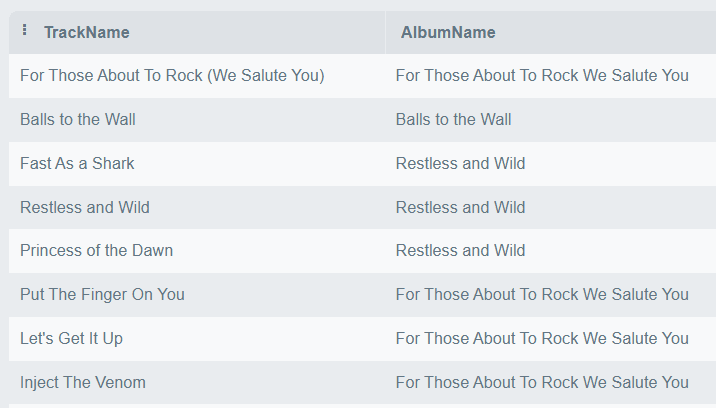
    เราอยากรู้ว่าเพลงไหนอยู่ในอัลบัลอะไร ให้เชื่อม Track เข้ากับ Album เพื่อหาคำตอบ:

    SELECT Track.Name AS TrackName, Album.Title AS AlbumName
    FROM Track
    JOIN Album
    ON Track.AlbumId = Album.AlbumId;
    

    ผลลัพธ์:


    7️⃣ Statement #7: LIMIT

    Usage:

    จำกัดจำนวนข้อมูลที่จะแสดง

    .

    Syntax:

    LIMIT x
    • x ให้ใส่จำนวนที่ต้องการ

    .

    Example:

    SELECT FirstName, LastName
    FROM Customer
    LIMIT 10;
    

    ผลลัพธ์:


    💪Put It All Together

    เราสามารถใช้คำสั่ง SQL ทั้งหมดร่วมกัน เพื่อตอบโจทย์ data ที่ซับซ้อนได้

    ตัวอย่างเช่น หา 5 อัลบัมที่ขายดีที่สุด ซึ่งมีเพลงราคาตั้งแต่ $0.99 ขึ้นไป:

    SELECT Album.Title AS AlbumName, SUM(Track.UnitPrice) AS TotalRevenue
    FROM Album
    JOIN Track
    ON Album.AlbumId = Track.AlbumId
    WHERE Track.UnitPrice > 0.99
    GROUP BY Album.AlbumId
    ORDER BY TotalRevenue DESC
    LIMIT 5;

    
    • เราใช้ SELECT เพื่อเลือกชื่ออัลบัมและหาผลรวมยอดขาย (SUM)
    • เชื่อม tables (JOIN) เพื่อดึงข้อมูลราคาเพลง จาก Track
    • กรองข้อมูลเฉพาะเพลงที่มีราคาตั้งแต่ $0.99 (WHERE)
    • จับกลุ่มข้อมูล (GROUP BY) เพื่อหาผลรวมของแต่ละอัลบัม
    • จัดเรียงข้อมูล (ORDER BY) ตามผลรวมยอดขาย จากมากไปน้อย (DESC)
    • เลือกแสดงข้อมูล 5 อันดับแรก (LIMIT)

    ผลลัพธ์:


    🍩 Bonus: SQL Best Practice

    เพื่อเป็นความรู้เพิ่มเติม มาดู 3 best practices ในการเขียน SQL กัน:

    1. ใช้ UPPERCASE ในเขียนคำสั่ง เช่น:
      1. ✅ Do: SELECT, WHERE, GROUP BY
      2. ❌ Don’t: select, where, group by
    2. ใช้ snake_case ในการตั้งชื่อ tables และ columns เช่น:
      1. user_id
      2. order_date
      3. duration_ms
    3. ใช้ indentation (เคาะย่อหน้า) และแบ่งบรรทัด เพื่อความอ่านง่าย เช่น:
    -- เขียนแบบนี้:
    
    SELECT
    	FirstName,
    	LastName
    FROM Customer
    ORDER BY LastName;
    
    -- แทนแบบนี้:
    SELECT FirstName, LastName
    FROM Customer
    ORDER BY LastName;
    

    Note:

    • จะเห็นว่า ตัวอย่างในบทความ ยังไม่ได้ทำตาม ข้อ 2 และ 3 😅
    • อ่าน best practices อื่น ๆ เพิ่มเติมได้ที่ SQL Style Guide

    ⏭️Next: Sharpen Your SQL

    .

    😺 GitHub

    ดู database และตัวอย่าง SQL ทั้งหมดในบทความ ได้ที่ GitHub

    .

    🔨 Free Tool

    สำหรับใครที่อยากเริ่มฝึก SQL สามารถใช้ SQL ได้ฟรี ผ่าน https://sqliteonline.com/

    .

    🎒 Free Course

    สำหรับคนที่สนใจเรียน SQL แนะนำคอร์สเรียน SQL Crash Course จาก DataRockie

    • ง่าย
    • ฟรี
    • ใช้เวลาเรียนเพียง 30 นาที
    • ได้ certificate หลังเรียนจบ

    .

    📖 Free Tutorial

    สำหรับใครที่อยากศึกษาคำสั่ง SQL นอกเหนือจากนี้ สามารถอ่านเพิ่มได้ที่ SQL Tutorial จาก W3Schools

    • ฟรี
    • เข้าใจง่าย

    📃 References

  • Google Sheets Essentials: วิธีเขียน 7 กลุ่มสูตรสำคัญใน Google Sheets สำหรับงาน Data พร้อมตัวอย่างการทำงานกับข้อมูลการเงิน

    Google Sheets Essentials: วิธีเขียน 7 กลุ่มสูตรสำคัญใน Google Sheets สำหรับงาน Data พร้อมตัวอย่างการทำงานกับข้อมูลการเงิน

    Google Sheets (หรือบางครั้งเรียกสั้น ๆ ว่า Sheets) เป็นเครื่องมือ spreadsheet ออนไลน์ สำหรับทำงานกับข้อมูลในรูปแบบตาราง (tabular data)

    Google Sheets มีการทำงานเหมือนกับ Excel แต่มีจุดเด่น คือ:

    • ใช้งานฟรี
    • เข้าถึงจากที่ได้ก็ได้
    • ใช้ทำงานร่วมกับคนอื่นแบบ real-time ได้
    • รองรับข้อมูลจำนวนมากได้ (แม้อาจจะ lag บ้างก็ตาม)

    ด้วยเหตุนี้ Google Sheets จึงได้รับความนิยมในกลุ่มคนทำงาน โดยเฉพะาะกับคนที่ใช้ Google Workspace ในการทำงาน

    .

    ในบทความนี้ เราจะมาทำความรู้จักกับ 7 กลุ่มสูตร Google Sheets ที่มักใช้ในการทำงาน data:

    1. Filtering and sorting: กรองและจัดเรียงข้อมูล
    2. Aggregating: สรุปข้อมูล
    3. Searching: เรียกดูข้อมูล
    4. Conditions: สร้างข้อมูลใหม่ด้วยเงื่อนไข
    5. Working with dates: สูตรทำงานกับวันที่ (date)
    6. Working with text: สูตรทำงานกับข้อความ (text)
    7. Google: สูตรเฉพาะของ Google

    .

    ถ้าพร้อมแล้ว มาเริ่มกันเลย


    1. 💳 Dataset ตัวอย่าง: Financial Transactions Dataset
    2. 🏷️ Named Ranges
    3. 🤔 Syntax Help
    4. 🧑‍💼 Group #1 – Filtering & Sorting
      1. (1) FILTER()
      2. (2) SORT()
    5. 🧑‍💼 Group #2 – Aggregating
    6. 🧑‍💼 Group #3 – Searching
      1. (1) VLOOKUP()
      2. (2) INDEX()
      3. (3) MATCH()
      4. (4) QUERY()
    7. 🧑‍💼 Group #4 – Conditions
      1. (1) IF()
      2. (2) IFS
      3. (3) IFERROR()
    8. 🧑‍💼 Group #5 – Working With Date
      1. (1) TODAY()
      2. (2) DATEDIF()
      3. (3) NETWORKDAYS()
    9. 🧑‍💼 Group #6 – Working With Text
      1. (1) Splitting Text
      2. (2) Joining Text
      3. (3) Extracting Text
      4. (3) Regular Expression
    10. 🧑‍💼 Group #7 – Google
      1. (1) GOOGLEFINANCE()
      2. (2) GOOGLETRANSLATE()
    11. 💪 Recap

    💳 Dataset ตัวอย่าง: Financial Transactions Dataset

    มาดู dataset ที่เราจะใช้เป็นตัวอย่างกัน: Financial Transactions Dataset

    Financial Transactions Dataset เป็นข้อมูลสังเคราะห์ เลียนแบบข้อมูลทางธุรกรรมของสถาบันทางการเงิน

    Dataset ประกอบด้วย 6 columns ได้แก่:

    No.ColumnDescription
    1transaction_idรหัสการทำธุรกรรม
    2dateวันที่
    3customer_idรหัสลูกค้า
    4amountจำนวนเงิน
    5typeประเภททางธุรกิจ เช่น credit, debit, transfer
    6descriptionคำอธิบายการทำธุรกรรม

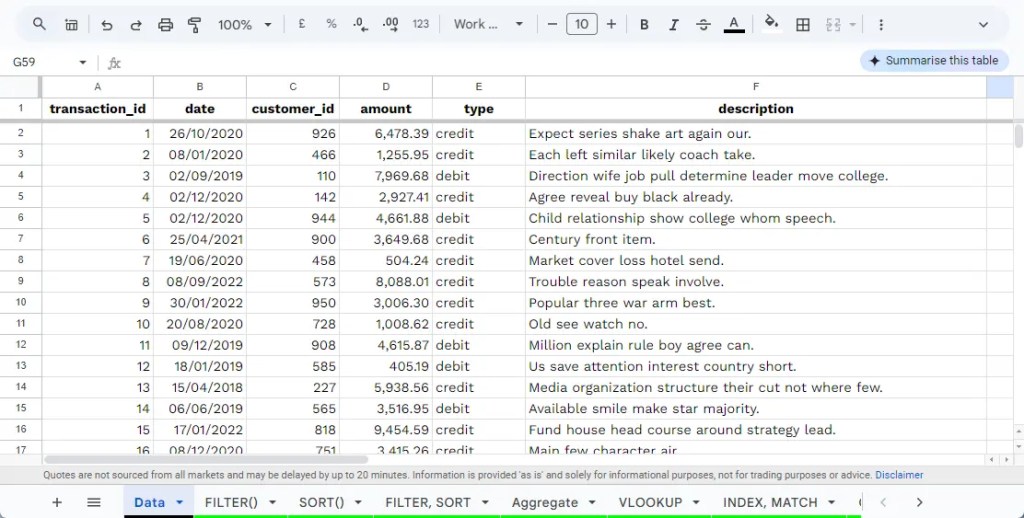
    สำหรับบทความนี้ เราจะใช้ข้อมูลแค่ 1,000 rows แรก เพื่อลดโหลดของ Google Sheets

    โดยเราจะเก็บข้อมูลนี้ไว้ใน Sheet ชื่อ Data:

    Note: สำหรับคนที่สนใจ สามารถดูตัวอย่างข้อมูลและสูตรได้ที่ Google Sheets


    🏷️ Named Ranges

    ก่อนไปดูการใช้งานสูตร Google Sheets เรามาทำความรู้จักกับ Named Ranges กันก่อน

    Named Ranges เป็น function ใน Google Sheets ที่ใช้ตั้งชื่อ (ติด tag) ข้อมูล เพื่อให้ง่ายต่อการทำงาน

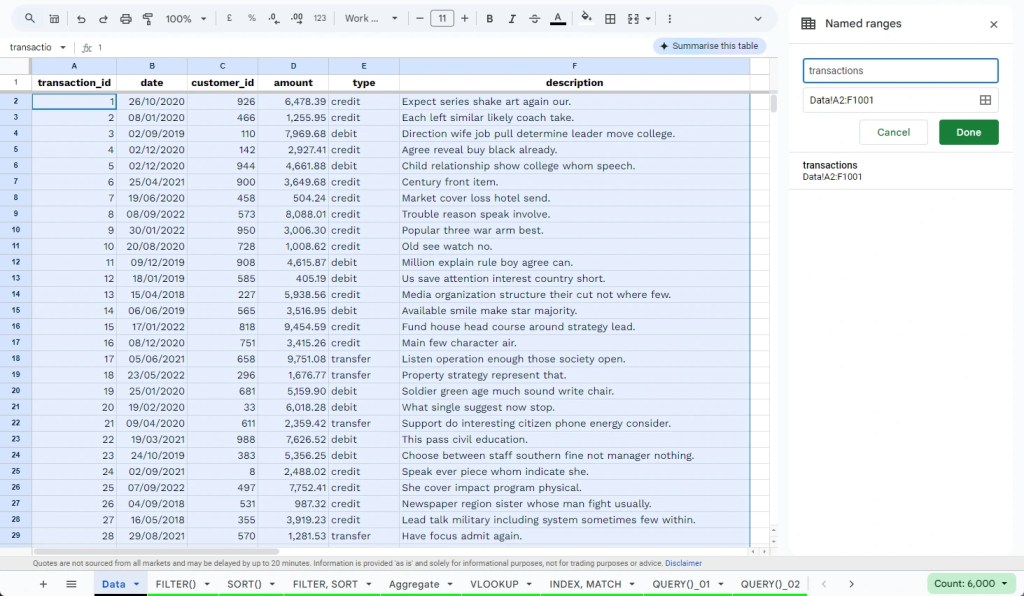
    อย่างในกรณีของ Financial Transactions Dataset เราจะตั้งชื่อข้อมูลว่า transactions:

    ข้อดีของการใช้ Named Ranges คือ:

    เมื่อเราเรียกใช้สูตร เราสามารถใช้ชื่อที่เราตั้ง แทนช่วงข้อมูลได้เลย

    เช่น:

    • แทนที่จะเขียนว่า A1:F1001 หรือ Data!A1:F1001 ทุกครั้ง
    • เราสามารถเขียน transactions แทนได้

    วิธีใช้งาน:

    1. เลือกชุดข้อมูลที่ต้องการ (ไม่รวม column headers)

    2. ไปที่เมนู “Data” และ “Named Ranges”

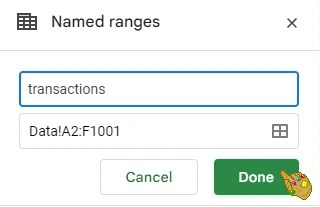
    3. ในแถบเมนูด้านขวามือ ตั้งชื่อชุดข้อมูล (เช่น transactions)

    4. กด “Done” เพื่อบันทึก


    🤔 Syntax Help

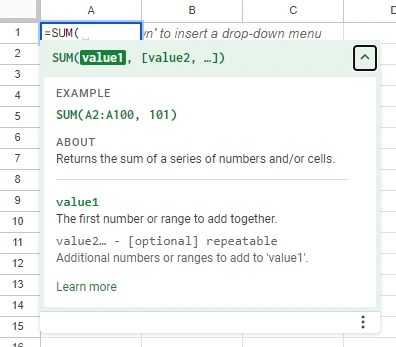
    Google Sheets มีตัวช่วยในการเขียนสูตร

    ทุกครั้งที่เราพิมพ์สูตร Google Sheets จะแสดงคู่มือการใช้งานขึ้นมา

    เช่น:

    เราสามารถเรียนวิธีการเขียนสูตรได้ จากเอกสารนี้ โดยไม่ต้องออกจาก Google Sheets เลย


    🧑‍💼 Group #1 – Filtering & Sorting

    เรามาเริ่มดูกลุ่มแรกของสูตร Google Sheets กัน

    ในกลุ่มนี้ เราจะมาดู 2 สูตรสำหรับกรองและจัดเรียงข้อมูล:

    1. FILTER()
    2. SORT()

    .

    (1) FILTER()

    Usage:

    กรองข้อมูล

    Syntax:

    =FILTER(range, condition)
    • range คือ ชุดข้อมูลต้นทาง
    • condition คือ เงื่อนไขในการกรอง ซึ่งเราสามารถใส่ได้มากกว่า 1 เงื่อนไข

    Example:

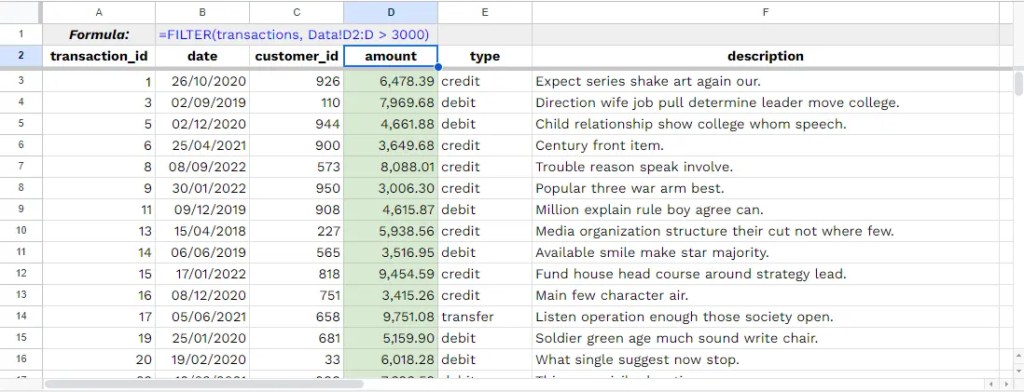
    แสดงข้อมูลที่จำนวนเงินทางธุรกรรม มากกว่า 3,000:

    =FILTER(transactions, Data!D2:D > 3000)

    ผลลัพธ์:

    เราจะได้ข้อมูลทั้งหมดที่มี amount มากกว่า 3,000 สังเกตได้จาก column D (highlight สีเขียว):

    FILTER()

    .

    (2) SORT()

    Usage:

    เรียงลำดับข้อมูล

    Syntax:

    =SORT(range, sort_column, is_ascending)
    • range คือ ชุดข้อมูลต้นทาง
    • sort_column คือ column ที่ใช้ในการ sort
    • is_ascending คือ ระบุว่า จัดเรียงแบบ ascending (A-Z) หรือ descending (Z-A):
      • เติม TRUE เพื่อ sort แบบ ascending
      • เติม FALSE เพื่อ sort แบบ descending

    Example:

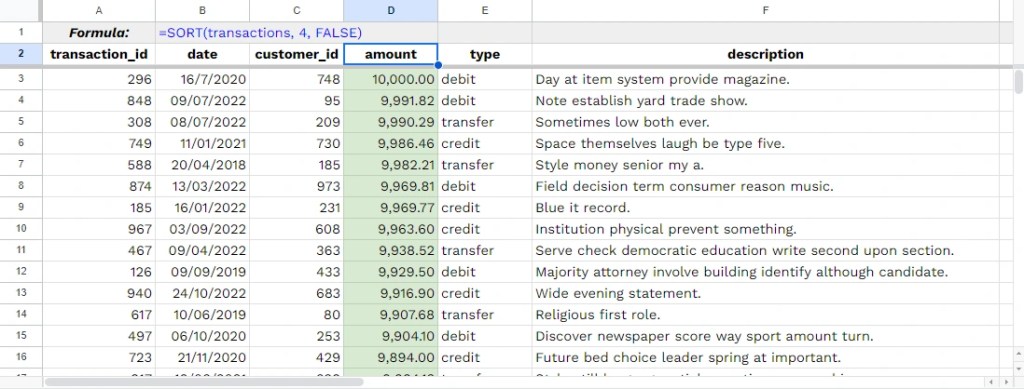
    เรียงข้อมูลตามจำนวนเงิน จากมากไปน้อย:

    =SORT(transactions, 4, FALSE)

    ผลลัพธ์:

    เราจะได้ข้อมูลทั้งหมดโดยเรียงตาม amount จากมากไปน้อย (column D, highlight สีเขียว):

    SORT()

    Note:

    เราสามารถใช้ FILTER() คู่กับ SORT() ได้

    เช่น แสดงข้อมูลที่มีจำนวนเงินมากกว่า 5,000 โดยเรียงจากน้อยไปมาก:

    =SORT(FILTER(transactions, Data!D2:D > 3000), 4, TRUE)

    ผลลัพธ์:

    เราจะได้ข้อมูลที่ amount มากกว่า 3,000 จัดเรียงจากน้อยที่สุดไปมากที่สุด (column D, highlight สีเขียว):

    FILTER() + SORT()

    🧑‍💼 Group #2 – Aggregating

    ในกลุ่มนี้ที่ 2 เรามาดูสูตรในการสรุปข้อมูล (aggregate) ที่มักใช้กัน:

    FormulaDescription
    COUNTA()นับจำนวนข้อมูล
    SUM()หาผลรวม
    AVERAGE()หาค่าเฉลี่ย (mean)
    MEDIAN()หาค่ากลาง
    MODE()หา value ที่ซ้ำเยอะที่สุด
    MIN()หา value ที่น้อยที่สุด
    MAX()หา value ที่มากที่สุด
    QUARTILE()หา quantile
    STDEV()หา standard deviation (SD)
    VAR()หา variance

    ตัวอย่าง:

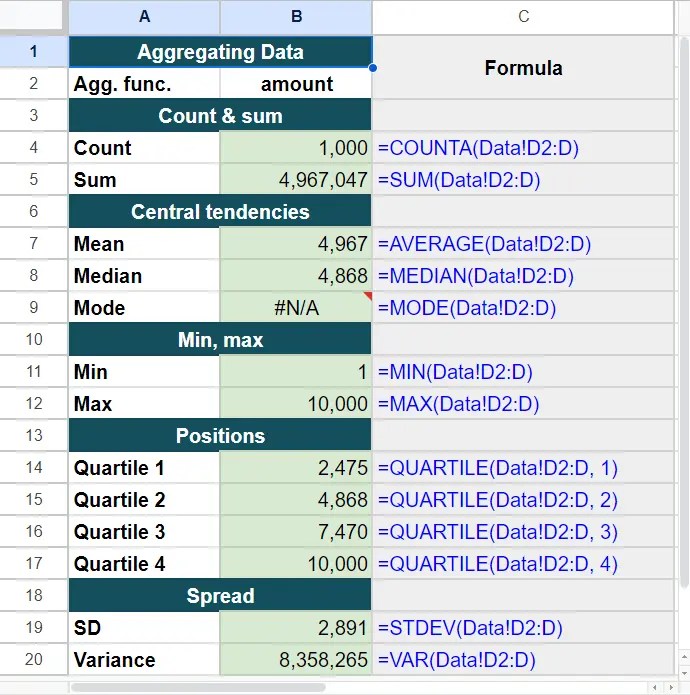
    หาค่าสถิติของจำนวนเงินทางธุรกรรมทั้งหมด:

    Aggregate functions in Google Sheets

    Note:

    • เราจะเห็นว่า MODE() (row 9) แสดง error เนื่องจากไม่มีข้อมูลซ้ำมากกว่า 1 ครั้ง
    • เดี๋ยวเราจะดูวิธีจัดการค่า error ในกลุ่มที่ 7 กัน

    🧑‍💼 Group #3 – Searching

    ในกลุ่มที่ 3 เรามาดู 4 สูตรสำหรับค้นหาข้อมูลกัน:

    1. VLOOKUP()
    2. INDEX()
    3. MATCH()
    4. QUERY()

    .

    (1) VLOOKUP()

    Usage:

    VLOOKUP ย่อมาจาก:

    Vertical Lookup

    ใช้ดึงข้อมูลที่อยู่ row เดียวกับ search key (คำค้นหา)

    Syntax:

    =VLOOKUP(search_key, range, index)
    • search_key คือ value ที่เราใช้ค้นหา
    • range คือ ชุดข้อมูลที่เราต้องการเข้าไปดึงข้อมูลมา
    • index คือ column ใน range ที่เราต้องการไปดึงข้อมูลมา

    Example:

    สมมุติว่า เรามีรหัสการทำธุรกรรม 10 ตัว และเราอยากรู้ว่า:

    • แต่ละรหัสเป็นธุรกรรมประเภทไหน
    • มีจำนวนเงินเท่าไร

    เราสามารถเขียนสูตรได้แบบนี้:

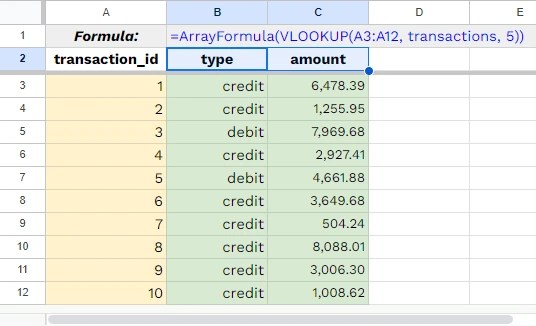
    =ArrayFormula(VLOOKUP(A3:A12, transactions, 5))

    เพื่อดึงข้อมูลประเภทธุรกรรมที่อยู่ใน column ที่ 5 จากรหัสการทำธุรกรรม

    และ:

    =ArrayFormula(VLOOKUP(A3:A12, transactions, 4))

    เพื่อดึงข้อมูลจำนวนเงินที่อยู่ใน column ที่ 4 จากรหัสการทำธุรกรรม

    ผลลัพธ์:

    VLOOKUP()

    Note:

    จากตัวอย่าง จะสังเกตเห็นว่า เราใช้ ArrayFormula ช่วยในการดึงข้อมูลทั้งชุดมาแสดง ด้วยการเขียนสูตรเพียงครั้งเดียว

    การใช้ ArrayFormula มีข้อดี 2 อย่าง:

    1. ประหยัดเวลาในการทำงาน
    2. ช่วยในลดโหลดการทำงาน ทำให้ Google Sheets ทำงานได้เร็วขึ้น เนื่องจากลดการประมวลผลจากหลายสูตร เหลือสูตรเดียว

    ทั้งนี้ เราสามารถเขียนสูตรให้ Google Sheets ทำงานเร็วขึ้นอีก ด้วยการดึงข้อมูลจาก 2 columns มาแสดงในสูตรเดียว:

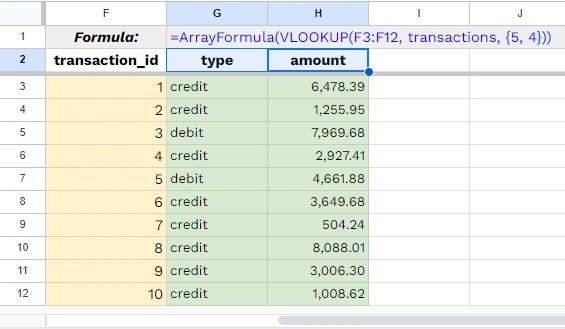
    =ArrayFormula(VLOOKUP(F3:F12, transactions, {5, 4}))

    จะเห็นว่า เราใส่ {5, 4} แทน 5 หรือ 4 อย่างเดียว

    ผลลัพธ์:

    VLOOKUP()

    จะเห็นว่า ผลลัพธ์ของสูตรนี้เหมือนกับผลลัพธ์ของสูตรก่อนหน้า

    .

    (2) INDEX()

    Usage:

    แสดงข้อมูลจาก cell ที่ตรงกับ index ที่เรากำหนด

    Syntax:

    =INDEX(reference, row, column)
    • reference คือ ชุดข้อมูลที่เราต้องการเข้าไปดึงข้อมูล
    • row คือ เลข index ของ row
    • column คือ เลข index ของ column

    Example:

    เราต้องการแสดงข้อมูลที่อยู่ใน:

    • row ที่ 10 (transaction_id ที่ 10)
    • column ที่ 6 (description)
    INDEX()

    เราสามารถเขียนสูตรได้ดังนี้:

    =INDEX(transactions, 10, 6)

    ผลลัพธ์:

    Google Sheets จะแสดงคำว่า “Old see watch no.” ขึ้นมา

    .

    (3) MATCH()

    Usage:

    ระบุตำแหน่งของ value ที่เราต้องการค้นหา

    Syntax:

    =MATCH(search_key, range, search_type)
    • search_key คือ value ที่เราใช้ค้นหา
    • range คือ ชุดข้อมูลที่เราต้องการเข้าไปดึงข้อมูลมา
    • search_type (optional) คือ กำหนดว่า เราต้องการค้นหาแบบตรงตัว หรือใกล้เคียง:
      • 0 คือ ตรงตัว
      • 1 คือ ใกล้เคียง

    Example:

    MATCH()

    จากตัวอย่างของ INDEX() แทนที่จะดูว่า มีข้อมูลอะไรอยู่ใน row ที่ 10 และ column ที่ 6

    เราถามคำถามกลับกัน คือ:

    “Old see watch no.” อยู่ในตำแหน่งไหนของ column F

    =MATCH("Old see watch no.", Data!F2:F, 0)

    ผลลัพธ์:

    Google Sheets จะแสดงเลข 10

    ซึ่งหมายถึง “Old see watch no.” อยู่ในลำดับที่ 10 ของ column

    Note:

    เราสามารถใช้ INDEX() และ MATCH() เพื่อทำงานคล้ายกับ VLOOKUP() ได้

    เช่น เราต้องการว่า จำนวนเงินของธุรกรรมที่เขียนว่า “Old see watch no.” มีจำนวนเท่าไร:

    =INDEX(Data!D2:D, MATCH("Old see watch no.", Data!F2:F, 0))

    ผลลัพธ์:

    เราจะได้คำตอบที่ต้องการ: 1,008.62

    .

    (4) QUERY()

    Usage:

    QUERY() เป็นสูตรเพื่อดึงข้อมูลมาแสดงได้ในรูปแบบที่ต้องการ

    Syntax:

    =QUERY(data, query)
    • data คือ ชุดข้อมูลต้นทางที่เราต้องการดึงข้อมูลมา
    • query คือ การเขียนเงื่อนไขในการดึงข้อมูล ตาม syntax ของ SQL

    Example #1:

    เราต้องการดึงข้อมูลทั้งหมด จาก transactions มาแสดง:

    =QUERY(transactions, "SELECT *")

    ผลลัพธ์:

    เราจะได้ข้อมูลทั้ง 1,000 rows และ 6 columns มาแสดง

    .

    Example #2:

    เราสามารถตีกรอบข้อมูลลง โดย:

    • ระบุเฉพาะ column ที่ต้องการ
    • จำกัดจำนวน rows ที่ดึงมาแสดง

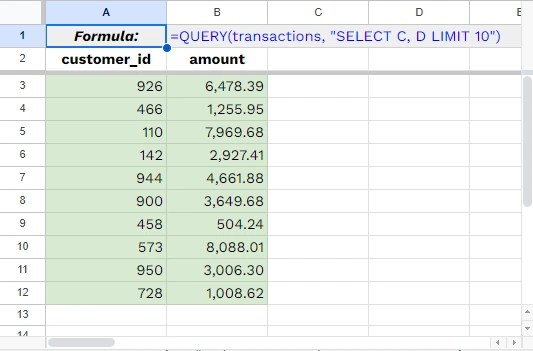
    เช่น เลือกเฉพาะ รหัสลูกค้า และ จำนวนเงิน 10 ชุดแรกมาแสดง:

    =QUERY(transactions, "SELECT C, D LIMIT 10")

    ผลลัพธ์:

    QUERY()

    .

    Example #3:

    เราสามารถเขียน query เพื่อตอบโจทย์ที่ซับซ้อนขึ้นได้

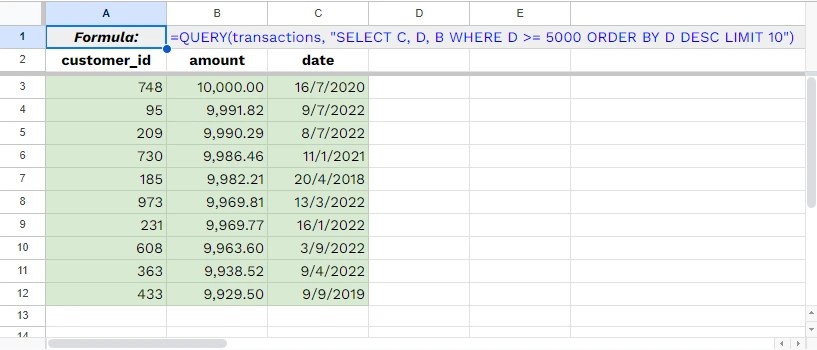
    เช่น แสดงรหัสลูกค้า 10 คนแรกที่มีจำนวนเงินทางธุรกรรมมากกว่า 5,000 ขึ้นไป พร้อมวันที่:

    =QUERY(transactions, "SELECT C, D, B WHERE D >= 5000 ORDER BY D DESC LIMIT 10")

    ผลลัพธ์:

    QUERY()

    Note: สำหรับใครที่สนใจวิธีเขียน query สามารถเรียนรู้เกี่ยวกับ SQL เบื้องต้นได้ที่ SQL Crash Course จาก DataRockie


    🧑‍💼 Group #4 – Conditions

    ในกลุ่มที่ 4 เรามาดู 4 สูตรสำหรับสร้างข้อมูลใหม่ตามเงื่อนไขกัน:

    1. IF()
    2. IFS()
    3. IFERROR()

    .

    (1) IF()

    Usage:

    แสดงข้อมูลตามเงื่อนไขที่กำหนด (1 เงื่อนไข)

    Syntax:

    =IF(logical_expression, value_if_true, value_if_false)
    • logical_expression คือ เงื่อนไขที่เรากำหนด
    • value_if_true คือ สิ่งที่จะแสดง ถ้าข้อมูลตรงเงื่อนไข
    • value_if_false คือ สิ่งที่จะแสดง ถ้าข้อมูลไม่ตรงเงื่อนไข

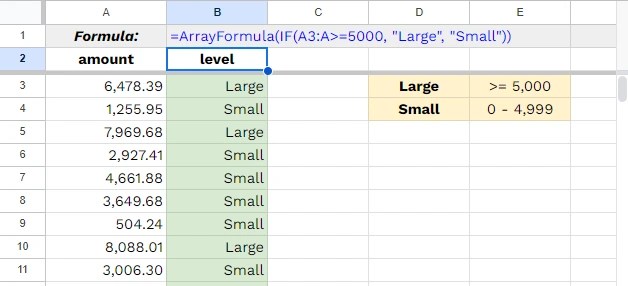
    Example #1:

    ต้องการจัดกลุ่มจำนวนเงิน โดย:

    กลุ่มจำนวนเงิน
    Largeตั้งแต่ 5,000 ขึ้นไป
    Smallน้อยกว่า 5,000
    =ArrayFormula(IF(A3:A>=5000, "Large", "Small"))

    ผลลัพธ์:

    IF()

    .

    Example #2:

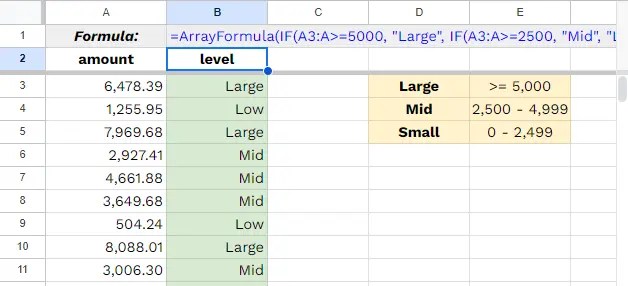
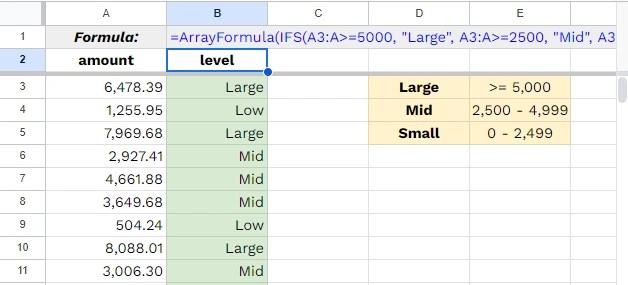
    เราสามารถเขียน IF() ซ้อนกันไปเรื่อย ๆ (nested IFs) เพื่อเพิ่มจำนวนเงื่อนไขได้

    เช่น แบ่งจำนวนเงินเป็น 3 กลุ่ม แทน 2 กลุ่ม:

    กลุ่มจำนวนเงิน
    Largeตั้งแต่ 5,000 ขึ้นไป
    Midตั้งแต่ 2,500 แต่น้อยกว่า 5,000
    Smallน้อยกว่า 2,500
    =ArrayFormula(IF(A3:A>=5000, "Large", IF(A3:A>=2500, "Mid", "Low")))

    ผลลัพธ์:

    Nested IF()s

    .

    (2) IFS

    Usage:

    • แสดงข้อมูลตามเงื่อนไขที่กำหนด (มากกว่า 1 เงื่อนไข)
    • มีค่าในการใช้งานเท่ากับการเขียน IF() แบบซ้อนกัน
    • แต่มีข้อแตกต่างที่เขียนเงื่อนไขได้ง่ายกว่า

    Example:

    ต้องการแบ่งจำนวนเงินเป็น 3 กลุ่ม ดังนี้:

    กลุ่มจำนวนเงิน
    Largeตั้งแต่ 5,000 ขึ้นไป
    Midตั้งแต่ 2,500 แต่น้อยกว่า 5,000
    Smallน้อยกว่า 2,500

    แทนที่จะเขียน IF() ซ้อน ๆ กัน เราสามารถใช้ IFS() ได้แบบนี้:

    =ArrayFormula(IFS(A3:A>=5000, "Large", A3:A>=2500, "Mid", A3:A<2500, "Low"))

    ผลลัพธ์:

    IFS()

    จะสังเกตได้ว่า ผลลัพธ์ที่ได้เป็นอันเดียวกับ IF() ที่เขียนซ้อนกัน

    .

    (3) IFERROR()

    Usage:

    แสดงข้อมูลในกรณีที่สูตรเกิด error

    Syntax:

    =IFERROR(value, value_if_error)
    • value คือ สูตรที่เราใช้ทำงาน และอาจจะเกิด error ได้
    • value_if_error คือ ค่าที่จะแสดงในกรณีที่เกิด error

    Example:

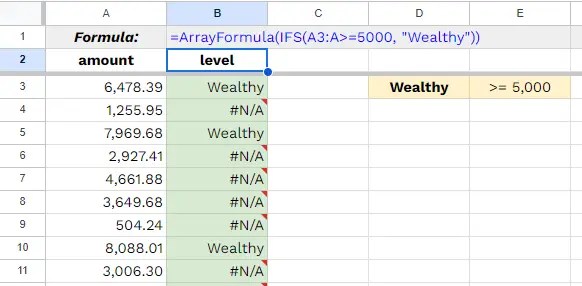
    สมมุติเราใช้ IFS() เพื่อจัดกลุ่มจำนวนเงิน

    แต่เราระบุแค่เงื่อนไขเดียว ทำให้ข้อมูลบางส่วนเกิด error เช่น:

    • เราระบุว่า จำนวนเงินตั้งแต่ 5,000 จัดอยู่ในกลุ่ม “Wealthy”
    • แต่เพราะเราไม่ได้กำหนดจำนวนที่น้อยกว่า 5,000 จะแสดงค่าอะไร
    Without IFERROR()

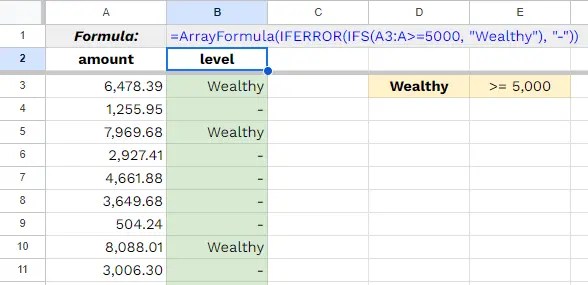
    เราสามารถใช้ IFERROR() เพื่อแสดงค่าบางอย่างแทน ซึ่งจะช่วยให้ข้อมูลดูมีระเบียบขึ้นได้ เช่น “-”:

    =ArrayFormula(IFERROR(IFS(A3:A>=5000, "Wealthy"), "-"))

    ผลลัพธ์:

    With IFERROR()

    🧑‍💼 Group #5 – Working With Date

    ในกลุ่มที่ 5 เรามาดู 3 สูตรที่ใช้ทำงานกับวันที่กัน:

    1. TODAY()
    2. DATEDIF()
    3. NETWORKDAYS()

    .

    (1) TODAY()

    Usage:

    แสดงวันที่ของวันนี้

    Example:

    สมมุติว่า วันนี้เป็นที่ 10 ม.ค. 2025:

    =TODAY()

    ผลลัพธ์:

    Google Sheets จะแสดง 01/10/2025

    .

    (2) DATEDIF()

    Usage:

    แสดงจำนวนวัน ระหว่าง 2 วันที่

    Example:

    หาจำนวนวัน ตั้งแต่วันที่ 1 ของปี 2025 จนถึง วันนี้:

    =DATEDIF("01/01/2025", TODAY(), "D")

    ผลลัพธ์:

    Google Sheets จะแสดงจำนวนวันระหว่างวันนี้ และ วันที่ 1 ม.ค. 2025 เช่น 9

    .

    (3) NETWORKDAYS()

    Usage:

    แสดงจำนวนวันทำการ ระหว่าง 2 วันที่

    Example:

    หาจำนวนวันทำการ ตั้งแต่วันที่ 1 ของปี 2025 จนถึง วันนี้:

    =NETWORKDAYS("01/01/2025", TODAY())

    ผลลัพธ์:

    Google Sheets จะแสดงจำนวนวันทำการระหว่างวันนี้ และ วันที่ 1 ม.ค. 2025 เช่น 8


    🧑‍💼 Group #6 – Working With Text

    ในกลุ่มที่ 6 เรามาดูสูตรที่ใช้ทำงานกับ text กัน:

    1. Splitting text
      1. SPLIT()
    2. Joining text
      1. &
      2. TEXTJOIN()
    3. Extracting text
      1. LEFT()
      2. RIGHT()
      3. MID()
    4. Regular expression
      1. REGEXMATCH()
      2. REGEXEXTRACT()

    .

    (1) Splitting Text

    เราสามารถใช้ SPLIT() เพื่อแยก text ออกเป็นคำ ๆ ได้

    Syntax:

    =SPLIT(text, delimiter)
    • text คือ ข้อความที่เราต้องการจะแยก
    • delimiter คือ เครื่องหมายที่ใช้คั่นข้อความ เช่น:
      • Comma (,)
      • Dot (.)
      • Semi-colon (;)
      • Blank space
      • Tab

    Example:

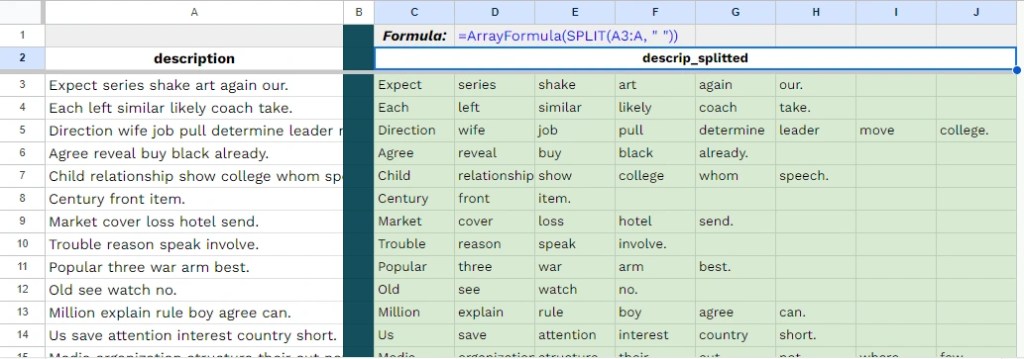
    แยก description ออกเป็นคำ ๆ (โดยใช้ blank space เป็น delimiter):

    =ArrayFormula(SPLIT(F3:F, " "))

    Note: เราใช้ ArrayFormula ช่วยให้สูตรใช้งานได้กับทั้ง range

    ผลลัพธ์:

    SPLIT()

    .

    (2) Joining Text

    สูตร:

    การเชื่อม text เข้าด้วยกัน ทำได้ 2 วิธี:

    FormulaDescription
    &เชื่อม text อย่างง่าย หรือไม่มีรูปแบบตายตัว
    TEXTJOIN()เชื่อม text อย่างมีรูปแบบ เชื่อม text อย่างมีรูปแบบ (เช่น เชื่อมโดยมี , คั่น)

    Example:

    เราต้องการเชื่อมข้อมูลให้กลายเป็นประโยคว่า:

    ลูกค้าใช้เงินจำนวนเท่าไร + ประเภทอะไร + ไปกับอะไร

    =TEXTJOIN(" ", TRUE, A2&" spent "&B2, "("&C2&")", "on", "'"&D2&"'")

    ผลลัพธ์:

    & + TEXTJOIN()

    จะเห็นว่า ในตัวอย่าง เราใช้ & และ TEXTJOIN() คู่กัน:

    • ใช้ & ที่เกิดขึ้นครั้งเดียว เช่น customer_id + “spent” + amount
    • ใช้ TEXTJOIN() เพื่อใส่ blank space ระหว่าง text แต่ละชุด

    Note: เราต้องเขียน TEXTJOIN() ทีละ row เอง เพราะเราไม่สามารถใช้ ArrayFormula กับ TEXTJOIN() ได้

    .

    (3) Extracting Text

    สูตร:

    เราสามารถดึง text ออกมา ได้ด้วย 3 วิธี:

    FormulaDescription
    LEFT()ดึง text โดยนับจากทางซ้าย
    RIGHT()ดึง text โดยนับจากทางขวา
    MID()ดึง text โดยเริ่มจากตรงกลาง

    Syntax:

    สำหรับ LEFT() และ RIGHT() เขียนเหมือนกัน:

    =LR(string, characters)
    • LR คือ เลือกสูตร LEFT หรือ RIGHT
    • string คือ text ต้นฉบับที่เราต้องการดึงข้อมูลออกมา
    • characters คือ จำนวนตัวอักษรที่ต้องการดึงออกมา โดยนับจากซ้ายหรือขวา ตามสูตรที่เลือก

    ส่วน MID() มีการเขียนที่ต่างออกไป:

    =MID(string, starts, characters)
    • string คือ text ต้นฉบับที่เราต้องการดึงข้อมูลออกมา
    • starts คือ ลำดับของตัวอักษรที่จะเริ่มดึง
    • characters คือ จำนวนตัวอักษรที่ต้องการดึงออกมา

    Example:

    ใช้ 3 สูตรแยก วัน เดือน ปี ออกจาก date:

    DataFormula
    Day=ArrayFormula(LEFT(A3:A7, 2))
    Month=ArrayFormula(MID(A3:A7, 4, 2))
    Year=ArrayFormula(RIGHT(A3:A7, 4))

    ผลลัพธ์:

    LEFT() vs MID() vs RIGHT()

    .

    (3) Regular Expression

    สูตร:

    Google Sheets รองรับการใช้งาน regular expression หรือ การเขียนเพื่อจับคู่รูปแบบ text

    โดย มี 2 สูตรหลักที่มักใช้งาน คือ:

    FormulaDescription
    REGEXMATCH()เช็กว่า ในชุดข้อมูลไหม มี text ที่ต้องการ
    REGEXEXTRACT()ดึง text ออกจากชุดข้อมูล

    Syntax:

    =regex(text, regular_expression)
    • regex คือ สูตร REGEXMATCH หรือ REGEXEXTRACT
    • text คือ ชุดข้อมูลที่เราต้องการเข้าไปค้นหา
    • regular_expression คือ รูปแบบ text ที่เราต้องการค้นหา

    Example:

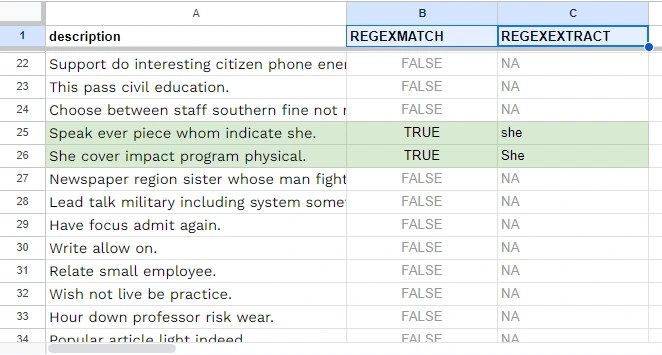
    เราต้องการทำ 2 อย่าง:

    1. เช็กว่า แต่ละ description มีคำว่า “she” ไหม (REGEXMATCH)
    2. ดึงคำว่า “she” ออกจาก description (REGEXEXTRACT)

    เราสามารถเขียนสูตรได้ดังนี้:

    ProblemFormula
    เช็กว่า แต่ละ description มีคำว่า “she” ไหม=ArrayFormula(REGEXMATCH(A2:A, "(?i)\\bshe\\b"))
    ดึงคำว่า “she” ออกจาก description=ArrayFormula(IFERROR(REGEXEXTRACT(A2:A, "(?i)\\bshe\\b"), "NA"))

    Note: สำหรับ REGEXEXTRACT() เราใช้ IFERROR() มาชวนแทนค่าในกรณีที่ข้อมูลต้นทางไม่มีคำว่า “she”

    ผลลัพธ์:

    REGEXMATCH() vs REGEXEXTRACT()

    จากผลลัพธ์ จะเห็นได้ว่า regular expression ที่เราใช้ จะทำให้สูตรของเราสามารถใช้ได้กับ “she” ที่เป็นพิมพ์เล็กและพิมพ์ใหญ่

    Note: เราสามารถศึกษาการเขียน regular expression ทั้งหมดได้ที่ Syntax for Regular Expressions จาก Google


    🧑‍💼 Group #7 – Google

    ในกลุ่มสุดท้าย เรามาดู 2 สูตรเฉพาะของ Google กัน:

    1. GOOGLEFINANCE()
    2. GOOGLETRANSLATE()

    .

    (1) GOOGLEFINANCE()

    Usage:

    GOOGLEFINANCE() สามารถทำได้หลายอย่าง เช่น:

    • แสดงราคาหุ้น
    • แปลงสกุลเงิน
    • วิเคราะห์เงินปันผล

    Syntax:

    การเขียน GOOGLEFINANCE() แตกต่างกันไปในแต่ละการใช้งาน

    เราสามารถศึกษาการเขียน GOOGLEFINANCE() ได้ที่ GOOGLEFINANCE จาก Google

    .

    (2) GOOGLETRANSLATE()

    Usage:

    แปลภาษา

    Syntax:

    =GOOGLETRANSLATE(text, source_lang, target_lang)
    • text คือ ข้อความที่เราต้องการแปลภาษา
    • source_lang คือ ภาษาของข้อความต้นทาง
    • target_lang คือ ภาษาของข้อความปลายทาง

    Example:

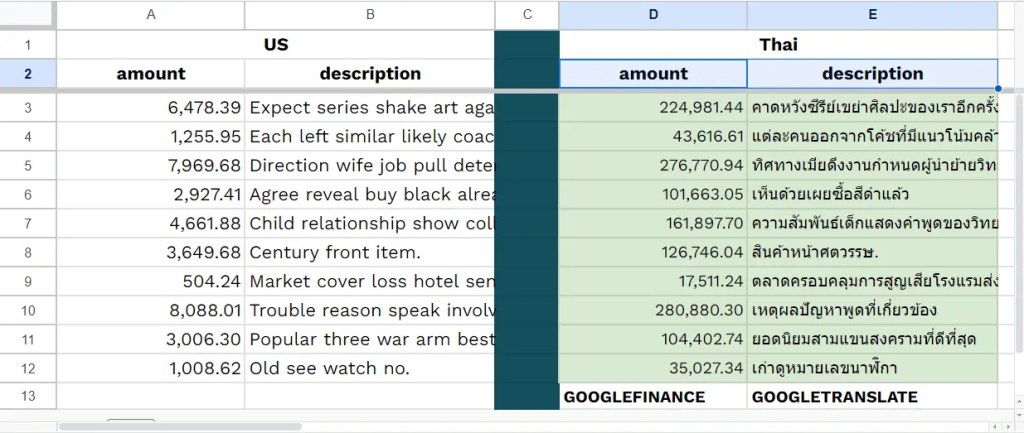
    เราสามารถใช้ทั้ง GOOGLEFINANCE() และ GOOGLETRANSLATE() เพื่อแปลข้อมูลจากอังกฤษเป็นไทยได้:

    FormulaDescription
    =ArrayFormula(A3:A12 * GOOGLEFINANCE("CURRENCY:USDTHB"))แปลงค่าเงินจากดอลล่าร์สหรัฐเป็นเงินบาท
    =GOOGLETRANSLATE(B3:B12, "en", "th")แปล text จากอังกฤษเป็นไทย

    Note: ArrayFormula ไม่สามารถใช้คู่กับ GOOGLETRANSLATE() ได้

    ผลลัพธ์:

    GOOGLEFINANCE() vs GOOGLETRANSLATE()

    💪 Recap

    ในบทความนี้ เราทำความรู้จักกับ 7 กลุ่มสูตร Google Sheets สำหรับทำงานกับ data กัน:

    กลุ่มที่ 1 – Filtering and sorting:

    FormulaFor
    FILTER()กรองข้อมูล
    SORT()จัดเรียงข้อมูล

    กลุ่มที่ 2 – Aggregating:

    FormulaDescription
    COUNTA()นับข้อมูล
    SUM()หาผลรวม
    AVERAGE()หาค่าเฉลี่ย
    MEDIAN()หาค่ากลาง
    MODE()หา value ที่ซ้ำเยอะที่สุด
    MIN()หา value ที่น้อยที่สุด
    MAX()หา value ที่มากที่สุด
    QUARTILE()หา quantile
    STDEV()หา SD
    VAR()หา variance

    กลุ่มที่ 3 – Searching:

    FormulaFor
    VLOOKUP()ดึงข้อมูลที่ตรงกับ index
    INDEX()ดึงข้อมูลที่ตรงกับ index
    MATCH()ระบุตัวแหน่งข้อมูล
    QUERY()ดึงข้อมูลตามเงื่อนไข

    กลุ่มที่ 4 – Conditions:

    FormulaFor
    IF()สร้างข้อมูลใหม่ ตาม 1 เงื่อนไข
    IFS()สร้างข้อมูลใหม่ ตามมากกว่า 1 เงื่อนไข
    IFERROR()สร้างข้อมูลใหม่ ถ้าเกิด error

    กลุ่มที่ 5 – Working with dates:

    FormulaFor
    TODAY()แสดงวันที่ของวันนี้
    DATEFID()แสดงจำนวนวันระหว่าง 2 วันที่
    NETWORKDAYS()แสดงจำนวนวันทำการระหว่าง 2 วันที่

    กลุ่มที่ 6 – Working with text:

    FormulaFor
    SPLIT()แยก text
    &
    TEXTJOIN()
    เชื่อม text
    LEFT()
    RIGHT()
    MID()
    ดึง text
    REGEXMATCH()
    REGEXEXTRACT()
    ทำงานกับ text โดยใช้ regular expression

    กลุ่มที่ 7 – Google:

    FormulaFor
    GOOGLEFINANCE()แปลงสกุลเงิน
    GOOGLETRANSLATE()แปลภาษา