Tag: Python

  • R Foundation: ทำความรู้จักกับภาษา R สำหรับผู้เริ่มต้น – ภาษา R คืออะไร, ต่างกับ Python ยังไง, และเขียนยังไง?

    R Foundation: ทำความรู้จักกับภาษา R สำหรับผู้เริ่มต้น – ภาษา R คืออะไร, ต่างกับ Python ยังไง, และเขียนยังไง?

    ในบทความนี้ เราจะมาทำความรู้จักภาษา R กัน:

    • ภาษา R คืออะไร?
    • R แตกต่างกับ Python ยังไง?
    • พื้นฐานการเขียนภาษา R

    ถ้าพร้อมแล้วมาเริ่มกันเลย


    1. 😆 ภาษา R คืออะไร?
    2. 🐍 R vs Python: แตกต่างกันยังไง?
    3. 🌏 Objects & Functions: โลกทั้งใบของ R
    4. 🧘 Objects: Existing in R
      1. 📦 (1) Variables: การประกาศตัวแปรใน R
      2. 🍱 (2) Data Types & Classes: ประเภทข้อมูลใน R
      3. 🏠 (3) Data Structures: โครงสร้างข้อมูลใน R
    5. 👟 Functions: Happening in R
      1. 🧮 (1) Operators: เครื่องหมายใน R
      2. 🔨 (2) Functions: Action ใน R
    6. 💪 Summary
    7. ⏭️ Learn More About R
      1. 🧑‍💻 GitHub
      2. 🔨 Free Tool
      3. 📗 Free e-Books
      4. 🏫 Free Courses
    8. 📄 References
    9. ✅ R Book for Psychologists: หนังสือภาษา R สำหรับนักจิตวิทยา

    😆 ภาษา R คืออะไร?

    R เป็นภาษาคอมพิวเตอร์ที่ถูกพัฒนาขึ้นในช่วง ค.ศ. 1990 โดยนักสถิติ 2 ท่านจาก University of Auckland ในนิวซีแลนด์:

    • Ross Ihaka
    • Robert Gentleman

    โดยทั้งคู่พัฒนา R เพื่อทำงานกับข้อมูลในห้องแล็บโดยเฉพาะ

    และด้วยเหตุที่ R ถูกออกแบบมาเพื่อทำงานกับข้อมูล จึงได้ชื่อว่าเป็น “statistical programming language”

    Note: ตัวอักษรแรกของนักพัฒนาเป็นที่มาของชื่อภาษา

    “Logo for R” by The R Foundation (from https://www.r-project.org/logo/ under the CC-BY-SA 4.0)

    .

    เพราะ R เป็นภาษาสำหรับ data จึงเป็นที่นิยมในสายอาชีพ data อย่าง:

    • Data analyst
    • Data scientist
    • Business intelligence analyst
    • Statistician
    • Researcher

    .

    ในปัจจุบัน (Jan 2025) R ได้รับความนิยมเป็นอันดับ 18 ของโลก (อ้างอิง TIOBE index):
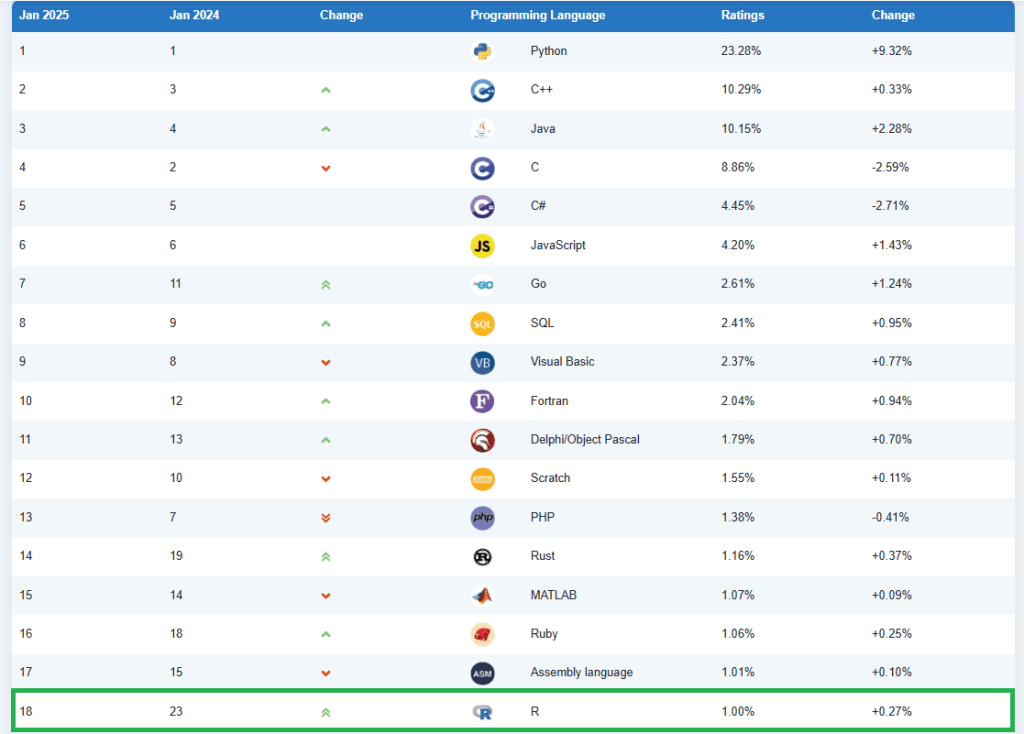
    TIOBE index

    นอกจากเป็นภาษา data แล้ว R ยังได้รับความนิยม เพราะ:

    • เป็นภาษา open source
    • ผู้ใช้งานสามารถสร้าง package (library) ในการวิเคราะห์ข้อมูลเองได้
    • ผู้ใช้สามารถใช้ package ที่คนอื่นเขียนไว้แล้ว มาวิเคราะห์ข้อมูลได้ (ในปัจจุบัย R มี package ให้เลือกใช้งานมากกว่า 17,000 packages)
    • ใช้งานได้กับหลากหลาย OS เช่น Windows, MacOS, และ Linux

    🐍 R vs Python: แตกต่างกันยังไง?

    ทั้ง R และ Python ต่างได้เป็นที่นิยมในสายงาน data science และมีลักษณะที่คล้ายกัน คือ:

    • เป็นภาษา open source
    • มี community ผู้ใช้งานขนาดใหญ่
    • มี packages ให้เลือกใช้จำนวนมาก

    แต่ R และ Python จุดที่แตกต่างกัน คือ:

    RPython
    เหมาะกับการทำงาน data โดยเฉพาะการวิเคราะห์สถิติเชิงลึกเป็นภาษาสำหรับงานทั่วไป (general-purpose) รองรับการใช้งานหลายประเภทกว่า R

    ดังนั้น แม้ว่า R อาจจะสามารถทำงานนอกเหนือจากงาน data ได้ (เช่น web scrapping) แต่อาจจะไม่ดีเท่ากับ Python ที่ถูกออกแบบมาให้ใช้งานทั่วไป

    .

    Note:

    สำหรับคนที่สนใจสายงาน data ควรเลือกศึกษาทั้ง 2 ภาษา

    แต่การจะหยิบมาใช้งาน ขึ้นอยู่กับงานตรงหน้า:

    RPython
    งานวิจัยและการวิเคราะห์ข้อมูลเชิงลึก เช่น สร้างโมเดลทางสถิติ รวมทั้งการสร้างกราฟจากข้อมูลอย่างง่ายงานที่ต้องมีความยืดหยุ่น เช่น machine learning และ AI

    หรืองานที่ต้อง integrate กับเครื่องมืออื่น ๆ เช่น web scrapping และ software development

    🌏 Objects & Functions: โลกทั้งใบของ R

    หลังจากทำความรู้จักความรู้จักกับ R เบื้องต้นแล้ว เรามาดูหลักการทำงานของ R กัน

    ในการทำงานกับ R เราต้องเข้าใจก่อนว่า ทุกสิ่งที่อยู่ใน R ประกอบด้วย 2 อย่าง ได้แก่:

    ObjectFunction
    สิ่งที่เก็บใน Rสิ่งที่เกิดขึ้นใน R

    นั่นคือ:

    • ทุกสิ่งที่เราสร้างขึ้นใน R จะถูกเก็บอยู่ใน objects (เช่น ตัวแปร, ข้อมูล)
    • Functions เป็นสิ่งที่เรากระทำกับ objects (เช่น การคำนวณ การสร้างกราฟ)

    เมื่อเราเข้าใจแล้ว เราสามารถทำความเข้าใจ concepts อื่น ๆ ของ โดยการต่อยอดจาก 2 องค์ประกอบนี้


    🧘 Objects: Existing in R

    ในส่วน objects เรามี 3 สิ่งที่ต้องความเข้าใจ เพื่อทำงานกับ R:

    1. Variables
    2. Data types and classes
    3. Data structures

    .

    📦 (1) Variables: การประกาศตัวแปรใน R

    Variable หรือตัวแปร เป็นเหมือนกล่องเก็บของที่เก็บข้อมูลไว้ให้เรา

    เราสามารถสร้างตัวแปรด้วยการใช้ <- เช่น:

    x <- 10
    

    อย่างในตัวอย่าง เป็นการสร้างตัวแปร x ที่เก็บค่าตัวเลข 10 เอาไว้

    Note: เราสามารถใช้ = แทน <- ได้ แต่ไม่เป็นที่นิยมกัน

    .

    🍱 (2) Data Types & Classes: ประเภทข้อมูลใน R

    ตัวแปรใน R สามารถเก็บข้อมูลได้หลายประเภท (เช่น ตัวเลข ข้อความ)

    เราต้องทำความเข้าใจประเภทของข้อมูล เพราะเป็นตัวกำหนด functions ที่เราสามารถใช้ทำงานกับ variable นั้นได้

    ยกตัวอย่างเช่น x เก็บตัวแปรประเภทตัวเลข เราจะไม่สามารถใช้ functions ที่ทำงานกับตัวอักษรได้

    .

    ทั้งนี้ ประเภทข้อมูลใน R มีอยู่ 5 ประเภทที่มักใช้บ่อย ได้แก่:

    No.Data TypeExample
    1Numeric100
    2Character"One hundred"
    3LogicalTRUE, FALSE
    4Date2025-01-15
    5Factor"male", "female", "other"

    .

    ตัวอย่าง 👇

    Numeric:

    age <- 10
    

    Character:

    name <- "Ben Tennyson"
    

    Logical:

    is_hero <- TRUE
    

    Date:

    date_of_birth <- as.Date("1995-12-27")
    

    Factor:

    gender <- as.factor("Male")
    

    .

    Note: เราสามารถเช็กประเภทข้อมูลของตัวแปร ได้ด้วย class() เช่น:

    class(age)
    

    ผลลัพธ์:
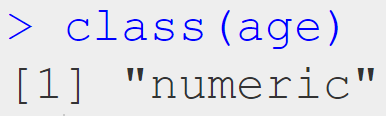
    class()

    .

    🏠 (3) Data Structures: โครงสร้างข้อมูลใน R

    Data structure เป็นการนำข้อมูลมาจัดเรียงเป็นโครงสร้างที่ใหญ่ขึ้น

    Data structures เป็นเหมือนอิฐที่ประกอบกันเป็นบ้านหรือตึกใน R

    .

    โครงสร้างข้อมูลใน R มีอยู่ 5 ประเภท ซึ่งแบ่งได้เป็น 2 กลุ่มตามมิติในการเก็บข้อมูล ดังนี้:

    .

    กลุ่มที่ 1: เก็บข้อมูลได้ 1 ประเภทเท่านั้น

    No.Data Structureการเก็บข้อมูล
    1Vector1 มิติ
    2Matrix2 มิติ
    3Arrayn มิติ

    .

    ตัวอย่าง 👇

    Vector:

    v <- c(1, 3, 5, 7, 9)
    

    ผลลัพธ์:
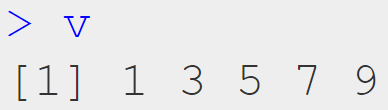
    Vector

    Matrix:

    m <- matrix(1:9, ncol = 3)
    

    ผลลัพธ์:
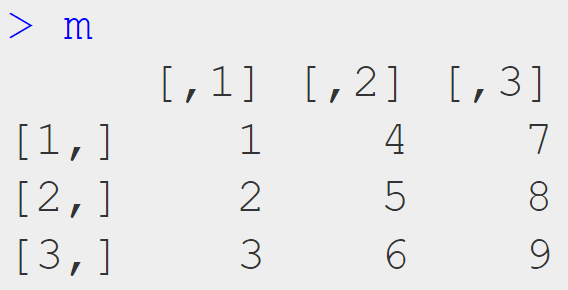
    Matrix

    Array:

    เช่น array แบบ 3 มิติ:

    • 4 rows
    • 3 columns
    • 2 ชั้น
    a <- array(1:24, dim = c(4, 3, 2))
    

    ผลลัพธ์:

    Array

    .

    กลุ่มที่ 2: เก็บข้อมูลได้มากกว่า 1 ประเภท

    No.Data Structureการเก็บข้อมูล
    1List1 มิติ
    2Data frame2 มิติ

    .

    ตัวอย่าง 👇

    List:

    เพราะ list สามารถเก็บข้อมูลได้หลายประเภท เราสามารถใส่อะไรลงใน list ก็ได้ (แม้แต่ data structure อื่น ๆ):

    grocery_list = list("apple",
                        "milk",
                        TRUE,
                        250,
                        c(1, 3, 5, 7, 9),
                        list("Walmart", "Target"))
    

    ผลลัพธ์:
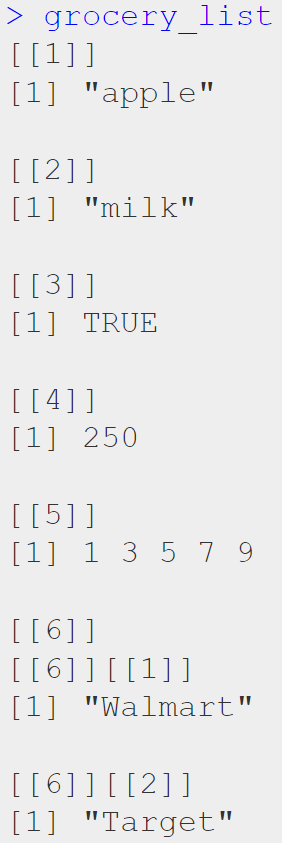
    List

    Data frame:

    สำหรับ data frame เราสามารถสร้างได้จากเชื่อม vectors เข้าด้วยกัน:

    groceries <- data.frame(
      Item = c("Apples", "Carrots", "Milk"),
      Category = c("Fruit", "Vegetable", "Dairy"),
      Quantity = c(5, 2, 1),
      Price = c(1.50, 0.75, 2.50)
    )
    

    ผลลัพธ์:
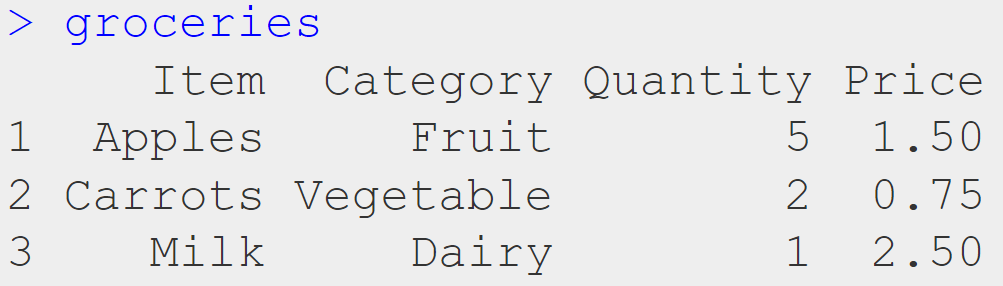
    Data frame

    .

    Note: สำหรับใครที่นึกภาพโครงสร้างข้อมูลไม่ออก สามารถดู Figure 5.6 ในหนังสือ Hands-On R Programming เพื่อช่วยไขข้อสงสัยได้


    👟 Functions: Happening in R

    สำหรับ functions เรามี 2 สิ่งที่ต้องทำความเข้าใจ ได้แก่:

    1. Operators
    2. Functions

    .

    🧮 (1) Operators: เครื่องหมายใน R

    Operators เป็นเครื่องหมาย เพื่อบอก R ว่าเราต้องการทำงานหรือการคำนวณอะไร

    .

    Operators แบ่งออกเป็น 4 ประเภท ได้แก่:

    No.OperatorForSymbols
    1Assignmentสร้าง variable<-
    =
    2Arithmeticคิดเลข+
    -
    *
    /
    3Logicalคิดตรรกะ&
    |
    !
    4Relationalเปรียบเทียบค่า==
    !=
    >
    <
    >=
    <=

    .

    ตัวอย่าง 👇

    Assignment

    เช่น สร้างตัวแปรเก็บชื่อ “John”:

    my_name <- "John"
    

    Arithmetic

    เช่น คิดเลข 3 + 4:

    3 + 4
    

    Logical

    เช่น not TRUE:

    !TRUE
    

    Relational

    เช่น เช็กว่า 15 มากกว่า 11 ไหม:

    15 > 11
    

    .

    🔨 (2) Functions: Action ใน R

    Functions คือ code ที่เราสามารถนำกลับมาใช้ใหม่ได้ (reusable)

    .

    Functions แบ่งออกเป็น 2 ประเภท ได้แก่:

    No.FunctionDescriptionExample
    1Built-inFunctions ที่มาพร้อม R หรือ packages ที่เราโหลดมาใช้งานprint()
    sum()
    str()
    2User-definedFunctions ที่เราสร้างเองสร้าง function ชื่อ hello() เพื่อทักทาย user

    .

    Note:

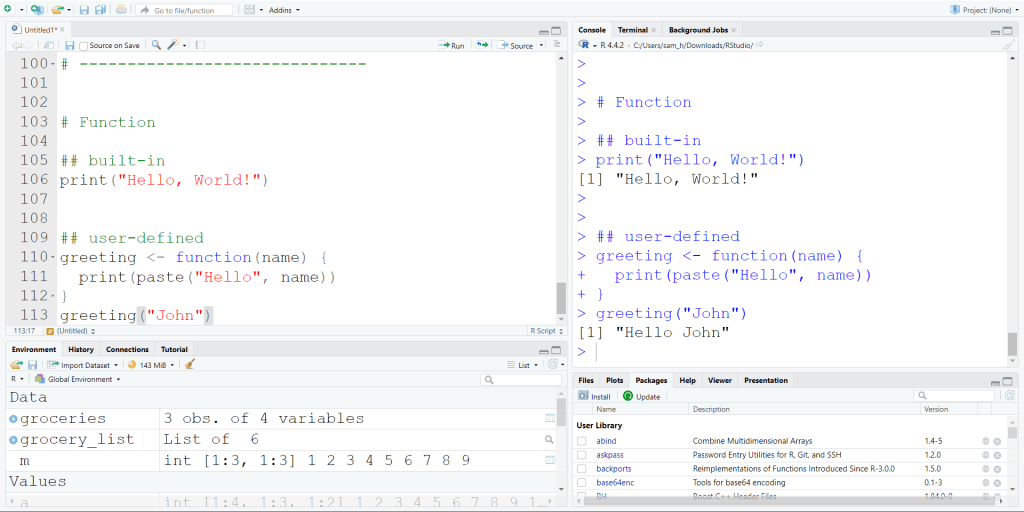
    สำหรับ user-defined functions เราสามารถสร้างได้โดยใช้ function() เช่น:

    greeting <- function(name) {
      print(paste("Hello", name))
    }
    

    ถ้าเราเรียกใช้งาน greeting() โดยใส่ "John" ใน ():

    greeting("John")
    

    เราจะได้ผลลัพธ์แบบนี้:

    User-defined function

    💪 Summary

    ในบทความนี้ เราได้ทำความรู้กับภาษา R กัน:

    • R เป็นภาษาสำหรับงาน data
    • ทั้ง R และ Python ใช้กับงาน data ได้
      • R เหมาะกับการวิเคราะห์เชิงลึก
      • Python เหมาะกับงานทั่วไป
      • คนที่สนใจงานสาย data ควรเรียนทั้ง 2 ภาษา
    • ทุกอย่างใน R แบ่งเป็น objects และ functions
    • Objects: สิ่งที่เก็บใน R
      • Variables: เก็บข้อมูล
      • Data types and classes: กำหนด functions
      • Data structures: ประกอบร่างข้อมูล
    • Functions: สิ่งที่เกิดขึ้นใน R
      • Operators: เครื่องหมายในการทำงาน
      • Functions: code ที่นำกลับมาใช้ใหม่ได้

    ⏭️ Learn More About R

    .

    🧑‍💻 GitHub

    สำหรับผู้ที่สนใจ สามารถดู code ตัวอย่างในบทความนี้ได้ที่ GitHub

    .

    🔨 Free Tool

    เริ่มทดลองเขียน R ด้วยตัวเอง ผ่าน RStudio

    ดาวน์โหลด R

    RStudio desktop

    Note: ใช้งานฟรีทั้งแบบ desktop และ online

    .

    📗 Free e-Books

    ใครที่สนใจเรียนรู้เกี่ยวกับ R เพิ่มเติม สามารถอ่านหนังสือ e-book เหล่านี้ได้ฟรี:

    .

    🏫 Free Courses

    สำหรับคนที่สนใจเรียนการเขียน R สามารถศึกษาคอร์สเรียนเหล่านี้ได้:


    📄 References


    ✅ R Book for Psychologists: หนังสือภาษา R สำหรับนักจิตวิทยา

    📕 ขอฝากหนังสือเล่มแรกในชีวิตด้วยนะครับ 😆

    🙋 ใครที่กำลังเรียนจิตวิทยาหรือทำงานสายจิตวิทยา และเบื่อที่ต้องใช้ software ราคาแพงอย่าง SPSS และ Excel เพื่อทำข้อมูล

    💪 ผมขอแนะนำ R Book for Psychologists หนังสือสอนใช้ภาษา R เพื่อการวิเคราะห์ข้อมูลทางจิตวิทยา ที่เขียนมาเพื่อนักจิตวิทยาที่ไม่เคยมีประสบการณ์เขียน code มาก่อน

    ในหนังสือ เราจะปูพื้นฐานภาษา R และพาไปดูวิธีวิเคราะห์สถิติที่ใช้บ่อยกัน เช่น:

    • Correlation
    • t-tests
    • ANOVA
    • Reliability
    • Factor analysis

    🚀 เมื่ออ่านและทำตามตัวอย่างใน R Book for Psychologists ทุกคนจะไม่ต้องพึง SPSS และ Excel ในการทำงานอีกต่อไป และสามารถวิเคราะห์ข้อมูลด้วยตัวเองได้ด้วยความมั่นใจ

    แล้วทุกคนจะแปลกใจว่า ทำไมภาษา R ง่ายขนาดนี้ 🙂‍↕️

    👉 สนใจดูรายละเอียดหนังสือได้ที่ meb:

  • Seaborn 101: มาดูวิธีสร้างกราฟ 5 แบบ + 3 วิธีตกแต่งกราฟอย่างง่ายใน Seaborn กัน

    Seaborn 101: มาดูวิธีสร้างกราฟ 5 แบบ + 3 วิธีตกแต่งกราฟอย่างง่ายใน Seaborn กัน

    ในบทความนี้ เราจะมาทำความรู้จักกับ seaborn และวิธีการใช้ seaborn เพื่อสร้างและตกแต่งกราฟเบื้องต้นกัน

    ถ้าพร้อมแล้วมาเริ่มกันเลย


    1. ⚓ Intro to Seaborn
    2. 🍔 Dataset ตัวอย่าง
    3. 🤔 ก่อนเริ่มสร้างกราฟ
    4. 💻 Syntax ของ Seaborn
    5. 👉 การสร้างกราฟพื้นฐาน
      1. 📊 1. Histograms
      2. 📊 2. Box Plots
      3. 📊 3. Scatter Plots
      4. 📊 4. Line Plots
      5. 📊 5. Bar Plots
    6. 🔵 การใช้สีเพื่อเพิ่มตัวแปรในกราฟ
    7. 🖼️ การตกแต่งกราฟ
      1. 🎨 1. สี
      2. 🎨 2. Style
      3. 🎨 3. ข้อความ
    8. 💪 สรุป Seaborn 101
    9. ⏭️ Next
      1. 🧑‍💻 Example Code on GitHub
      2. 📚 Further Reading

    ⚓ Intro to Seaborn

    seaborn เป็น library สำหรับ visualise data ใน Python ซึ่งต่อยอดมาจาก:

    • pandas: library สำหรับ data transformation
    • matplotlib: library สำหรับสร้างกราฟ

    เพราะ seaborn ต่อยอดจาก pandas และ matplotlib จึงทำให้เราสามารถใช้ 3 libraries นี้ร่วมกันได้อย่างลงตัว

    จุดเด่นหลักของ seaborn คือ ความสามารถในการสร้างกราฟที่สวยงามได้อย่างง่าย

    มาดูกันว่า การสร้างกราฟด้วย seaborn ง่ายแค่ไหน


    🍔 Dataset ตัวอย่าง

    ในบทความนี้ เราจะใช้ tips ซึ่งเป็น built-in datasets ของ seaborn เพื่อดูวิธีใช้ seaborn กัน

    tips เป็น dataset เกี่ยวกับ tip ที่พนักงานในร้านอาหารได้รับ โดยมี columns ดังนี้:

    No.ColumnDescription
    1total_billจำนวนเงินค่าอาหาร
    2tipจำนวนเงินค่า tip
    3sexเพศของคนจ่ายบิล
    4smokerสถานะการสูบบุหรี่ของคนจ่ายบิล (สูบ vs ไม่สูบ)
    5dayวันของสัปดาห์
    6timeช่วงเวลาของวัน (lunch vs dinner)
    7sizeจำนวนแขกที่มาด้วยกัน

    🤔 ก่อนเริ่มสร้างกราฟ

    ก่อนเริ่มสร้างกราฟ ให้เราทำ 2 อย่างก่อน:

    .

    (1) import seaborn ก่อน พร้อมกับ libraries อื่น ๆ ที่มักใช้ร่วมกัน:

    # Import libraries
    import pandas as pd
    import matplotlib.pyplot as plt
    import seaborn as sns
    

    Note: seaborn ใช้ตัวย่อว่า sns ตามชื่อตัวละคร Samuel Norman Seaborn จากทีวีซีรี่ย์ The West Wing

    .

    (2) ต่อจากนั้นให้ load dataset tips ที่จะใช้งาน:

    # Load the dataset
    tips = sns.load_dataset("tips")
    

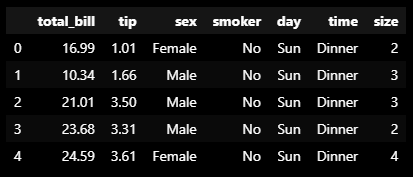
    Note: ถ้าเรา preview ด้วย .head() เราจะเห็นข้อมูลแบบนี้:

    Dataset: tips

    ในกรณีที่เราต้องการ import dataset จากข้างนอก เราสามารถใช้ pandas ช่วยได้ เช่น pd.read_csv() เพื่อโหลดไฟล์ CSV


    💻 Syntax ของ Seaborn

    Syntax ในการสร้างกราฟด้วย seaborn มีดังนี้:

    sns.plot(data, x, y, customisation)
    plt.show()
    • sns.plot = เรียกชื่อกราฟที่ต้องการสร้าง
    • data = ชุดข้อมูลที่ใช้สร้างกราฟ
    • x = ข้อมูลแกน x
    • y = ข้อมูลแกน y
    • customisation = การตั้งค่าเพื่อตกแต่งกราฟ
    • plt.show() = แสดงกราฟบนหน้าจอ

    👉 การสร้างกราฟพื้นฐาน

    มาดูวิธีการสร้าง 5 กราฟพื้นฐานกัน:

    1. Histogram
    2. Box plot
    3. Scatter plot
    4. Line plot
    5. Bar plot

    .

    📊 1. Histograms

    Histogram เป็นกราฟเพื่อสำรวจการกระจายตัว (distribution) ของข้อมูล

    ตัวอย่าง:

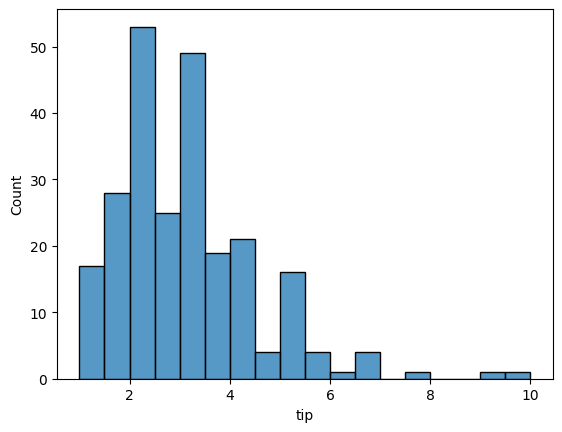
    ดูการกระจายตัวของ tip ที่พนักงานได้รับ:

    # Create a histogram of tips
    sns.histplot(data = tips,
                 x = "tip")
    
    # Show the plot
    plt.show()
    

    Note: สำหรับ histogram เราจะละแกน y ไว้ เพราะ y จะแสดงความถี่ของข้อมูลบนแกน x

    ผลลัพธ์:

    Histogram

    Note: จะเห็นว่า tip ที่พนักงานได้รับ อยู่ในช่วง 0.5 ถึง 10 ดอลล่าร์ โดยอยู่ในช่วง 2 ถึง 4 ดอลล่าร์มากที่สุด

    .

    📊 2. Box Plots

    Box plot ทำหน้าที่คล้ายกับ histogram คือ ช่วยในการสำรวจการกระจายตัวของข้อมูล

    ข้อแตกต่างของ box plot จาก histogram ก็คือ เราสามารถดู distribution หลาย ๆ อันได้บน box plot

    ตัวอย่าง:

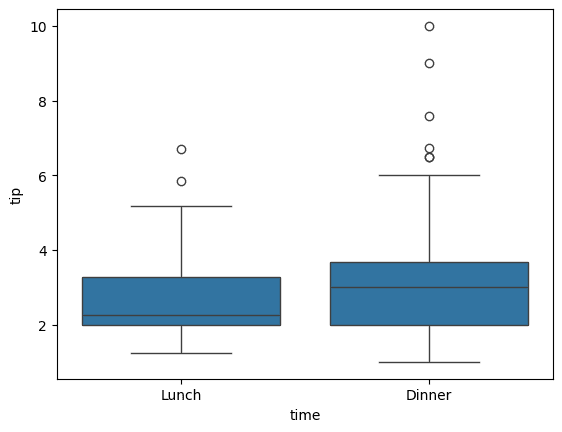
    ดูการกระจายตัวของ tip ที่ได้ แบ่งตามมื้ออาหาร

    # Create a box plot of tips by time
    sns.boxplot(data = tips,
                x = "time",
                y = "tip")
    
    # Show the plot
    plt.show()
    

    ผลลัพธ์:

    Box plot

    Note: จะเห็นว่า การกระจายตัวของ tip ในแต่ละมื้อมีความใกล้เคียงกันมาก

    .

    📊 3. Scatter Plots

    Scatter plot ใช้สำรวจความสัมพันธ์ระหว่างตัวแปร 2 ตัว

    ตัวอย่าง:

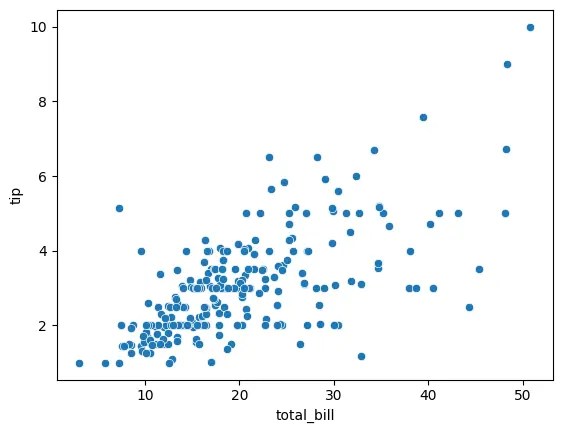
    ความสัมพันธ์ระหว่างจำนวนเงินค่าอาหาร และ tip

    # Create a scatter plot of tips vs total bill
    sns.scatterplot(data = tips,
                    x = "total_bill",
                    y = "tip")
    
    # Show the plot
    plt.show()
    

    ผลลัพธ์:

    Scatter plot

    Note: จากกราฟ เราจะเห็นได้ว่า จำนวน tip ดูเหมือนจะเพิ่มขึ้นตามจำนวนเงินค่าอาหาร

    .

    📊 4. Line Plots

    Line plot ใช้สำรวจการเปลี่ยนแปลงของตัวแปรตามช่วงเวลา หรือตามตัวแปรอีกตัว

    ตัวอย่าง:

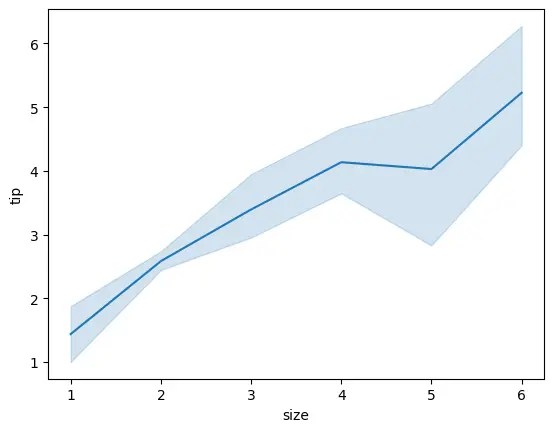
    ดูการเปลี่ยนแปลงของ tip ตามจำนวนแขก

    # Create a line plot of tips vs party size
    sns.lineplot(data = tips,
                 x = "size",
                 y = "tip")
    
    # Show the plot
    plt.show()
    

    ผลลัพธ์:

    Line plot

    Note: กราฟแสดงให้เห็นว่า tip เพิ่มขึ้นตามจำนวนแขก

    .

    📊 5. Bar Plots

    Bar plot ใช้สำรวจตัวแปรตามการจัดกลุ่มของตัวแปรอีกตัว

    ตัวอย่าง:

    ดูจำนวน tip ในแต่ละวันของสัปดาห์

    # Create a bar plot of tips vs day of week
    sns.barplot(data = tips,
                x = "day",
                y = "tip")
    
    # Show the plot
    plt.show()
    

    ผลลัพธ์:

    Bar plot

    Note: เราจะเห็นว่า ในแต่ละวัน พนักงานได้ tip ใกล้เคียงกัน แต่ในวันเสาร์และอาทิตย์จะได้เยอะกว่าวันพฤหัสฯ และวันศุกร์


    🔵 การใช้สีเพื่อเพิ่มตัวแปรในกราฟ

    จนถึงตอนนี้ เราจะเห็นว่า กราฟที่เราสร้างได้มีตัวแปร 1-2 ตัวเท่านั้น

    ถ้าเราต้องการเพิ่มตัวแปรที่สามเข้าไป (โดยไม่เปลี่ยนประเภทกราฟ) เราสามารถทำได้ง่าย ๆ ด้วยการใช้สี ผ่านการเพิ่ม parametre ชื่อ hue

    ยกตัวอย่างเช่น:

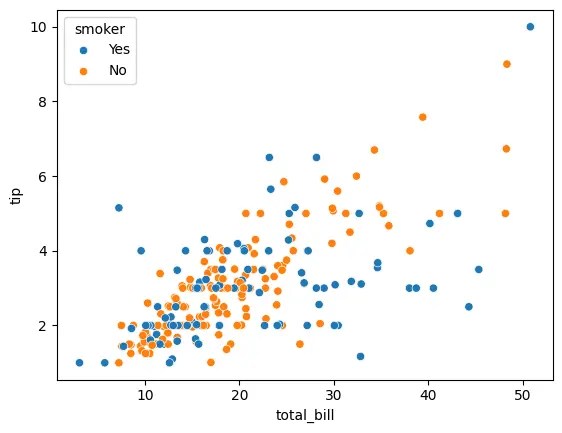
    ใน scatter plot ที่แสดงความสัมพันธ์ระหว่าง tip และจำนวนเงินค่าอาหาร เราต้องการเพิ่มตัวแปรการสูบบุหรี่เข้าไปด้วย

    • ตัวแปร 1: tip
    • ตัวแปร 2: ค่าอาหาร
    • ตัวแปร 3: การสูบบุหรี่ของลูกค้า

    เราสามารถทำได้ตามนี้:

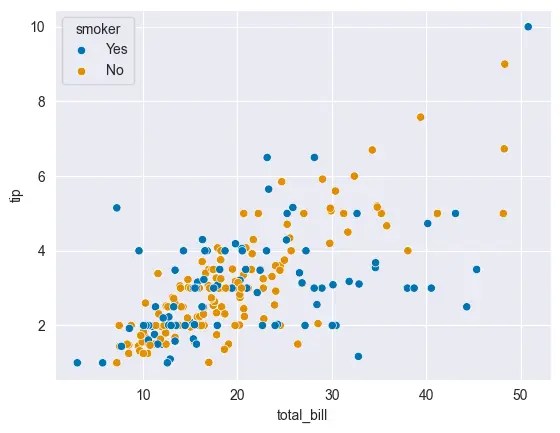
    # Create a scatter plot: tips vs total bill vs smoker types
    sns.scatterplot(data = tips,
                    x = "total_bill",
                    y = "tip",
                    hue = "smoker")
    
    # Show the plot
    plt.show()
    

    ผลลัพธ์:

    Third variable added as hue

    จากกราฟ เราจะเห็นได้ว่า seaborn จัดการเปลี่ยนสีข้อมูลให้เองโดยอัตโนมัติ

    ทั้งนี้ ถ้าเราต้องการเปลี่ยนกราฟเป็นสีอื่น เราต้องปรับ code ของเราเพิ่มเติม


    🖼️ การตกแต่งกราฟ

    มาดู 3 วิธีในการตกแต่งกราฟใน seaborn กัน:

    1. สี
    2. Style
    3. ข้อความ

    .

    🎨 1. สี

    ใน seaborn เราสามารถปรับสีของกราฟได้ด้วย 2 วิธี:

    1. ใช้ palette
    2. ใช้ sns.set_palette()

    .

    วิธีที่ 1: กำหนด parametre ที่เรียกว่า palette

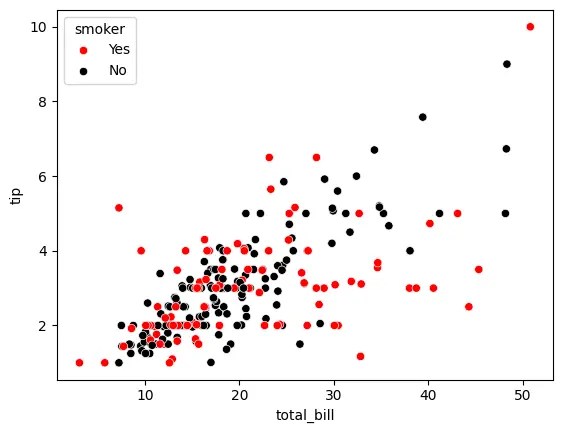
    เช่น สำหรับ scatter plot ก่อนหน้านี้ ถ้าเราอยากเปลี่ยนข้อมูลเป็นสีดำและแดง เราสามารถเขียน code ได้ดังนี้:

    • เราสร้าง dictionary ชื่อ colours เพื่อระบุว่า สีไหนจะใช้กับการสูบบุหรี่ประเภทไหน:
    # Specify colours
    colours = {"Yes": "red",
               "No": "black"}
    
    • จากนั้น เราก็ใช้ colours เป็น argument ของ palette:
    # Create a scatter plot
    sns.scatterplot(data = tips,
                    x = "total_bill",
                    y = "tip",
                    hue = "smoker",
                    palette = colours)
    
    # Show the plot
    plt.show()
    

    ผลลัพธ์:

    Customise colour with palette

    .

    วิธีที่ 2: เรียกใช้ sns.set_palette()

    ในกรณีที่เราไม่อยากกำหนด palette เอง เราสามารถเรียก sns.set_palette() แทนได้

    sns.set_palette() จะเรียกใช้และ apply ชุดสีที่เราต้องการให้กับกราฟของเราโดยอัตโนมัติ

    สำหรับ sns.set_palette() เราสามารถใส่ argument ได้ดังนี้:

    No.Argumentค่าสี
    1"deep"ค่า default ที่ seaborn ใช้
    2"muted"เป็น "deep" เวอร์ชันสีอ่อนกว่า
    3"pastel"สีพาสเทล
    4"dark"สีเข้ม
    5"colorblind"สีสำหรับคนตาบอดสี

    เช่น:

    สร้าง scatter plot โดยใช้ "colorblind":

    • เราเรียกใช้ sns.set_palette() โดยใส่ argument เป็นชื่อ palette ที่ต้องการใช้ (ในกรณีนี้ คือ "colorblind" ซึ่งเหมาะกับคนตาบอดสี):
    # Set the palette
    sns.set_palette("colorblind")
    
    • จากนั้น สร้าง scatter plot เหมือนเดิม (3 ตัวแปร แต่ไม่มี palette):
    # Create a scatter plot
    sns.scatterplot(data = tips,
                    x = "total_bill",
                    y = "tip",
                    hue = "smoker")
    
    # Show the plot
    plt.show()
    

    ผลลัพธ์:

    Customise colour with sns.set_palette()

    .

    🎨 2. Style

    นอกจากการเปลี่ยนสีกราฟแล้ว เรายังสามารถปรับ style ของกราฟได้ ผ่าน sns.set_style()

    โดยสำหรับ sns.set_style() เราสามารถใส่ argument ได้ดังนี้:

    No.Argumentสีพื้นหลังสีเส้นกราฟ
    1"white"ขาว ⚪ขาว ⚪
    2"dark"ดำ ⚫ดำ ⚫
    3"whitegrid"ขาว ⚪ดำ ⚫
    4"darkgrid"ดำ ⚫ขาว ⚪
    5"ticks"ขาว ⚪ไม่มี ✖️

    Note:

    • "white" เป็นค่า default ของ seaborn
    • "tick" เหมาะสำหรับกราฟที่เราต้องการเน้นแกน x และ y

    ยกตัวอย่างเช่น:

    เราต้องการปรับกราฟของเราเป็น dark theme ที่มี grid:

    • กำหนด argument ของ sns.set_style() เป็น "darkgrid":
    # Set the style
    sns.set_style("darkgrid")
    
    • สร้างกราฟที่ต้องการ:
    # Create a scatter plot
    sns.scatterplot(data = tips,
                    x = "total_bill",
                    y = "tip",
                    hue = "smoker")
    
    # Show the plot
    plt.show()
    

    ผลลัพธ์:

    Customise style with sns.set_style()

    .

    🎨 3. ข้อความ

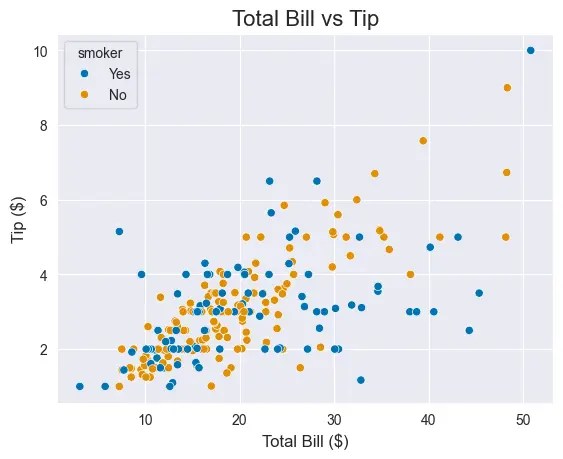
    นอกจากสีและ style แล้ว เรายังสามารถตกแต่งกราฟเพิ่มเติม ด้วยการเพิ่มข้อความกำกับกราฟ อย่าง title และ labels (ชื่อแกน x และ y) ได้ด้วย

    เราสามารถทำสิ่งนี้ได้โดยใช้ functions ของ matplotlib (plt) แบบนี้:

    • สร้างกราฟ:
    # Create a scatter plot
    sns.scatterplot(data = tips,
                    x = "total_bill",
                    y = "tip",
                    hue = "smoker")
    
    • เพิ่ม title:
    # Add a title
    plt.title("Total Bill vs Tip", fontsize = 16)
    
    • เพิ่ม labels:
    # Add labels
    plt.xlabel("Total Bill ($)", fontsize = 12)
    plt.ylabel("Tip ($)", fontsize = 12)
    
    • แสดงกราฟ
    # Show the plot
    plt.show()
    

    ผลลัพธ์:

    Adding title and labels with plt.title(), and plt.xlabel() and plt.label()

    Note: จะเห็นแล้วว่า ตอนนี้กราฟของเรามีข้อความกำกับหัวข้อกราฟ (title) รวมทั้งแกน x และ y (labels)


    💪 สรุป Seaborn 101

    ในบทความนี้ เราเรียนรู้วิธีการสร้างกราฟง่าย ๆ ใน seaborn กัน

    โดยเราเริ่มจากการสร้างกราฟพื้นฐาน 5 อย่าง:

    กราฟSeaborn
    Histogramsns.histplot()
    Box plotsns.boxplot()
    Scatter plotsns.scatterplot()
    Line plotsns.lineplot()
    Bar plotsns.barplot()

    พร้อมการเพิ่มตัวแปรที่สาม:

    เพิ่มตัวแปรที่สามSeaborn
    เพิ่มผ่านสีhue

    และจบด้วยการปรับแต่งกราฟ:

    ปรับแต่งSeaborn
    สีpalette
    sns.set_palette()
    Stylesns.set_style()
    ข้อความplt.title()
    plt.xlabel()
    plt.ylabel()

    ⏭️ Next

    หวังว่า บทความนี้จะเป็นประโยชน์สำหรับคนที่ต้องการเรียนรู้เบื้องต้นเกี่ยวกับ seaborn

    .

    🧑‍💻 Example Code on GitHub

    สำหรับใครที่ต้องการลงมือทำเอง สามารถดูตัวอย่าง code ของบทความนี้ได้ที่ GitHub

    .

    📚 Further Reading

    สำหรับคนที่ต้องการเรียนรู้เพิ่มเติม สามารถอ่านเกี่ยวกับ seaborn ได้ตาม link ด้านล่าง: