Tag: IF

  • if, for, while ใน Python: วิธีใช้ conditional statements, control flow, และ loop control ใน Python พร้อมตัวอย่าง

    if, for, while ใน Python: วิธีใช้ conditional statements, control flow, และ loop control ใน Python พร้อมตัวอย่าง

    ในบทความนี้ เราจะมาดูวิธีใช้ code 3 ประเภท ที่จะช่วยให้ Python code สามารถตัดสินใจแทนเราได้:

    1. Conditional statements: if, elif, else
    2. Control flow statements: for, while
    3. Loop control statements: continue, break, pass

    ก่อนไปดูวิธีใช้ทั้ง 3 ประเภท เราจะไปทำความรู้จักกับ comparison และ logical statement ซึ่งเราจะใช้ร่วมกับ code 3 ประเภทนี้กัน

    ถ้าพร้อมแล้ว ไปเริ่มกันเลย


    1. 🧮 1. Comparison & Logical Operators
      1. #️⃣ (1) Comparison Operators
      2. ♟️ (2) Logical Operators
    2. 🚦 2. Conditional Statements
    3. 🌊 3. Control Flow Statements
      1. 📦 (1) for Loop
      2. 🔁 (2) while Loop
    4. 🚄 4. Loop Control Statements
    5. 💪 5. Summary
    6. 😺 GitHub
    7. 📃 References

    🧮 1. Comparison & Logical Operators

    #️⃣ (1) Comparison Operators

    Comparison operators เป็นเครื่องหมายใช้เปรียบเทียบข้อมูล:

    OperatorDescription
    ==เท่ากับ
    !=ไม่เท่ากับ
    >มากกว่า
    >=มากกว่า/เท่ากับ
    <น้อยกว่า
    <=น้อยกว่า/เท่ากับ

    โดย comparison operators จะให้ผลลัพธ์เป็น Boolean (True, False) กลับมา เช่น:

    # True statement
    10 > 5
    

    ผลลัพธ์:

    True
    

    และ:

    # False statement
    10 < 5
    

    ผลลัพธ์:

    False
    

    ♟️ (2) Logical Operators

    Logical operators เป็น keywords เชื่อมเงื่อนไข ช่วยให้เราประเมินหลายเงื่อนไขพร้อมกันได้:

    OperatorDescription
    andLogical AND
    orLogical OR
    notLogical NOT

    โดยผลลัพธ์เป็นไปตาม truth table:

    Condition 1OperatorCondition 2Result
    TrueandTrueTrue
    TrueandFalseFalse
    FalseandFalseFalse
    TrueorTrueTrue
    TrueorFalseTrue
    FalseorFalseFalse
    notTrueFalse
    notFalseTrue

    ยกตัวอย่างเช่น:

    # True and True
    1 == 1 and 2 < 4
    

    ผลลัพธ์:

    True
    

    🚦 2. Conditional Statements

    Conditional statements ใช้กำหนดเงื่อนไขว่า code จะรันได้เมื่อไร และมีอยู่ 3 แบบ ได้แก่:

    • if: กำหนดเงื่อนไขแรก
    • elif: กำหนดเงื่อนไขเพิ่มเติม
    • else: รันเมื่อตรงกับเงื่อนไขอื่น ๆ ที่ไม่ใช่ if และ elif

    ยกตัวอย่างเช่น เราต้องการ print ข้อความแจ้งเตือนตามสภาพอากาศ:

    # Weather today
    weather = "snowy"
    

    เราสามารถทำได้แบบนี้:

    # Print when sunny
    if weather == "sunny":
        print("It's a sunny day. Don't forget your sunscreen!")
    
    # Print when rainy
    elif weather == "rainy":
        print("It's raining. Remember to bring an umbrella!")
    
    # Print when other conditions
    else:
        print("Likely chilly. Wear a jacket!")
    

    ผลลัพธ์:

    Likely chilly. Wear a jacket!
    

    อธิบาย code:

    • if block: ประเมินว่า weather เป็น "sunny" ไหม ถ้าใช่ จะ print "It's a sunny day. Don't forget your sunscreen!"
    • elif block: weather เป็น "rainy" ไหม ถ้าใช่ จะ print "It's raining. Remember to bring an umbrella!"
    • else block: ถ้า weather เป็นค่าอื่น ๆ (เช่น "snowy") จะ print "Likely chilly. Wear a jacket!"

    เพราะ weather มีค่าตรงกับ else block เราจึงได้ผลลัพธ์เป็น "Likely chilly. Wear a jacket!"


    🌊 3. Control Flow Statements

    Control flow statements ใช้ควบคุมลำดับการทำงานของ code และมีอยู่ 2 แบบ ได้แก่:

    1. for: รัน code ตามจำนวนข้อมูลที่มี
    2. while: รัน code จนกว่าเงื่อนไขจะไม่เป็นจริง

    📦 (1) for Loop

    ตัวอย่าง for loop เช่น print ชื่อแขกในงาน:

    # Guest list
    guests = ["James Bond", "John Wick", "Jack Reacher", "Jason Bourne", "Jack Ryan"]
    
    # Print guest names
    for name in guests:
        
        # Print name
        print(name)
    

    ผลลัพธ์:

    James Bond
    John Wick
    Jack Reacher
    Jason Bourne
    Jack Ryan
    

    อธิบาย code:

    • guest = ...: สร้าง list เก็บรายชื่อแขก
    • for ...: นำชื่อแขกใน list มา print จนกว่าจะครบทุกคน

    🔁 (2) while Loop

    ตัวอย่าง while loop เช่น นับเลข 1 ถึง 10:

    # Starting number
    number = 1
    
    # Count to 10
    while number <= 10:
        
        # Print number
        print(number)
        
        # Add 1 to number
        number += 1
    

    ผลลัพธ์:

    1
    2
    3
    4
    5
    6
    7
    8
    9
    10
    

    อธิบาย code:

    • number = 1: กำหนดเลขเริ่มต้น
    • while ...: print number และปรับ number ให้สูงขึ้น 1 ค่า ทำอย่างนี้วนไปจนกว่า number จะมากกว่า 10 (number <= 10 ไม่เป็นจริง)

    🚄 4. Loop Control Statements

    Loop control statements ใช้ควบคุมการทำงานของ control flow และมีอยู่ 3 แบบ ได้แก่:

    1. continue: skip ไป item ถัดไป
    2. break: หยุดการทำงานของ control flow
    3. pass: placeholder สำหรับใส่ code ในอนาคต

    ยกตัวอย่างเช่น เรามีรายการของที่ต้องซื้อ และแต่ละอย่างมี action ไม่เหมือนกัน:

    # A shopping list program
    shopping_list = ["milk", "bread", "chips", "apple", "toothpaste", "chocolate"]
    
    # Loop through the list
    for item in shopping_list:
    
        # Skip item if chip
        if item == "chips":
            print("Chips are unhealthy. Skipping ...")
            continue
        
        # Stop the loop if toothpaste
        if item == "toothpaste":
            print("Found toothpaste, done shopping early!")
            break
        
        # Do nothing if milk
        if item == "milk" or item == "bread":
            pass
        
        # Print item
        print("Putting", item, "into the cart.")
    

    ผลลัพธ์:

    Putting milk into the cart.
    Putting bread into the cart.
    Chips are unhealthy. Skipping ...
    Putting apple into the cart.
    Found toothpaste, done shopping early!
    

    อธิบาย code:

    • shopping_list = ...: สร้าง list เก็บรายการซื้อของ
    • if item == "chips" block: ประเมินว่า item ใช่ "chip" ไหม ถ้าใช่ ให้ print "Chips are unhealthy. Skipping ..." และข้ามไป item ถัดไป (continue)
    • if item == "toothpaste" block: ประเมินว่า item ใช่ "toothpaste" ไหม ถ้าใช่ ให้ print "Found toothpaste, done shopping early!" และจบ loop ทันที (break)
    • if item == "milk" … block: ประเมินว่า item ใช่ "milk" หรือ "bread" ไหม ถ้าใช่ ไม่ต้องทำอะไร (pass)
    • print ...: print ว่า กำลังเอา item ใส่ตระกร้า

    สังเกตว่า:

    • มีแค่ milk, bread, apple ที่ “กำลังใส่ตระกร้า” เพราะ milk และ bread อยู่ใน pass block และ apple ไม่ได้อยู่ใน block ไหนเลย
    • Chip ถูกข้ามไป เพราะอยู่ใน continue block
    • Toothpaste อยู่ใน break block และมาก่อน chocolate ทำให้เราไม่เห็น chocolate เพราะ toothpaste

    💪 5. Summary

    ในบทความนี้ เราได้ไปดูวิธีการเขียน code ใน Python เพื่อให้ code ตัดสินใจได้:

    Comparison operators:

    OperatorDescription
    ==เท่ากับ
    !=ไม่เท่ากับ
    >มากกว่า
    >=มากกว่า/เท่ากับ
    <น้อยกว่า
    <=น้อยกว่า/เท่ากับ

    Logical operators:

    OperatorDescription
    andLogical AND
    orLogical OR
    notLogical NOT

    Conditional statements:

    StatementDescription
    ifกำหนดเงื่อนไขแรก
    elifกำหนดเงื่อนไขเพิ่มเติม
    elseทำ action เมื่อเข้าเงื่อนไขอื่น ๆ

    Control flow statements:

    StatementDescription
    forวนจนครบทุก item
    whileวนจนกว่าเงื่อนไขจะเป็น False

    Loop control statements:

    StatementDescription
    continueSkip
    breakStop
    passDo nothing

    😺 GitHub

    ดูตัวอย่าง code ทั้งหมดในบทความนี้ได้ที่ GitHub


    📃 References

  • R Control Flow: วิธีเขียน if, for, while ในภาษา R เพื่อการทำงานที่ง่ายขึ้น พร้อมตัวอย่าง

    R Control Flow: วิธีเขียน if, for, while ในภาษา R เพื่อการทำงานที่ง่ายขึ้น พร้อมตัวอย่าง

    ในการเขียน code เรามักจะเจอกับงานที่เราต้องทำซ้ำ ๆ เช่น เปลี่ยนตัวเลขในช่วงที่กำหนด (เช่น 80 ถึง 100) ให้เป็นเกรด (เช่น A)

    แทนที่เราจะเขียน code ใหม่ทุกครั้งที่เราเจอตัวเลข (เช่น 89, 82, 91) เราสามารถใช้ control flow เข้ามาช่วย automate งาน ลดเวลาและภาระงานของเราลงไปได้

    .

    ในบทความนี้ เราจะมาดูวิธีเขียน control flow ในภาษา R กัน:

    • If-else:
      • if
      • else
      • else if
    • Loops:
      • for
      • while
    • Loop control:
      • next
      • break

    ถ้าพร้อมแล้ว มาเริ่มกันเลย


    1. 🕹️ If-Else
      1. 1️⃣ if
      2. 2️⃣ else
      3. 3️⃣ else if
    2. 🔁 Loops
      1. 1️⃣ for
      2. 2️⃣ while
    3. 🚸 Loop Control
      1. 1️⃣ next
      2. 2️⃣ break
    4. 💪 Summary
    5. 🗒️ Practice Control Flow
    6. 😺 GitHub
    7. 📃 References
    8. ✅ R Book for Psychologists: หนังสือภาษา R สำหรับนักจิตวิทยา

    🕹️ If-Else

    ในการเขียน if-else เรามี 3 syntax ที่ต้องทำความเข้าใจ:

    1. if
    2. else
    3. else if

    .

    1️⃣ if

    เราใช้ if เพื่อกำหนดเงื่อนไขในการทำงาน

    เช่น ถ้าคะแนนมากกว่า 60 ให้ผ่าน:

    if (score >= 60) {
    	print("Pass")
    }
    

    ถ้าไม่ตรงกับเงื่อนไข R จะรัน code บรรทัดถัดไป

    .

    2️⃣ else

    เราใช้ else เพื่อกำหนด action ที่ต้องทำเมื่อข้อมูลไม่เข้าเงื่อนไข

    เช่น ถ้าน้อยกว่า 60 ให้ไม่ผ่าน:

    if (score >= 60) {
    	print("Pass")
    } else {
    	print("Fail")
    }
    

    ในครั้งนี้ R จะแสดงคำว่า “Pass” หรือ “Fail” ก่อนจะรัน code บรรทัดถัดไป

    .

    3️⃣ else if

    ถ้าเรามีมากกว่า 2 เงื่อนไข ให้ใช้ else if เพื่อกำหนดเงื่อนไขเพิ่มเติม

    เช่น ตัดเกรดตามช่วงคะแนน:

    if (score >= 90) {
    	print("A")
    } else if (score >= 80) {
    	print("B")
    } else if (score >= 70) {
    	print("C")
    } else if (score >= 60) {
    	print("D")
    } else {
    	print("F")
    }
    

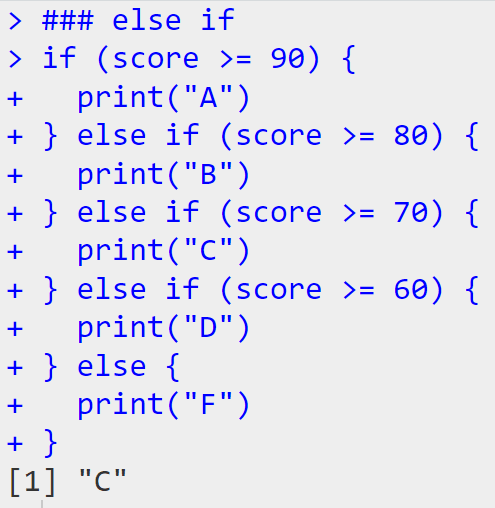
    ใน code นี้ R จะรันแต่ละบรรทัด และถ้าข้อมูลที่มีตรงกับเงื่อนไข ก็จะทำตาม action ในบรรทัดนั้น

    เช่น เรากำหนดให้:

    score <- 71
    

    R จะรัน else if จนถึงบรรทัดที่ 5 แล้วทำ action ที่อยู่ในบรรทัด 6:

    if, else if, else

    🔁 Loops

    Loops ใช้ในการทำ task ซ้ำเรื่อย ๆ ตามเงื่อนไขที่กำหนด

    เราสามารถเขียน loop ได้ 2 แบบ คือ:

    1. for
    2. while

    .

    1️⃣ for

    for ใช้สำหรับทำงานซ้ำ ๆ ที่เรารู้ว่าจะต้องทำกี่ครั้ง

    เช่น เรามีรายชื่อเพื่อนที่เราอยากจะทักทาย:

    friends <- c("John",
                 "Sarah", 
                 "Emma",
                 "Mike")
    

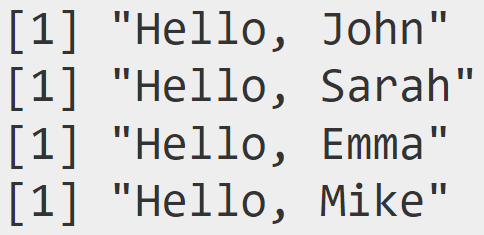
    เราสามารถใช้ for loop ช่วยได้แบบนี้:

    for (friend in friends) {
      print(paste("Hello,", friend))
    }
    

    ผลลัพธ์:

    for loop

    .

    2️⃣ while

    เราใช้ while เมื่อต้องทำงานซ้ำ ๆ ที่เราไม่รู้ว่าจะต้องทำกี่ครั้ง

    โดย while จะทำงานไปเรื่อย ๆ จนกว่าเงื่อนไขที่กำหนดจะไม่เป็นจริง

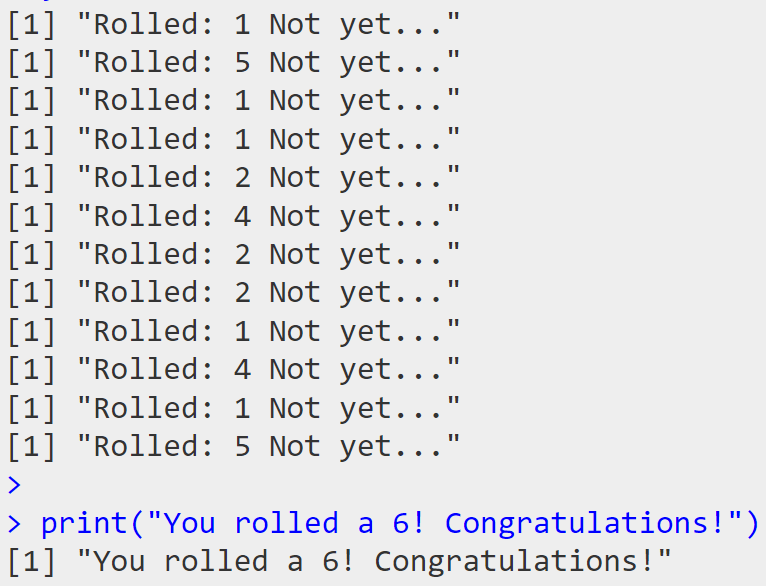
    เช่น ทอยเต๋าเรื่อย ๆ จนกว่าจะได้เลข 6:

    set.seed(42)
    
    roll <- sample(1:6, 1)
    
    while (roll != 6) {
      print(paste("Rolled:", roll, "Not yet..."))
      roll <- sample(1:6, 1)
    }
    
    print("You rolled a 6! Congratulations!")
    

    อธิบาย code:

    CodeExplain
    set.seed(42)ทำให้ code ให้ผลลัพธ์เหมือนกันทุกครั้ง
    sample(1:6, 1)สุ่ม 1 เลข ระหว่าง 1 ถึง 6
    while (roll != 6) {...}จนกว่า roll จะเท่ากับ 6 ให้ทำ action ใน {...}
    print("You rolled a 6! Congratulations!")ถ้าหลุดจาก while loop แล้ว ให้ print “You rolled a 6! Congratulations!”

    ถ้ารัน code แล้ว เราจะได้ผลลัพธ์แบบนี้:

    while loop

    จะเห็นว่า while loop หยุดเมื่อ roll != 6 ไม่เป็นจริง (เมื่อ roll = 6)


    🚸 Loop Control

    ในการเขียน for และ while loops เรามี 2 statements ที่ช่วยกำกับ loops ได้ คือ:

    1. next
    2. break

    .

    1️⃣ next

    next ใช้เพื่อข้ามข้อมูลที่เราไม่ต้องการให้เกิด action

    เช่น เรามี list ของสี:

    colours <- c("🟢", "🔴", "🔵", "🔴", "🟠", "🟢")
    

    ซึ่งเราต้องการ print เฉพาะสีโทนเย็น (skip สีโทนร้อน เช่น 🔴, 🟠) เราสามารถใช้ next คู่กับ if และ for ได้แบบนี้:

    for (colour in colours) {
      if (colour == "🔴" | colour == "🟠") next
      print(colour)  
    }
    

    ผลลัพธ์:

    next

    จะเห็นได้ว่า code ของเราข้ามข้อมูลที่เป็นสีโทนร้อน และ print เฉพาะสีโทนเย็นออกมา

    .

    2️⃣ break

    break ทำหน้าที่คล้าย next

    แต่แทนที่จะข้ามข้อมูลไป break จะหยุดการทำงานของ loop และปล่อยให้ R รัน code บรรทัดหลังจาก loop ได้

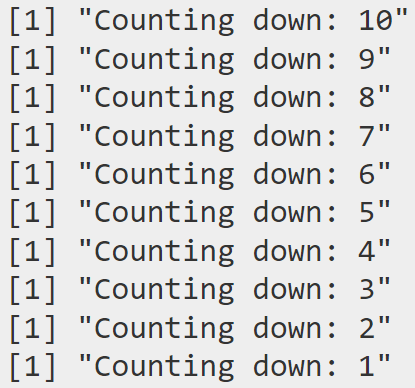
    เช่น เรามี while loop ที่นับเลขตั้งแต่ 10 ถึง 0:

    time <- 10  # Start countdown
    
    while (time > 0) {
      print(paste("Counting down:", time))
      time <- time - 1
    }
    

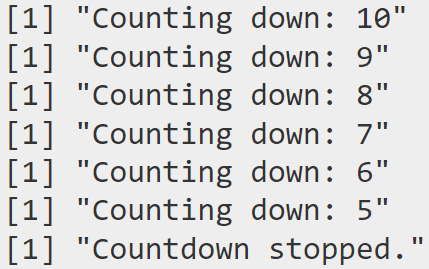
    ถ้าเราไม่ใส่ break, while loop ของเราจะนับเลขถึง 0:

    while without break

    .

    แต่ถ้าเราใส่ break เข้าไป while loop จะหยุดนับ ณ ตัวเลขที่เรากำหนด:

    time <- 10  # Start countdown
    
    while (time > 0) {
      if (time == 4) {
        print("Countdown stopped.")
        break  # Stop the loop when time reaches 4
      }
      print(paste("Counting down:", time))
      time <- time - 1
    }
    

    ผลลัพธ์:

    while with break

    จะเห็นได้ว่า break ทำให้ while loop หยุดทำงาน เมื่อนับถึง 4


    💪 Summary

    ในบทความนี้ เราเรียนรู้วิธีเขียน control flow ใน R กัน:

    If-else:

    StatementDescription
    ifกำหนด 1 เงื่อนไข
    elseทำ action เมื่ออยู่นอกเงื่อนไข
    else ifเพิ่มเงื่อนไข

    Loops:

    StatementDescription
    forrepeat task เมื่อรู้ว่า action ที่ต้องทำจะเกิดขึ้นกี่ครั้ง
    whilerepeat task เมื่อไม่รู้ว่า action ที่ต้องทำจะเกิดขึ้นกี่ครั้ง

    Loop control:

    StatementDescription
    nextSkip ข้อมูลใน loop
    breakหยุด loop

    🗒️ Practice Control Flow

    แม้ว่าตัวอย่างในบทความนี้จะเป็นตัวอย่างง่าย ๆ แต่ control flow เป็นการเขียน code ที่มีประโยชน์มาก และสามารถใช้แก้ปัญหาทั้งเล็กและใหญ่ในโลกจริงได้ เช่น:

    • ส่ง update ข้อมูล PM2.5 รายวัน
    • เช็ก username และ password เพื่อยืนยันการเข้าสู่ระบบ
    • ทำระบบสั่งอาหารและจ่ายเงินออนไลน์
    • สร้างเกมเป่ายิ้งฉุบ
    • สร้างระบบกดเงิน ATM

    และอีกมากมาย

    .

    สำหรับคนที่สนใจสามารถลองเขียน control flow เพื่อแก้ปัญหาเหล่านี้ได้

    .

    ติดตั้ง R และ RStudio เพื่อใช้งาน R:


    😺 GitHub

    ดูตัวอย่าง code ในบทความนี้ได้ที่ GitHub


    📃 References


    ✅ R Book for Psychologists: หนังสือภาษา R สำหรับนักจิตวิทยา

    📕 ขอฝากหนังสือเล่มแรกในชีวิตด้วยนะครับ 😆

    🙋 ใครที่กำลังเรียนจิตวิทยาหรือทำงานสายจิตวิทยา และเบื่อที่ต้องใช้ software ราคาแพงอย่าง SPSS และ Excel เพื่อทำข้อมูล

    💪 ผมขอแนะนำ R Book for Psychologists หนังสือสอนใช้ภาษา R เพื่อการวิเคราะห์ข้อมูลทางจิตวิทยา ที่เขียนมาเพื่อนักจิตวิทยาที่ไม่เคยมีประสบการณ์เขียน code มาก่อน

    ในหนังสือ เราจะปูพื้นฐานภาษา R และพาไปดูวิธีวิเคราะห์สถิติที่ใช้บ่อยกัน เช่น:

    • Correlation
    • t-tests
    • ANOVA
    • Reliability
    • Factor analysis

    🚀 เมื่ออ่านและทำตามตัวอย่างใน R Book for Psychologists ทุกคนจะไม่ต้องพึง SPSS และ Excel ในการทำงานอีกต่อไป และสามารถวิเคราะห์ข้อมูลด้วยตัวเองได้ด้วยความมั่นใจ

    แล้วทุกคนจะแปลกใจว่า ทำไมภาษา R ง่ายขนาดนี้ 🙂‍↕️

    👉 สนใจดูรายละเอียดหนังสือได้ที่ meb:

  • Google Sheets Essentials: วิธีเขียน 7 กลุ่มสูตรสำคัญใน Google Sheets สำหรับงาน Data พร้อมตัวอย่างการทำงานกับข้อมูลการเงิน

    Google Sheets Essentials: วิธีเขียน 7 กลุ่มสูตรสำคัญใน Google Sheets สำหรับงาน Data พร้อมตัวอย่างการทำงานกับข้อมูลการเงิน

    Google Sheets (หรือบางครั้งเรียกสั้น ๆ ว่า Sheets) เป็นเครื่องมือ spreadsheet ออนไลน์ สำหรับทำงานกับข้อมูลในรูปแบบตาราง (tabular data)

    Google Sheets มีการทำงานเหมือนกับ Excel แต่มีจุดเด่น คือ:

    • ใช้งานฟรี
    • เข้าถึงจากที่ได้ก็ได้
    • ใช้ทำงานร่วมกับคนอื่นแบบ real-time ได้
    • รองรับข้อมูลจำนวนมากได้ (แม้อาจจะ lag บ้างก็ตาม)

    ด้วยเหตุนี้ Google Sheets จึงได้รับความนิยมในกลุ่มคนทำงาน โดยเฉพะาะกับคนที่ใช้ Google Workspace ในการทำงาน

    .

    ในบทความนี้ เราจะมาทำความรู้จักกับ 7 กลุ่มสูตร Google Sheets ที่มักใช้ในการทำงาน data:

    1. Filtering and sorting: กรองและจัดเรียงข้อมูล
    2. Aggregating: สรุปข้อมูล
    3. Searching: เรียกดูข้อมูล
    4. Conditions: สร้างข้อมูลใหม่ด้วยเงื่อนไข
    5. Working with dates: สูตรทำงานกับวันที่ (date)
    6. Working with text: สูตรทำงานกับข้อความ (text)
    7. Google: สูตรเฉพาะของ Google

    .

    ถ้าพร้อมแล้ว มาเริ่มกันเลย


    1. 💳 Dataset ตัวอย่าง: Financial Transactions Dataset
    2. 🏷️ Named Ranges
    3. 🤔 Syntax Help
    4. 🧑‍💼 Group #1 – Filtering & Sorting
      1. (1) FILTER()
      2. (2) SORT()
    5. 🧑‍💼 Group #2 – Aggregating
    6. 🧑‍💼 Group #3 – Searching
      1. (1) VLOOKUP()
      2. (2) INDEX()
      3. (3) MATCH()
      4. (4) QUERY()
    7. 🧑‍💼 Group #4 – Conditions
      1. (1) IF()
      2. (2) IFS
      3. (3) IFERROR()
    8. 🧑‍💼 Group #5 – Working With Date
      1. (1) TODAY()
      2. (2) DATEDIF()
      3. (3) NETWORKDAYS()
    9. 🧑‍💼 Group #6 – Working With Text
      1. (1) Splitting Text
      2. (2) Joining Text
      3. (3) Extracting Text
      4. (3) Regular Expression
    10. 🧑‍💼 Group #7 – Google
      1. (1) GOOGLEFINANCE()
      2. (2) GOOGLETRANSLATE()
    11. 💪 Recap

    💳 Dataset ตัวอย่าง: Financial Transactions Dataset

    มาดู dataset ที่เราจะใช้เป็นตัวอย่างกัน: Financial Transactions Dataset

    Financial Transactions Dataset เป็นข้อมูลสังเคราะห์ เลียนแบบข้อมูลทางธุรกรรมของสถาบันทางการเงิน

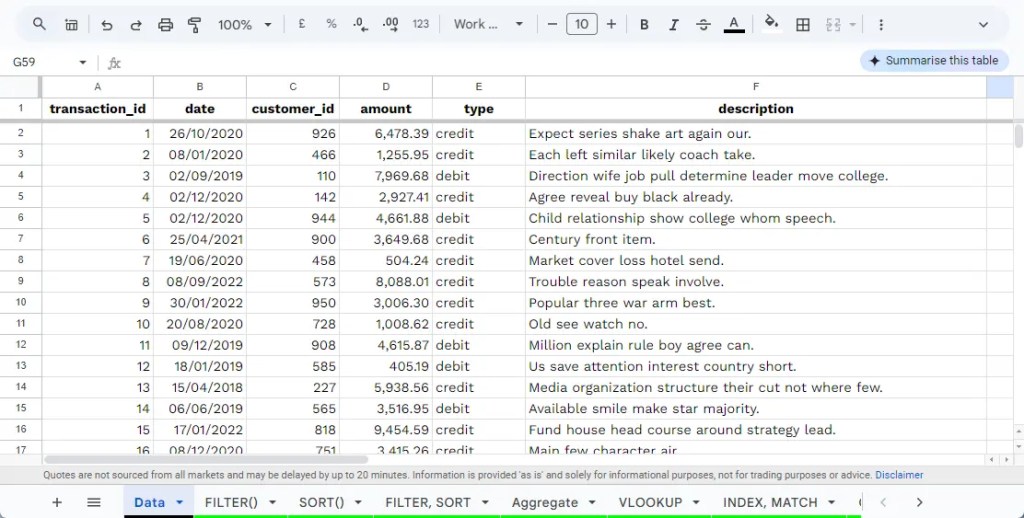
    Dataset ประกอบด้วย 6 columns ได้แก่:

    No.ColumnDescription
    1transaction_idรหัสการทำธุรกรรม
    2dateวันที่
    3customer_idรหัสลูกค้า
    4amountจำนวนเงิน
    5typeประเภททางธุรกิจ เช่น credit, debit, transfer
    6descriptionคำอธิบายการทำธุรกรรม

    สำหรับบทความนี้ เราจะใช้ข้อมูลแค่ 1,000 rows แรก เพื่อลดโหลดของ Google Sheets

    โดยเราจะเก็บข้อมูลนี้ไว้ใน Sheet ชื่อ Data:

    Note: สำหรับคนที่สนใจ สามารถดูตัวอย่างข้อมูลและสูตรได้ที่ Google Sheets


    🏷️ Named Ranges

    ก่อนไปดูการใช้งานสูตร Google Sheets เรามาทำความรู้จักกับ Named Ranges กันก่อน

    Named Ranges เป็น function ใน Google Sheets ที่ใช้ตั้งชื่อ (ติด tag) ข้อมูล เพื่อให้ง่ายต่อการทำงาน

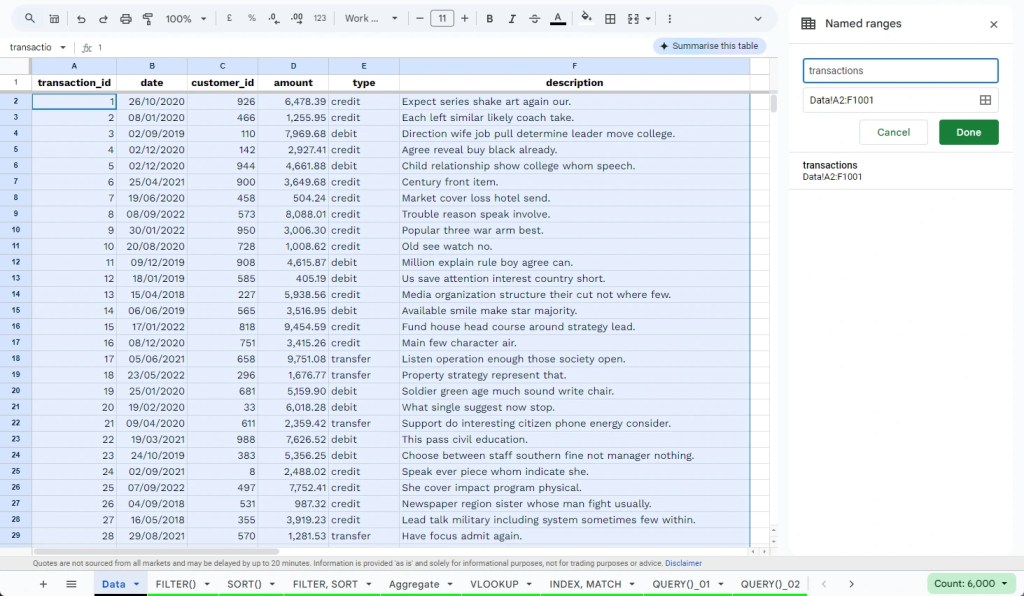
    อย่างในกรณีของ Financial Transactions Dataset เราจะตั้งชื่อข้อมูลว่า transactions:

    ข้อดีของการใช้ Named Ranges คือ:

    เมื่อเราเรียกใช้สูตร เราสามารถใช้ชื่อที่เราตั้ง แทนช่วงข้อมูลได้เลย

    เช่น:

    • แทนที่จะเขียนว่า A1:F1001 หรือ Data!A1:F1001 ทุกครั้ง
    • เราสามารถเขียน transactions แทนได้

    วิธีใช้งาน:

    1. เลือกชุดข้อมูลที่ต้องการ (ไม่รวม column headers)

    2. ไปที่เมนู “Data” และ “Named Ranges”

    3. ในแถบเมนูด้านขวามือ ตั้งชื่อชุดข้อมูล (เช่น transactions)

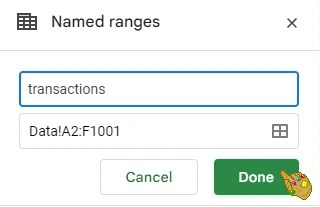
    4. กด “Done” เพื่อบันทึก


    🤔 Syntax Help

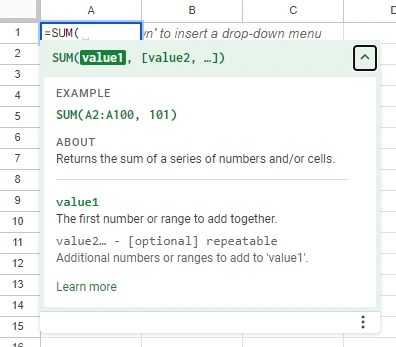
    Google Sheets มีตัวช่วยในการเขียนสูตร

    ทุกครั้งที่เราพิมพ์สูตร Google Sheets จะแสดงคู่มือการใช้งานขึ้นมา

    เช่น:

    เราสามารถเรียนวิธีการเขียนสูตรได้ จากเอกสารนี้ โดยไม่ต้องออกจาก Google Sheets เลย


    🧑‍💼 Group #1 – Filtering & Sorting

    เรามาเริ่มดูกลุ่มแรกของสูตร Google Sheets กัน

    ในกลุ่มนี้ เราจะมาดู 2 สูตรสำหรับกรองและจัดเรียงข้อมูล:

    1. FILTER()
    2. SORT()

    .

    (1) FILTER()

    Usage:

    กรองข้อมูล

    Syntax:

    =FILTER(range, condition)
    • range คือ ชุดข้อมูลต้นทาง
    • condition คือ เงื่อนไขในการกรอง ซึ่งเราสามารถใส่ได้มากกว่า 1 เงื่อนไข

    Example:

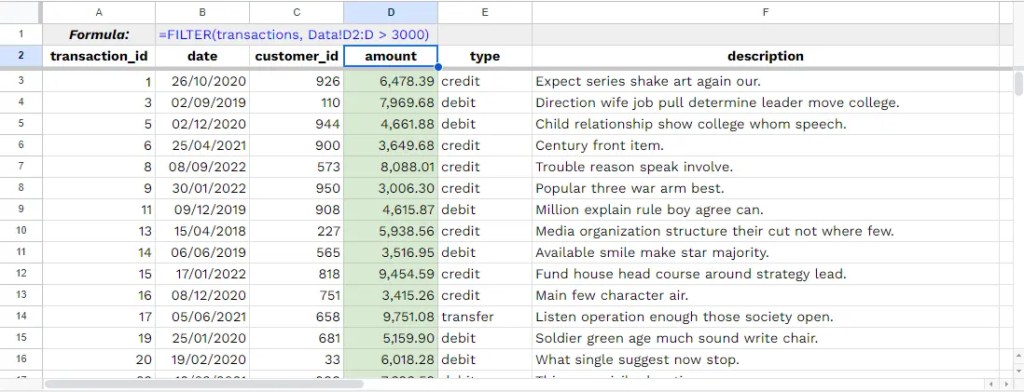
    แสดงข้อมูลที่จำนวนเงินทางธุรกรรม มากกว่า 3,000:

    =FILTER(transactions, Data!D2:D > 3000)

    ผลลัพธ์:

    เราจะได้ข้อมูลทั้งหมดที่มี amount มากกว่า 3,000 สังเกตได้จาก column D (highlight สีเขียว):

    FILTER()

    .

    (2) SORT()

    Usage:

    เรียงลำดับข้อมูล

    Syntax:

    =SORT(range, sort_column, is_ascending)
    • range คือ ชุดข้อมูลต้นทาง
    • sort_column คือ column ที่ใช้ในการ sort
    • is_ascending คือ ระบุว่า จัดเรียงแบบ ascending (A-Z) หรือ descending (Z-A):
      • เติม TRUE เพื่อ sort แบบ ascending
      • เติม FALSE เพื่อ sort แบบ descending

    Example:

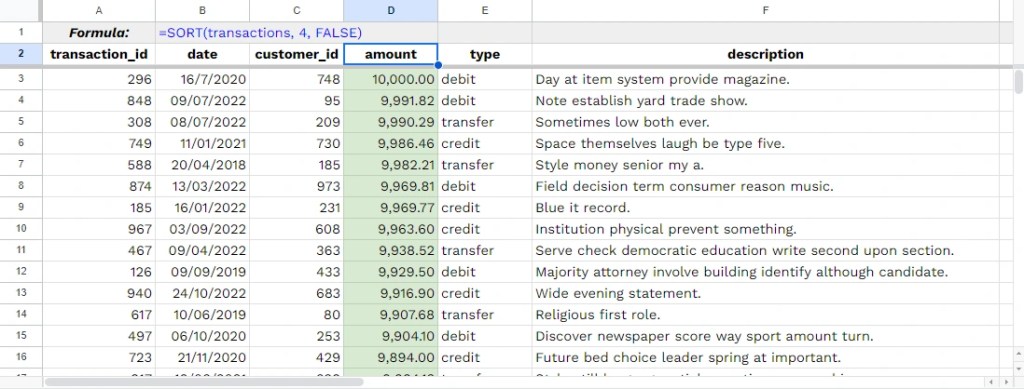
    เรียงข้อมูลตามจำนวนเงิน จากมากไปน้อย:

    =SORT(transactions, 4, FALSE)

    ผลลัพธ์:

    เราจะได้ข้อมูลทั้งหมดโดยเรียงตาม amount จากมากไปน้อย (column D, highlight สีเขียว):

    SORT()

    Note:

    เราสามารถใช้ FILTER() คู่กับ SORT() ได้

    เช่น แสดงข้อมูลที่มีจำนวนเงินมากกว่า 5,000 โดยเรียงจากน้อยไปมาก:

    =SORT(FILTER(transactions, Data!D2:D > 3000), 4, TRUE)

    ผลลัพธ์:

    เราจะได้ข้อมูลที่ amount มากกว่า 3,000 จัดเรียงจากน้อยที่สุดไปมากที่สุด (column D, highlight สีเขียว):

    FILTER() + SORT()

    🧑‍💼 Group #2 – Aggregating

    ในกลุ่มนี้ที่ 2 เรามาดูสูตรในการสรุปข้อมูล (aggregate) ที่มักใช้กัน:

    FormulaDescription
    COUNTA()นับจำนวนข้อมูล
    SUM()หาผลรวม
    AVERAGE()หาค่าเฉลี่ย (mean)
    MEDIAN()หาค่ากลาง
    MODE()หา value ที่ซ้ำเยอะที่สุด
    MIN()หา value ที่น้อยที่สุด
    MAX()หา value ที่มากที่สุด
    QUARTILE()หา quantile
    STDEV()หา standard deviation (SD)
    VAR()หา variance

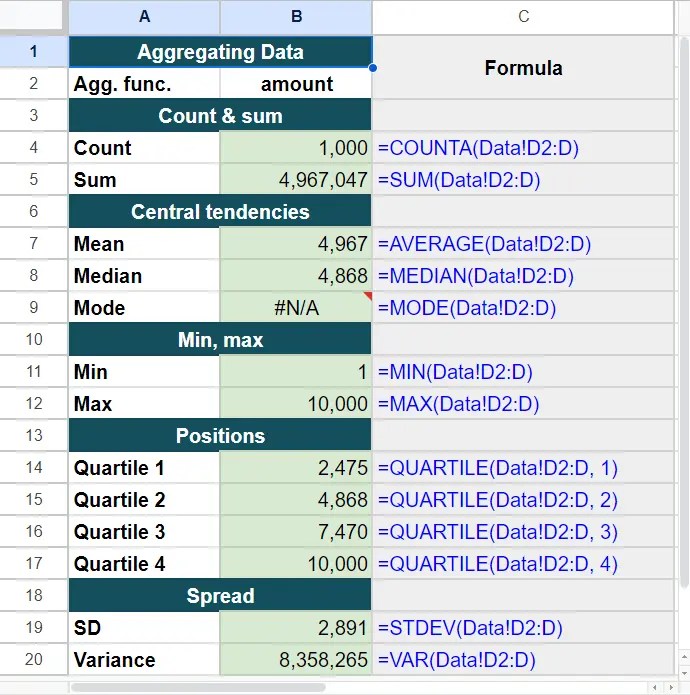
    ตัวอย่าง:

    หาค่าสถิติของจำนวนเงินทางธุรกรรมทั้งหมด:

    Aggregate functions in Google Sheets

    Note:

    • เราจะเห็นว่า MODE() (row 9) แสดง error เนื่องจากไม่มีข้อมูลซ้ำมากกว่า 1 ครั้ง
    • เดี๋ยวเราจะดูวิธีจัดการค่า error ในกลุ่มที่ 7 กัน

    🧑‍💼 Group #3 – Searching

    ในกลุ่มที่ 3 เรามาดู 4 สูตรสำหรับค้นหาข้อมูลกัน:

    1. VLOOKUP()
    2. INDEX()
    3. MATCH()
    4. QUERY()

    .

    (1) VLOOKUP()

    Usage:

    VLOOKUP ย่อมาจาก:

    Vertical Lookup

    ใช้ดึงข้อมูลที่อยู่ row เดียวกับ search key (คำค้นหา)

    Syntax:

    =VLOOKUP(search_key, range, index)
    • search_key คือ value ที่เราใช้ค้นหา
    • range คือ ชุดข้อมูลที่เราต้องการเข้าไปดึงข้อมูลมา
    • index คือ column ใน range ที่เราต้องการไปดึงข้อมูลมา

    Example:

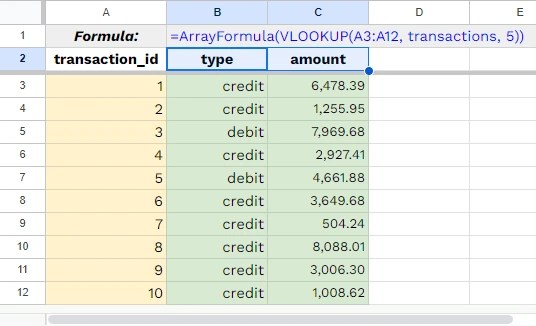
    สมมุติว่า เรามีรหัสการทำธุรกรรม 10 ตัว และเราอยากรู้ว่า:

    • แต่ละรหัสเป็นธุรกรรมประเภทไหน
    • มีจำนวนเงินเท่าไร

    เราสามารถเขียนสูตรได้แบบนี้:

    =ArrayFormula(VLOOKUP(A3:A12, transactions, 5))

    เพื่อดึงข้อมูลประเภทธุรกรรมที่อยู่ใน column ที่ 5 จากรหัสการทำธุรกรรม

    และ:

    =ArrayFormula(VLOOKUP(A3:A12, transactions, 4))

    เพื่อดึงข้อมูลจำนวนเงินที่อยู่ใน column ที่ 4 จากรหัสการทำธุรกรรม

    ผลลัพธ์:

    VLOOKUP()

    Note:

    จากตัวอย่าง จะสังเกตเห็นว่า เราใช้ ArrayFormula ช่วยในการดึงข้อมูลทั้งชุดมาแสดง ด้วยการเขียนสูตรเพียงครั้งเดียว

    การใช้ ArrayFormula มีข้อดี 2 อย่าง:

    1. ประหยัดเวลาในการทำงาน
    2. ช่วยในลดโหลดการทำงาน ทำให้ Google Sheets ทำงานได้เร็วขึ้น เนื่องจากลดการประมวลผลจากหลายสูตร เหลือสูตรเดียว

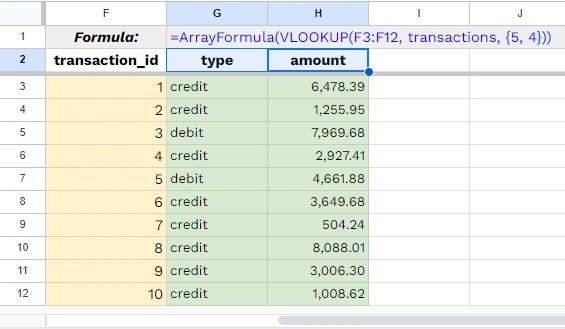
    ทั้งนี้ เราสามารถเขียนสูตรให้ Google Sheets ทำงานเร็วขึ้นอีก ด้วยการดึงข้อมูลจาก 2 columns มาแสดงในสูตรเดียว:

    =ArrayFormula(VLOOKUP(F3:F12, transactions, {5, 4}))

    จะเห็นว่า เราใส่ {5, 4} แทน 5 หรือ 4 อย่างเดียว

    ผลลัพธ์:

    VLOOKUP()

    จะเห็นว่า ผลลัพธ์ของสูตรนี้เหมือนกับผลลัพธ์ของสูตรก่อนหน้า

    .

    (2) INDEX()

    Usage:

    แสดงข้อมูลจาก cell ที่ตรงกับ index ที่เรากำหนด

    Syntax:

    =INDEX(reference, row, column)
    • reference คือ ชุดข้อมูลที่เราต้องการเข้าไปดึงข้อมูล
    • row คือ เลข index ของ row
    • column คือ เลข index ของ column

    Example:

    เราต้องการแสดงข้อมูลที่อยู่ใน:

    • row ที่ 10 (transaction_id ที่ 10)
    • column ที่ 6 (description)
    INDEX()

    เราสามารถเขียนสูตรได้ดังนี้:

    =INDEX(transactions, 10, 6)

    ผลลัพธ์:

    Google Sheets จะแสดงคำว่า “Old see watch no.” ขึ้นมา

    .

    (3) MATCH()

    Usage:

    ระบุตำแหน่งของ value ที่เราต้องการค้นหา

    Syntax:

    =MATCH(search_key, range, search_type)
    • search_key คือ value ที่เราใช้ค้นหา
    • range คือ ชุดข้อมูลที่เราต้องการเข้าไปดึงข้อมูลมา
    • search_type (optional) คือ กำหนดว่า เราต้องการค้นหาแบบตรงตัว หรือใกล้เคียง:
      • 0 คือ ตรงตัว
      • 1 คือ ใกล้เคียง

    Example:

    MATCH()

    จากตัวอย่างของ INDEX() แทนที่จะดูว่า มีข้อมูลอะไรอยู่ใน row ที่ 10 และ column ที่ 6

    เราถามคำถามกลับกัน คือ:

    “Old see watch no.” อยู่ในตำแหน่งไหนของ column F

    =MATCH("Old see watch no.", Data!F2:F, 0)

    ผลลัพธ์:

    Google Sheets จะแสดงเลข 10

    ซึ่งหมายถึง “Old see watch no.” อยู่ในลำดับที่ 10 ของ column

    Note:

    เราสามารถใช้ INDEX() และ MATCH() เพื่อทำงานคล้ายกับ VLOOKUP() ได้

    เช่น เราต้องการว่า จำนวนเงินของธุรกรรมที่เขียนว่า “Old see watch no.” มีจำนวนเท่าไร:

    =INDEX(Data!D2:D, MATCH("Old see watch no.", Data!F2:F, 0))

    ผลลัพธ์:

    เราจะได้คำตอบที่ต้องการ: 1,008.62

    .

    (4) QUERY()

    Usage:

    QUERY() เป็นสูตรเพื่อดึงข้อมูลมาแสดงได้ในรูปแบบที่ต้องการ

    Syntax:

    =QUERY(data, query)
    • data คือ ชุดข้อมูลต้นทางที่เราต้องการดึงข้อมูลมา
    • query คือ การเขียนเงื่อนไขในการดึงข้อมูล ตาม syntax ของ SQL

    Example #1:

    เราต้องการดึงข้อมูลทั้งหมด จาก transactions มาแสดง:

    =QUERY(transactions, "SELECT *")

    ผลลัพธ์:

    เราจะได้ข้อมูลทั้ง 1,000 rows และ 6 columns มาแสดง

    .

    Example #2:

    เราสามารถตีกรอบข้อมูลลง โดย:

    • ระบุเฉพาะ column ที่ต้องการ
    • จำกัดจำนวน rows ที่ดึงมาแสดง

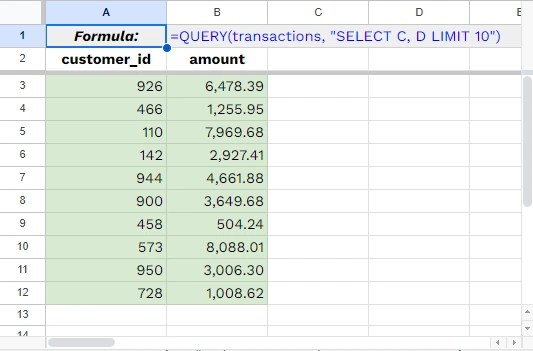
    เช่น เลือกเฉพาะ รหัสลูกค้า และ จำนวนเงิน 10 ชุดแรกมาแสดง:

    =QUERY(transactions, "SELECT C, D LIMIT 10")

    ผลลัพธ์:

    QUERY()

    .

    Example #3:

    เราสามารถเขียน query เพื่อตอบโจทย์ที่ซับซ้อนขึ้นได้

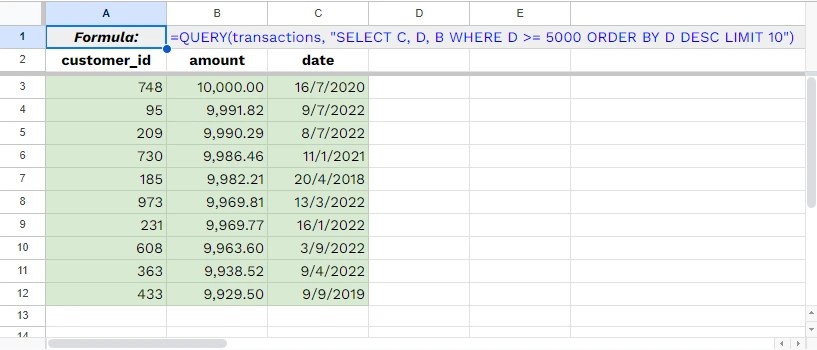
    เช่น แสดงรหัสลูกค้า 10 คนแรกที่มีจำนวนเงินทางธุรกรรมมากกว่า 5,000 ขึ้นไป พร้อมวันที่:

    =QUERY(transactions, "SELECT C, D, B WHERE D >= 5000 ORDER BY D DESC LIMIT 10")

    ผลลัพธ์:

    QUERY()

    Note: สำหรับใครที่สนใจวิธีเขียน query สามารถเรียนรู้เกี่ยวกับ SQL เบื้องต้นได้ที่ SQL Crash Course จาก DataRockie


    🧑‍💼 Group #4 – Conditions

    ในกลุ่มที่ 4 เรามาดู 4 สูตรสำหรับสร้างข้อมูลใหม่ตามเงื่อนไขกัน:

    1. IF()
    2. IFS()
    3. IFERROR()

    .

    (1) IF()

    Usage:

    แสดงข้อมูลตามเงื่อนไขที่กำหนด (1 เงื่อนไข)

    Syntax:

    =IF(logical_expression, value_if_true, value_if_false)
    • logical_expression คือ เงื่อนไขที่เรากำหนด
    • value_if_true คือ สิ่งที่จะแสดง ถ้าข้อมูลตรงเงื่อนไข
    • value_if_false คือ สิ่งที่จะแสดง ถ้าข้อมูลไม่ตรงเงื่อนไข

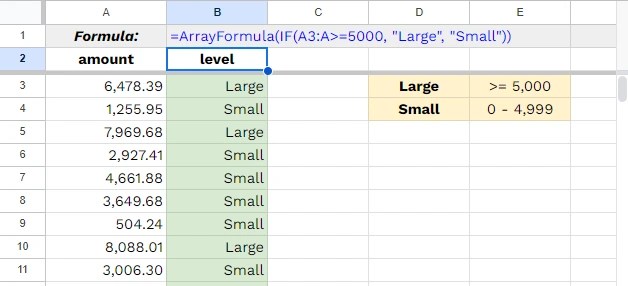
    Example #1:

    ต้องการจัดกลุ่มจำนวนเงิน โดย:

    กลุ่มจำนวนเงิน
    Largeตั้งแต่ 5,000 ขึ้นไป
    Smallน้อยกว่า 5,000
    =ArrayFormula(IF(A3:A>=5000, "Large", "Small"))

    ผลลัพธ์:

    IF()

    .

    Example #2:

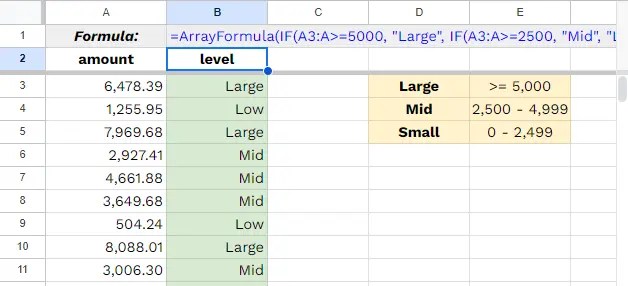
    เราสามารถเขียน IF() ซ้อนกันไปเรื่อย ๆ (nested IFs) เพื่อเพิ่มจำนวนเงื่อนไขได้

    เช่น แบ่งจำนวนเงินเป็น 3 กลุ่ม แทน 2 กลุ่ม:

    กลุ่มจำนวนเงิน
    Largeตั้งแต่ 5,000 ขึ้นไป
    Midตั้งแต่ 2,500 แต่น้อยกว่า 5,000
    Smallน้อยกว่า 2,500
    =ArrayFormula(IF(A3:A>=5000, "Large", IF(A3:A>=2500, "Mid", "Low")))

    ผลลัพธ์:

    Nested IF()s

    .

    (2) IFS

    Usage:

    • แสดงข้อมูลตามเงื่อนไขที่กำหนด (มากกว่า 1 เงื่อนไข)
    • มีค่าในการใช้งานเท่ากับการเขียน IF() แบบซ้อนกัน
    • แต่มีข้อแตกต่างที่เขียนเงื่อนไขได้ง่ายกว่า

    Example:

    ต้องการแบ่งจำนวนเงินเป็น 3 กลุ่ม ดังนี้:

    กลุ่มจำนวนเงิน
    Largeตั้งแต่ 5,000 ขึ้นไป
    Midตั้งแต่ 2,500 แต่น้อยกว่า 5,000
    Smallน้อยกว่า 2,500

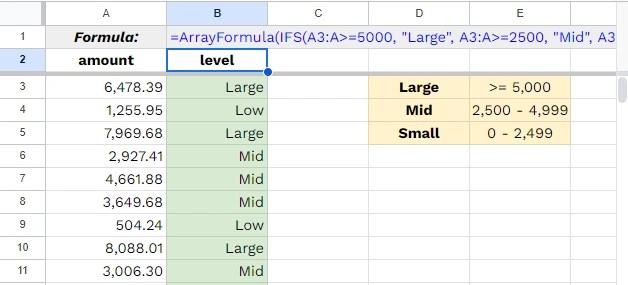
    แทนที่จะเขียน IF() ซ้อน ๆ กัน เราสามารถใช้ IFS() ได้แบบนี้:

    =ArrayFormula(IFS(A3:A>=5000, "Large", A3:A>=2500, "Mid", A3:A<2500, "Low"))

    ผลลัพธ์:

    IFS()

    จะสังเกตได้ว่า ผลลัพธ์ที่ได้เป็นอันเดียวกับ IF() ที่เขียนซ้อนกัน

    .

    (3) IFERROR()

    Usage:

    แสดงข้อมูลในกรณีที่สูตรเกิด error

    Syntax:

    =IFERROR(value, value_if_error)
    • value คือ สูตรที่เราใช้ทำงาน และอาจจะเกิด error ได้
    • value_if_error คือ ค่าที่จะแสดงในกรณีที่เกิด error

    Example:

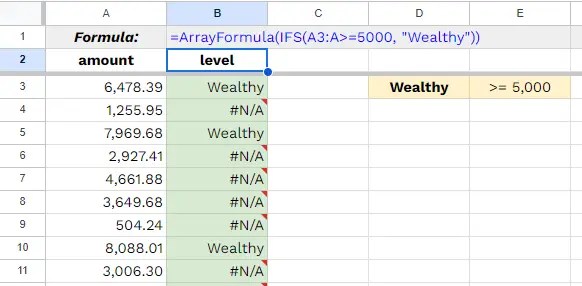
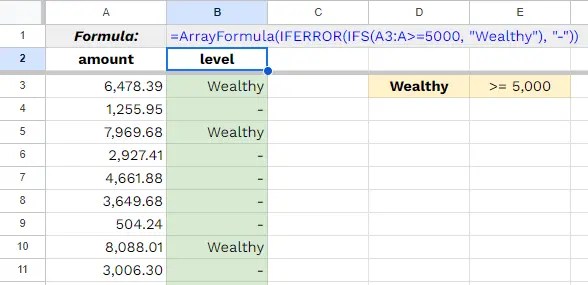
    สมมุติเราใช้ IFS() เพื่อจัดกลุ่มจำนวนเงิน

    แต่เราระบุแค่เงื่อนไขเดียว ทำให้ข้อมูลบางส่วนเกิด error เช่น:

    • เราระบุว่า จำนวนเงินตั้งแต่ 5,000 จัดอยู่ในกลุ่ม “Wealthy”
    • แต่เพราะเราไม่ได้กำหนดจำนวนที่น้อยกว่า 5,000 จะแสดงค่าอะไร
    Without IFERROR()

    เราสามารถใช้ IFERROR() เพื่อแสดงค่าบางอย่างแทน ซึ่งจะช่วยให้ข้อมูลดูมีระเบียบขึ้นได้ เช่น “-”:

    =ArrayFormula(IFERROR(IFS(A3:A>=5000, "Wealthy"), "-"))

    ผลลัพธ์:

    With IFERROR()

    🧑‍💼 Group #5 – Working With Date

    ในกลุ่มที่ 5 เรามาดู 3 สูตรที่ใช้ทำงานกับวันที่กัน:

    1. TODAY()
    2. DATEDIF()
    3. NETWORKDAYS()

    .

    (1) TODAY()

    Usage:

    แสดงวันที่ของวันนี้

    Example:

    สมมุติว่า วันนี้เป็นที่ 10 ม.ค. 2025:

    =TODAY()

    ผลลัพธ์:

    Google Sheets จะแสดง 01/10/2025

    .

    (2) DATEDIF()

    Usage:

    แสดงจำนวนวัน ระหว่าง 2 วันที่

    Example:

    หาจำนวนวัน ตั้งแต่วันที่ 1 ของปี 2025 จนถึง วันนี้:

    =DATEDIF("01/01/2025", TODAY(), "D")

    ผลลัพธ์:

    Google Sheets จะแสดงจำนวนวันระหว่างวันนี้ และ วันที่ 1 ม.ค. 2025 เช่น 9

    .

    (3) NETWORKDAYS()

    Usage:

    แสดงจำนวนวันทำการ ระหว่าง 2 วันที่

    Example:

    หาจำนวนวันทำการ ตั้งแต่วันที่ 1 ของปี 2025 จนถึง วันนี้:

    =NETWORKDAYS("01/01/2025", TODAY())

    ผลลัพธ์:

    Google Sheets จะแสดงจำนวนวันทำการระหว่างวันนี้ และ วันที่ 1 ม.ค. 2025 เช่น 8


    🧑‍💼 Group #6 – Working With Text

    ในกลุ่มที่ 6 เรามาดูสูตรที่ใช้ทำงานกับ text กัน:

    1. Splitting text
      1. SPLIT()
    2. Joining text
      1. &
      2. TEXTJOIN()
    3. Extracting text
      1. LEFT()
      2. RIGHT()
      3. MID()
    4. Regular expression
      1. REGEXMATCH()
      2. REGEXEXTRACT()

    .

    (1) Splitting Text

    เราสามารถใช้ SPLIT() เพื่อแยก text ออกเป็นคำ ๆ ได้

    Syntax:

    =SPLIT(text, delimiter)
    • text คือ ข้อความที่เราต้องการจะแยก
    • delimiter คือ เครื่องหมายที่ใช้คั่นข้อความ เช่น:
      • Comma (,)
      • Dot (.)
      • Semi-colon (;)
      • Blank space
      • Tab

    Example:

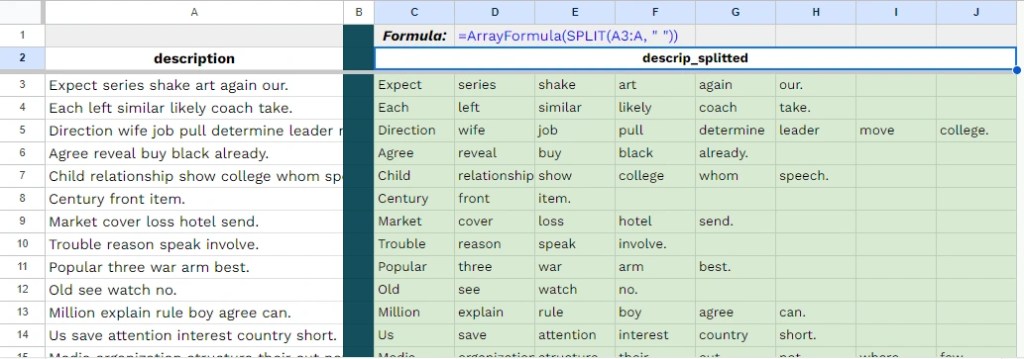
    แยก description ออกเป็นคำ ๆ (โดยใช้ blank space เป็น delimiter):

    =ArrayFormula(SPLIT(F3:F, " "))

    Note: เราใช้ ArrayFormula ช่วยให้สูตรใช้งานได้กับทั้ง range

    ผลลัพธ์:

    SPLIT()

    .

    (2) Joining Text

    สูตร:

    การเชื่อม text เข้าด้วยกัน ทำได้ 2 วิธี:

    FormulaDescription
    &เชื่อม text อย่างง่าย หรือไม่มีรูปแบบตายตัว
    TEXTJOIN()เชื่อม text อย่างมีรูปแบบ เชื่อม text อย่างมีรูปแบบ (เช่น เชื่อมโดยมี , คั่น)

    Example:

    เราต้องการเชื่อมข้อมูลให้กลายเป็นประโยคว่า:

    ลูกค้าใช้เงินจำนวนเท่าไร + ประเภทอะไร + ไปกับอะไร

    =TEXTJOIN(" ", TRUE, A2&" spent "&B2, "("&C2&")", "on", "'"&D2&"'")

    ผลลัพธ์:

    & + TEXTJOIN()

    จะเห็นว่า ในตัวอย่าง เราใช้ & และ TEXTJOIN() คู่กัน:

    • ใช้ & ที่เกิดขึ้นครั้งเดียว เช่น customer_id + “spent” + amount
    • ใช้ TEXTJOIN() เพื่อใส่ blank space ระหว่าง text แต่ละชุด

    Note: เราต้องเขียน TEXTJOIN() ทีละ row เอง เพราะเราไม่สามารถใช้ ArrayFormula กับ TEXTJOIN() ได้

    .

    (3) Extracting Text

    สูตร:

    เราสามารถดึง text ออกมา ได้ด้วย 3 วิธี:

    FormulaDescription
    LEFT()ดึง text โดยนับจากทางซ้าย
    RIGHT()ดึง text โดยนับจากทางขวา
    MID()ดึง text โดยเริ่มจากตรงกลาง

    Syntax:

    สำหรับ LEFT() และ RIGHT() เขียนเหมือนกัน:

    =LR(string, characters)
    • LR คือ เลือกสูตร LEFT หรือ RIGHT
    • string คือ text ต้นฉบับที่เราต้องการดึงข้อมูลออกมา
    • characters คือ จำนวนตัวอักษรที่ต้องการดึงออกมา โดยนับจากซ้ายหรือขวา ตามสูตรที่เลือก

    ส่วน MID() มีการเขียนที่ต่างออกไป:

    =MID(string, starts, characters)
    • string คือ text ต้นฉบับที่เราต้องการดึงข้อมูลออกมา
    • starts คือ ลำดับของตัวอักษรที่จะเริ่มดึง
    • characters คือ จำนวนตัวอักษรที่ต้องการดึงออกมา

    Example:

    ใช้ 3 สูตรแยก วัน เดือน ปี ออกจาก date:

    DataFormula
    Day=ArrayFormula(LEFT(A3:A7, 2))
    Month=ArrayFormula(MID(A3:A7, 4, 2))
    Year=ArrayFormula(RIGHT(A3:A7, 4))

    ผลลัพธ์:

    LEFT() vs MID() vs RIGHT()

    .

    (3) Regular Expression

    สูตร:

    Google Sheets รองรับการใช้งาน regular expression หรือ การเขียนเพื่อจับคู่รูปแบบ text

    โดย มี 2 สูตรหลักที่มักใช้งาน คือ:

    FormulaDescription
    REGEXMATCH()เช็กว่า ในชุดข้อมูลไหม มี text ที่ต้องการ
    REGEXEXTRACT()ดึง text ออกจากชุดข้อมูล

    Syntax:

    =regex(text, regular_expression)
    • regex คือ สูตร REGEXMATCH หรือ REGEXEXTRACT
    • text คือ ชุดข้อมูลที่เราต้องการเข้าไปค้นหา
    • regular_expression คือ รูปแบบ text ที่เราต้องการค้นหา

    Example:

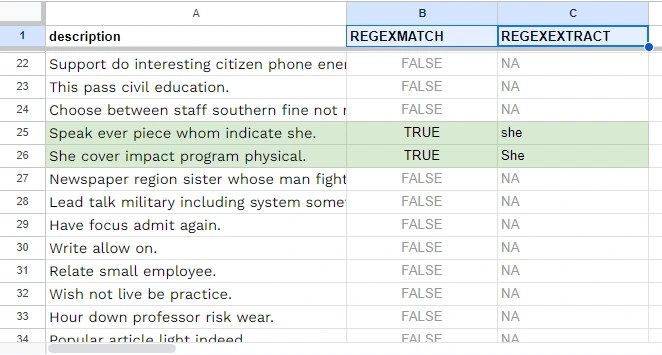
    เราต้องการทำ 2 อย่าง:

    1. เช็กว่า แต่ละ description มีคำว่า “she” ไหม (REGEXMATCH)
    2. ดึงคำว่า “she” ออกจาก description (REGEXEXTRACT)

    เราสามารถเขียนสูตรได้ดังนี้:

    ProblemFormula
    เช็กว่า แต่ละ description มีคำว่า “she” ไหม=ArrayFormula(REGEXMATCH(A2:A, "(?i)\\bshe\\b"))
    ดึงคำว่า “she” ออกจาก description=ArrayFormula(IFERROR(REGEXEXTRACT(A2:A, "(?i)\\bshe\\b"), "NA"))

    Note: สำหรับ REGEXEXTRACT() เราใช้ IFERROR() มาชวนแทนค่าในกรณีที่ข้อมูลต้นทางไม่มีคำว่า “she”

    ผลลัพธ์:

    REGEXMATCH() vs REGEXEXTRACT()

    จากผลลัพธ์ จะเห็นได้ว่า regular expression ที่เราใช้ จะทำให้สูตรของเราสามารถใช้ได้กับ “she” ที่เป็นพิมพ์เล็กและพิมพ์ใหญ่

    Note: เราสามารถศึกษาการเขียน regular expression ทั้งหมดได้ที่ Syntax for Regular Expressions จาก Google


    🧑‍💼 Group #7 – Google

    ในกลุ่มสุดท้าย เรามาดู 2 สูตรเฉพาะของ Google กัน:

    1. GOOGLEFINANCE()
    2. GOOGLETRANSLATE()

    .

    (1) GOOGLEFINANCE()

    Usage:

    GOOGLEFINANCE() สามารถทำได้หลายอย่าง เช่น:

    • แสดงราคาหุ้น
    • แปลงสกุลเงิน
    • วิเคราะห์เงินปันผล

    Syntax:

    การเขียน GOOGLEFINANCE() แตกต่างกันไปในแต่ละการใช้งาน

    เราสามารถศึกษาการเขียน GOOGLEFINANCE() ได้ที่ GOOGLEFINANCE จาก Google

    .

    (2) GOOGLETRANSLATE()

    Usage:

    แปลภาษา
    Syntax:

    =GOOGLETRANSLATE(text, source_lang, target_lang)
    • text คือ ข้อความที่เราต้องการแปลภาษา
    • source_lang คือ ภาษาของข้อความต้นทาง
    • target_lang คือ ภาษาของข้อความปลายทาง

    Example:

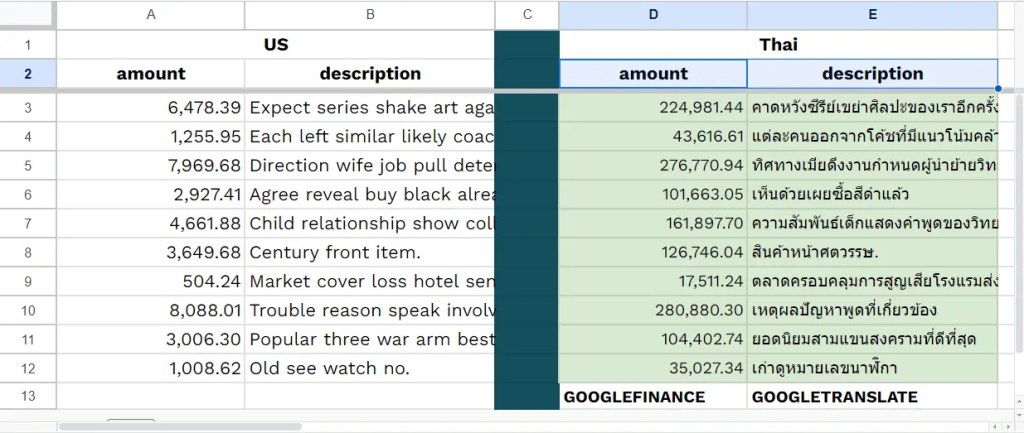
    เราสามารถใช้ทั้ง GOOGLEFINANCE() และ GOOGLETRANSLATE() เพื่อแปลข้อมูลจากอังกฤษเป็นไทยได้:

    FormulaDescription
    =ArrayFormula(A3:A12 * GOOGLEFINANCE("CURRENCY:USDTHB"))แปลงค่าเงินจากดอลล่าร์สหรัฐเป็นเงินบาท
    =GOOGLETRANSLATE(B3:B12, "en", "th")แปล text จากอังกฤษเป็นไทย

    Note: ArrayFormula ไม่สามารถใช้คู่กับ GOOGLETRANSLATE() ได้

    ผลลัพธ์:

    GOOGLEFINANCE() vs GOOGLETRANSLATE()

    💪 Recap

    ในบทความนี้ เราทำความรู้จักกับ 7 กลุ่มสูตร Google Sheets สำหรับทำงานกับ data กัน:

    กลุ่มที่ 1 – Filtering and sorting:

    FormulaFor
    FILTER()กรองข้อมูล
    SORT()จัดเรียงข้อมูล

    กลุ่มที่ 2 – Aggregating:

    FormulaDescription
    COUNTA()นับข้อมูล
    SUM()หาผลรวม
    AVERAGE()หาค่าเฉลี่ย
    MEDIAN()หาค่ากลาง
    MODE()หา value ที่ซ้ำเยอะที่สุด
    MIN()หา value ที่น้อยที่สุด
    MAX()หา value ที่มากที่สุด
    QUARTILE()หา quantile
    STDEV()หา SD
    VAR()หา variance

    กลุ่มที่ 3 – Searching:

    FormulaFor
    VLOOKUP()ดึงข้อมูลที่ตรงกับ index
    INDEX()ดึงข้อมูลที่ตรงกับ index
    MATCH()ระบุตัวแหน่งข้อมูล
    QUERY()ดึงข้อมูลตามเงื่อนไข

    กลุ่มที่ 4 – Conditions:

    FormulaFor
    IF()สร้างข้อมูลใหม่ ตาม 1 เงื่อนไข
    IFS()สร้างข้อมูลใหม่ ตามมากกว่า 1 เงื่อนไข
    IFERROR()สร้างข้อมูลใหม่ ถ้าเกิด error

    กลุ่มที่ 5 – Working with dates:

    FormulaFor
    TODAY()แสดงวันที่ของวันนี้
    DATEFID()แสดงจำนวนวันระหว่าง 2 วันที่
    NETWORKDAYS()แสดงจำนวนวันทำการระหว่าง 2 วันที่

    กลุ่มที่ 6 – Working with text:

    FormulaFor
    SPLIT()แยก text
    &
    TEXTJOIN()
    เชื่อม text
    LEFT()
    RIGHT()
    MID()
    ดึง text
    REGEXMATCH()
    REGEXEXTRACT()
    ทำงานกับ text โดยใช้ regular expression

    กลุ่มที่ 7 – Google:

    FormulaFor
    GOOGLEFINANCE()แปลงสกุลเงิน
    GOOGLETRANSLATE()แปลภาษา