Google Sheets (หรือบางครั้งเรียกสั้น ๆ ว่า Sheets) เป็นเครื่องมือ spreadsheet ออนไลน์ สำหรับทำงานกับข้อมูลในรูปแบบตาราง (tabular data)
Google Sheets มีการทำงานเหมือนกับ Excel แต่มีจุดเด่น คือ:
- ใช้งานฟรี
- เข้าถึงจากที่ได้ก็ได้
- ใช้ทำงานร่วมกับคนอื่นแบบ real-time ได้
- รองรับข้อมูลจำนวนมากได้ (แม้อาจจะ lag บ้างก็ตาม)
ด้วยเหตุนี้ Google Sheets จึงได้รับความนิยมในกลุ่มคนทำงาน โดยเฉพะาะกับคนที่ใช้ Google Workspace ในการทำงาน
.
ในบทความนี้ เราจะมาทำความรู้จักกับ 7 กลุ่มสูตร Google Sheets ที่มักใช้ในการทำงาน data:
- Filtering and sorting: กรองและจัดเรียงข้อมูล
- Aggregating: สรุปข้อมูล
- Searching: เรียกดูข้อมูล
- Conditions: สร้างข้อมูลใหม่ด้วยเงื่อนไข
- Working with dates: สูตรทำงานกับวันที่ (date)
- Working with text: สูตรทำงานกับข้อความ (text)
- Google: สูตรเฉพาะของ Google
.
ถ้าพร้อมแล้ว มาเริ่มกันเลย
💳 Dataset ตัวอย่าง: Financial Transactions Dataset
มาดู dataset ที่เราจะใช้เป็นตัวอย่างกัน: Financial Transactions Dataset

Financial Transactions Dataset เป็นข้อมูลสังเคราะห์ เลียนแบบข้อมูลทางธุรกรรมของสถาบันทางการเงิน
Dataset ประกอบด้วย 6 columns ได้แก่:
| No. | Column | Description |
|---|
| 1 | transaction_id | รหัสการทำธุรกรรม |
| 2 | date | วันที่ |
| 3 | customer_id | รหัสลูกค้า |
| 4 | amount | จำนวนเงิน |
| 5 | type | ประเภททางธุรกิจ เช่น credit, debit, transfer |
| 6 | description | คำอธิบายการทำธุรกรรม |
สำหรับบทความนี้ เราจะใช้ข้อมูลแค่ 1,000 rows แรก เพื่อลดโหลดของ Google Sheets
โดยเราจะเก็บข้อมูลนี้ไว้ใน Sheet ชื่อ Data:

Note: สำหรับคนที่สนใจ สามารถดูตัวอย่างข้อมูลและสูตรได้ที่ Google Sheets
🏷️ Named Ranges
ก่อนไปดูการใช้งานสูตร Google Sheets เรามาทำความรู้จักกับ Named Ranges กันก่อน
Named Ranges เป็น function ใน Google Sheets ที่ใช้ตั้งชื่อ (ติด tag) ข้อมูล เพื่อให้ง่ายต่อการทำงาน
อย่างในกรณีของ Financial Transactions Dataset เราจะตั้งชื่อข้อมูลว่า transactions:

ข้อดีของการใช้ Named Ranges คือ:
เมื่อเราเรียกใช้สูตร เราสามารถใช้ชื่อที่เราตั้ง แทนช่วงข้อมูลได้เลย
เช่น:
- แทนที่จะเขียนว่า
A1:F1001 หรือ Data!A1:F1001 ทุกครั้ง
- เราสามารถเขียน
transactions แทนได้
วิธีใช้งาน:
1. เลือกชุดข้อมูลที่ต้องการ (ไม่รวม column headers)
2. ไปที่เมนู “Data” และ “Named Ranges”

3. ในแถบเมนูด้านขวามือ ตั้งชื่อชุดข้อมูล (เช่น transactions)

4. กด “Done” เพื่อบันทึก
🤔 Syntax Help
Google Sheets มีตัวช่วยในการเขียนสูตร
ทุกครั้งที่เราพิมพ์สูตร Google Sheets จะแสดงคู่มือการใช้งานขึ้นมา
เช่น:
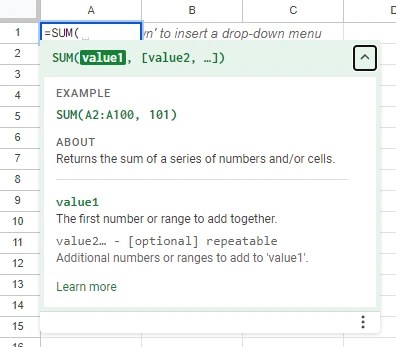
เราสามารถเรียนวิธีการเขียนสูตรได้ จากเอกสารนี้ โดยไม่ต้องออกจาก Google Sheets เลย
🧑💼 Group #1 – Filtering & Sorting
เรามาเริ่มดูกลุ่มแรกของสูตร Google Sheets กัน
ในกลุ่มนี้ เราจะมาดู 2 สูตรสำหรับกรองและจัดเรียงข้อมูล:
FILTER()SORT()
.
(1) FILTER()
Usage:
กรองข้อมูล
Syntax:
- range คือ ชุดข้อมูลต้นทาง
- condition คือ เงื่อนไขในการกรอง ซึ่งเราสามารถใส่ได้มากกว่า 1 เงื่อนไข
Example:
แสดงข้อมูลที่จำนวนเงินทางธุรกรรม มากกว่า 3,000:
ผลลัพธ์:
เราจะได้ข้อมูลทั้งหมดที่มี amount มากกว่า 3,000 สังเกตได้จาก column D (highlight สีเขียว):
 FILTER()
.
(2) SORT()
Usage:
เรียงลำดับข้อมูล
Syntax:
- range คือ ชุดข้อมูลต้นทาง
- sort_column คือ column ที่ใช้ในการ sort
- is_ascending คือ ระบุว่า จัดเรียงแบบ ascending (A-Z) หรือ descending (Z-A):
- เติม TRUE เพื่อ sort แบบ ascending
- เติม FALSE เพื่อ sort แบบ descending
Example:
เรียงข้อมูลตามจำนวนเงิน จากมากไปน้อย:
ผลลัพธ์:
เราจะได้ข้อมูลทั้งหมดโดยเรียงตาม amount จากมากไปน้อย (column D, highlight สีเขียว):
 SORT()
Note:
เราสามารถใช้ FILTER() คู่กับ SORT() ได้
เช่น แสดงข้อมูลที่มีจำนวนเงินมากกว่า 5,000 โดยเรียงจากน้อยไปมาก:
ผลลัพธ์:
เราจะได้ข้อมูลที่ amount มากกว่า 3,000 จัดเรียงจากน้อยที่สุดไปมากที่สุด (column D, highlight สีเขียว):
 FILTER() + SORT()
🧑💼 Group #2 – Aggregating
ในกลุ่มนี้ที่ 2 เรามาดูสูตรในการสรุปข้อมูล (aggregate) ที่มักใช้กัน:
| Formula | Description |
|---|
COUNTA() | นับจำนวนข้อมูล |
SUM() | หาผลรวม |
AVERAGE() | หาค่าเฉลี่ย (mean) |
MEDIAN() | หาค่ากลาง |
MODE() | หา value ที่ซ้ำเยอะที่สุด |
MIN() | หา value ที่น้อยที่สุด |
MAX() | หา value ที่มากที่สุด |
QUARTILE() | หา quantile |
STDEV() | หา standard deviation (SD) |
VAR() | หา variance |
ตัวอย่าง:
หาค่าสถิติของจำนวนเงินทางธุรกรรมทั้งหมด:
 Aggregate functions in Google Sheets
Note:
- เราจะเห็นว่า
MODE() (row 9) แสดง error เนื่องจากไม่มีข้อมูลซ้ำมากกว่า 1 ครั้ง
- เดี๋ยวเราจะดูวิธีจัดการค่า error ในกลุ่มที่ 7 กัน
🧑💼 Group #3 – Searching
ในกลุ่มที่ 3 เรามาดู 4 สูตรสำหรับค้นหาข้อมูลกัน:
VLOOKUP()INDEX()MATCH()QUERY()
.
(1) VLOOKUP()
Usage:
VLOOKUP ย่อมาจาก:
Vertical Lookup
ใช้ดึงข้อมูลที่อยู่ row เดียวกับ search key (คำค้นหา)
Syntax:
- search_key คือ value ที่เราใช้ค้นหา
- range คือ ชุดข้อมูลที่เราต้องการเข้าไปดึงข้อมูลมา
- index คือ column ใน range ที่เราต้องการไปดึงข้อมูลมา
Example:
สมมุติว่า เรามีรหัสการทำธุรกรรม 10 ตัว และเราอยากรู้ว่า:
- แต่ละรหัสเป็นธุรกรรมประเภทไหน
- มีจำนวนเงินเท่าไร
เราสามารถเขียนสูตรได้แบบนี้:
เพื่อดึงข้อมูลประเภทธุรกรรมที่อยู่ใน column ที่ 5 จากรหัสการทำธุรกรรม
และ:
เพื่อดึงข้อมูลจำนวนเงินที่อยู่ใน column ที่ 4 จากรหัสการทำธุรกรรม
ผลลัพธ์:
 VLOOKUP()
Note:
จากตัวอย่าง จะสังเกตเห็นว่า เราใช้ ArrayFormula ช่วยในการดึงข้อมูลทั้งชุดมาแสดง ด้วยการเขียนสูตรเพียงครั้งเดียว
การใช้ ArrayFormula มีข้อดี 2 อย่าง:
- ประหยัดเวลาในการทำงาน
- ช่วยในลดโหลดการทำงาน ทำให้ Google Sheets ทำงานได้เร็วขึ้น เนื่องจากลดการประมวลผลจากหลายสูตร เหลือสูตรเดียว
ทั้งนี้ เราสามารถเขียนสูตรให้ Google Sheets ทำงานเร็วขึ้นอีก ด้วยการดึงข้อมูลจาก 2 columns มาแสดงในสูตรเดียว:
จะเห็นว่า เราใส่ {5, 4} แทน 5 หรือ 4 อย่างเดียว
ผลลัพธ์:
 VLOOKUP()
จะเห็นว่า ผลลัพธ์ของสูตรนี้เหมือนกับผลลัพธ์ของสูตรก่อนหน้า
.
(2) INDEX()
Usage:
แสดงข้อมูลจาก cell ที่ตรงกับ index ที่เรากำหนด
Syntax:
- reference คือ ชุดข้อมูลที่เราต้องการเข้าไปดึงข้อมูล
- row คือ เลข index ของ row
- column คือ เลข index ของ column
Example:
เราต้องการแสดงข้อมูลที่อยู่ใน:
- row ที่ 10 (
transaction_id ที่ 10)
- column ที่ 6 (
description)
 INDEX()
เราสามารถเขียนสูตรได้ดังนี้:
ผลลัพธ์:
Google Sheets จะแสดงคำว่า “Old see watch no.” ขึ้นมา
.
(3) MATCH()
Usage:
ระบุตำแหน่งของ value ที่เราต้องการค้นหา
Syntax:
- search_key คือ value ที่เราใช้ค้นหา
- range คือ ชุดข้อมูลที่เราต้องการเข้าไปดึงข้อมูลมา
- search_type (optional) คือ กำหนดว่า เราต้องการค้นหาแบบตรงตัว หรือใกล้เคียง:
- 0 คือ ตรงตัว
- 1 คือ ใกล้เคียง
Example:
MATCH()
จากตัวอย่างของ INDEX() แทนที่จะดูว่า มีข้อมูลอะไรอยู่ใน row ที่ 10 และ column ที่ 6
เราถามคำถามกลับกัน คือ:
“Old see watch no.” อยู่ในตำแหน่งไหนของ column F
ผลลัพธ์:
Google Sheets จะแสดงเลข 10
ซึ่งหมายถึง “Old see watch no.” อยู่ในลำดับที่ 10 ของ column
Note:
เราสามารถใช้ INDEX() และ MATCH() เพื่อทำงานคล้ายกับ VLOOKUP() ได้
เช่น เราต้องการว่า จำนวนเงินของธุรกรรมที่เขียนว่า “Old see watch no.” มีจำนวนเท่าไร:
ผลลัพธ์:
เราจะได้คำตอบที่ต้องการ: 1,008.62
.
(4) QUERY()
Usage:
QUERY() เป็นสูตรเพื่อดึงข้อมูลมาแสดงได้ในรูปแบบที่ต้องการ
Syntax:
- data คือ ชุดข้อมูลต้นทางที่เราต้องการดึงข้อมูลมา
- query คือ การเขียนเงื่อนไขในการดึงข้อมูล ตาม syntax ของ SQL
Example #1:
เราต้องการดึงข้อมูลทั้งหมด จาก transactions มาแสดง:
ผลลัพธ์:
เราจะได้ข้อมูลทั้ง 1,000 rows และ 6 columns มาแสดง
.
Example #2:
เราสามารถตีกรอบข้อมูลลง โดย:
- ระบุเฉพาะ column ที่ต้องการ
- จำกัดจำนวน rows ที่ดึงมาแสดง
เช่น เลือกเฉพาะ รหัสลูกค้า และ จำนวนเงิน 10 ชุดแรกมาแสดง:
ผลลัพธ์:
 QUERY()
.
Example #3:
เราสามารถเขียน query เพื่อตอบโจทย์ที่ซับซ้อนขึ้นได้
เช่น แสดงรหัสลูกค้า 10 คนแรกที่มีจำนวนเงินทางธุรกรรมมากกว่า 5,000 ขึ้นไป พร้อมวันที่:
ผลลัพธ์:
 QUERY()
Note: สำหรับใครที่สนใจวิธีเขียน query สามารถเรียนรู้เกี่ยวกับ SQL เบื้องต้นได้ที่ SQL Crash Course จาก DataRockie
🧑💼 Group #4 – Conditions
ในกลุ่มที่ 4 เรามาดู 4 สูตรสำหรับสร้างข้อมูลใหม่ตามเงื่อนไขกัน:
IF()IFS()IFERROR()
.
(1) IF()
Usage:
แสดงข้อมูลตามเงื่อนไขที่กำหนด (1 เงื่อนไข)
Syntax:
- logical_expression คือ เงื่อนไขที่เรากำหนด
- value_if_true คือ สิ่งที่จะแสดง ถ้าข้อมูลตรงเงื่อนไข
- value_if_false คือ สิ่งที่จะแสดง ถ้าข้อมูลไม่ตรงเงื่อนไข
Example #1:
ต้องการจัดกลุ่มจำนวนเงิน โดย:
| กลุ่ม | จำนวนเงิน |
|---|
| Large | ตั้งแต่ 5,000 ขึ้นไป |
| Small | น้อยกว่า 5,000 |
ผลลัพธ์:
 IF()
IF()
.
Example #2:
เราสามารถเขียน IF() ซ้อนกันไปเรื่อย ๆ (nested IFs) เพื่อเพิ่มจำนวนเงื่อนไขได้
เช่น แบ่งจำนวนเงินเป็น 3 กลุ่ม แทน 2 กลุ่ม:
| กลุ่ม | จำนวนเงิน |
|---|
| Large | ตั้งแต่ 5,000 ขึ้นไป |
| Mid | ตั้งแต่ 2,500 แต่น้อยกว่า 5,000 |
| Small | น้อยกว่า 2,500 |
ผลลัพธ์:
 Nested IF()s
.
(2) IFS
Usage:
- แสดงข้อมูลตามเงื่อนไขที่กำหนด (มากกว่า 1 เงื่อนไข)
- มีค่าในการใช้งานเท่ากับการเขียน
IF() แบบซ้อนกัน
- แต่มีข้อแตกต่างที่เขียนเงื่อนไขได้ง่ายกว่า
Example:
ต้องการแบ่งจำนวนเงินเป็น 3 กลุ่ม ดังนี้:
| กลุ่ม | จำนวนเงิน |
|---|
| Large | ตั้งแต่ 5,000 ขึ้นไป |
| Mid | ตั้งแต่ 2,500 แต่น้อยกว่า 5,000 |
| Small | น้อยกว่า 2,500 |
แทนที่จะเขียน IF() ซ้อน ๆ กัน เราสามารถใช้ IFS() ได้แบบนี้:
ผลลัพธ์:
 IFS()
IFS()
จะสังเกตได้ว่า ผลลัพธ์ที่ได้เป็นอันเดียวกับ IF() ที่เขียนซ้อนกัน
.
(3) IFERROR()
Usage:
แสดงข้อมูลในกรณีที่สูตรเกิด error
Syntax:
- value คือ สูตรที่เราใช้ทำงาน และอาจจะเกิด error ได้
- value_if_error คือ ค่าที่จะแสดงในกรณีที่เกิด error
Example:
สมมุติเราใช้ IFS() เพื่อจัดกลุ่มจำนวนเงิน
แต่เราระบุแค่เงื่อนไขเดียว ทำให้ข้อมูลบางส่วนเกิด error เช่น:
- เราระบุว่า จำนวนเงินตั้งแต่ 5,000 จัดอยู่ในกลุ่ม “Wealthy”
- แต่เพราะเราไม่ได้กำหนดจำนวนที่น้อยกว่า 5,000 จะแสดงค่าอะไร
 Without IFERROR()
เราสามารถใช้ IFERROR() เพื่อแสดงค่าบางอย่างแทน ซึ่งจะช่วยให้ข้อมูลดูมีระเบียบขึ้นได้ เช่น “-”:
ผลลัพธ์:
 With IFERROR()
🧑💼 Group #5 – Working With Date
ในกลุ่มที่ 5 เรามาดู 3 สูตรที่ใช้ทำงานกับวันที่กัน:
TODAY()DATEDIF()NETWORKDAYS()
.
(1) TODAY()
Usage:
แสดงวันที่ของวันนี้
Example:
สมมุติว่า วันนี้เป็นที่ 10 ม.ค. 2025:
ผลลัพธ์:
Google Sheets จะแสดง 01/10/2025
.
(2) DATEDIF()
Usage:
แสดงจำนวนวัน ระหว่าง 2 วันที่
Example:
หาจำนวนวัน ตั้งแต่วันที่ 1 ของปี 2025 จนถึง วันนี้:
ผลลัพธ์:
Google Sheets จะแสดงจำนวนวันระหว่างวันนี้ และ วันที่ 1 ม.ค. 2025 เช่น 9
.
(3) NETWORKDAYS()
Usage:
แสดงจำนวนวันทำการ ระหว่าง 2 วันที่
Example:
หาจำนวนวันทำการ ตั้งแต่วันที่ 1 ของปี 2025 จนถึง วันนี้:
ผลลัพธ์:
Google Sheets จะแสดงจำนวนวันทำการระหว่างวันนี้ และ วันที่ 1 ม.ค. 2025 เช่น 8
🧑💼 Group #6 – Working With Text
ในกลุ่มที่ 6 เรามาดูสูตรที่ใช้ทำงานกับ text กัน:
- Splitting text
SPLIT()
- Joining text
&TEXTJOIN()
- Extracting text
LEFT()RIGHT()MID()
- Regular expression
REGEXMATCH()REGEXEXTRACT()
.
(1) Splitting Text
เราสามารถใช้ SPLIT() เพื่อแยก text ออกเป็นคำ ๆ ได้
Syntax:
- text คือ ข้อความที่เราต้องการจะแยก
- delimiter คือ เครื่องหมายที่ใช้คั่นข้อความ เช่น:
- Comma (,)
- Dot (.)
- Semi-colon (;)
- Blank space
- Tab
Example:
แยก description ออกเป็นคำ ๆ (โดยใช้ blank space เป็น delimiter):
Note: เราใช้ ArrayFormula ช่วยให้สูตรใช้งานได้กับทั้ง range
ผลลัพธ์:
 SPLIT()
.
(2) Joining Text
สูตร:
การเชื่อม text เข้าด้วยกัน ทำได้ 2 วิธี:
| Formula | Description |
|---|
& | เชื่อม text อย่างง่าย หรือไม่มีรูปแบบตายตัว |
TEXTJOIN() | เชื่อม text อย่างมีรูปแบบ เชื่อม text อย่างมีรูปแบบ (เช่น เชื่อมโดยมี , คั่น) |
Example:
เราต้องการเชื่อมข้อมูลให้กลายเป็นประโยคว่า:
ลูกค้าใช้เงินจำนวนเท่าไร + ประเภทอะไร + ไปกับอะไร
ผลลัพธ์:
 & + TEXTJOIN()
จะเห็นว่า ในตัวอย่าง เราใช้ & และ TEXTJOIN() คู่กัน:
- ใช้
& ที่เกิดขึ้นครั้งเดียว เช่น customer_id + “spent” + amount
- ใช้
TEXTJOIN() เพื่อใส่ blank space ระหว่าง text แต่ละชุด
Note: เราต้องเขียน TEXTJOIN() ทีละ row เอง เพราะเราไม่สามารถใช้ ArrayFormula กับ TEXTJOIN() ได้
.
สูตร:
เราสามารถดึง text ออกมา ได้ด้วย 3 วิธี:
| Formula | Description |
|---|
LEFT() | ดึง text โดยนับจากทางซ้าย |
RIGHT() | ดึง text โดยนับจากทางขวา |
MID() | ดึง text โดยเริ่มจากตรงกลาง |
Syntax:
สำหรับ LEFT() และ RIGHT() เขียนเหมือนกัน:
- LR คือ เลือกสูตร LEFT หรือ RIGHT
- string คือ text ต้นฉบับที่เราต้องการดึงข้อมูลออกมา
- characters คือ จำนวนตัวอักษรที่ต้องการดึงออกมา โดยนับจากซ้ายหรือขวา ตามสูตรที่เลือก
ส่วน MID() มีการเขียนที่ต่างออกไป:
- string คือ text ต้นฉบับที่เราต้องการดึงข้อมูลออกมา
- starts คือ ลำดับของตัวอักษรที่จะเริ่มดึง
- characters คือ จำนวนตัวอักษรที่ต้องการดึงออกมา
Example:
ใช้ 3 สูตรแยก วัน เดือน ปี ออกจาก date:
| Data | Formula |
|---|
| Day | =ArrayFormula(LEFT(A3:A7, 2)) |
| Month | =ArrayFormula(MID(A3:A7, 4, 2)) |
| Year | =ArrayFormula(RIGHT(A3:A7, 4)) |
ผลลัพธ์:
 LEFT() vs MID() vs RIGHT()
.
(3) Regular Expression
สูตร:
Google Sheets รองรับการใช้งาน regular expression หรือ การเขียนเพื่อจับคู่รูปแบบ text
โดย มี 2 สูตรหลักที่มักใช้งาน คือ:
| Formula | Description |
|---|
REGEXMATCH() | เช็กว่า ในชุดข้อมูลไหม มี text ที่ต้องการ |
REGEXEXTRACT() | ดึง text ออกจากชุดข้อมูล |
Syntax:
- regex คือ สูตร REGEXMATCH หรือ REGEXEXTRACT
- text คือ ชุดข้อมูลที่เราต้องการเข้าไปค้นหา
- regular_expression คือ รูปแบบ text ที่เราต้องการค้นหา
Example:
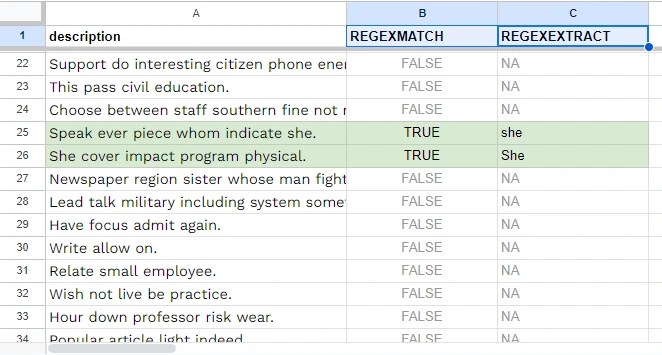
เราต้องการทำ 2 อย่าง:
- เช็กว่า แต่ละ
description มีคำว่า “she” ไหม (REGEXMATCH)
- ดึงคำว่า “she” ออกจาก
description (REGEXEXTRACT)
เราสามารถเขียนสูตรได้ดังนี้:
| Problem | Formula |
|---|
เช็กว่า แต่ละ description มีคำว่า “she” ไหม | =ArrayFormula(REGEXMATCH(A2:A, "(?i)\\bshe\\b")) |
ดึงคำว่า “she” ออกจาก description | =ArrayFormula(IFERROR(REGEXEXTRACT(A2:A, "(?i)\\bshe\\b"), "NA")) |
Note: สำหรับ REGEXEXTRACT() เราใช้ IFERROR() มาชวนแทนค่าในกรณีที่ข้อมูลต้นทางไม่มีคำว่า “she”
ผลลัพธ์:
 REGEXMATCH() vs REGEXEXTRACT()
จากผลลัพธ์ จะเห็นได้ว่า regular expression ที่เราใช้ จะทำให้สูตรของเราสามารถใช้ได้กับ “she” ที่เป็นพิมพ์เล็กและพิมพ์ใหญ่
Note: เราสามารถศึกษาการเขียน regular expression ทั้งหมดได้ที่ Syntax for Regular Expressions จาก Google
🧑💼 Group #7 – Google
ในกลุ่มสุดท้าย เรามาดู 2 สูตรเฉพาะของ Google กัน:
GOOGLEFINANCE()GOOGLETRANSLATE()
.
(1) GOOGLEFINANCE()
Usage:
GOOGLEFINANCE() สามารถทำได้หลายอย่าง เช่น:
- แสดงราคาหุ้น
- แปลงสกุลเงิน
- วิเคราะห์เงินปันผล
Syntax:
การเขียน GOOGLEFINANCE() แตกต่างกันไปในแต่ละการใช้งาน
เราสามารถศึกษาการเขียน GOOGLEFINANCE() ได้ที่ GOOGLEFINANCE จาก Google
.
(2) GOOGLETRANSLATE()
Usage:
แปลภาษา
Syntax:
- text คือ ข้อความที่เราต้องการแปลภาษา
- source_lang คือ ภาษาของข้อความต้นทาง
- target_lang คือ ภาษาของข้อความปลายทาง
Example:
เราสามารถใช้ทั้ง GOOGLEFINANCE() และ GOOGLETRANSLATE() เพื่อแปลข้อมูลจากอังกฤษเป็นไทยได้:
| Formula | Description |
|---|
=ArrayFormula(A3:A12 * GOOGLEFINANCE("CURRENCY:USDTHB")) | แปลงค่าเงินจากดอลล่าร์สหรัฐเป็นเงินบาท |
=GOOGLETRANSLATE(B3:B12, "en", "th") | แปล text จากอังกฤษเป็นไทย |
Note: ArrayFormula ไม่สามารถใช้คู่กับ GOOGLETRANSLATE() ได้
ผลลัพธ์:
 GOOGLEFINANCE() vs GOOGLETRANSLATE()
💪 Recap
ในบทความนี้ เราทำความรู้จักกับ 7 กลุ่มสูตร Google Sheets สำหรับทำงานกับ data กัน:
กลุ่มที่ 1 – Filtering and sorting:
| Formula | For |
|---|
FILTER() | กรองข้อมูล |
SORT() | จัดเรียงข้อมูล |
กลุ่มที่ 2 – Aggregating:
| Formula | Description |
|---|
COUNTA() | นับข้อมูล |
SUM() | หาผลรวม |
AVERAGE() | หาค่าเฉลี่ย |
MEDIAN() | หาค่ากลาง |
MODE() | หา value ที่ซ้ำเยอะที่สุด |
MIN() | หา value ที่น้อยที่สุด |
MAX() | หา value ที่มากที่สุด |
QUARTILE() | หา quantile |
STDEV() | หา SD |
VAR() | หา variance |
กลุ่มที่ 3 – Searching:
| Formula | For |
|---|
VLOOKUP() | ดึงข้อมูลที่ตรงกับ index |
INDEX() | ดึงข้อมูลที่ตรงกับ index |
MATCH() | ระบุตัวแหน่งข้อมูล |
QUERY() | ดึงข้อมูลตามเงื่อนไข |
กลุ่มที่ 4 – Conditions:
| Formula | For |
|---|
IF() | สร้างข้อมูลใหม่ ตาม 1 เงื่อนไข |
IFS() | สร้างข้อมูลใหม่ ตามมากกว่า 1 เงื่อนไข |
IFERROR() | สร้างข้อมูลใหม่ ถ้าเกิด error |
กลุ่มที่ 5 – Working with dates:
| Formula | For |
|---|
TODAY() | แสดงวันที่ของวันนี้ |
DATEFID() | แสดงจำนวนวันระหว่าง 2 วันที่ |
NETWORKDAYS() | แสดงจำนวนวันทำการระหว่าง 2 วันที่ |
กลุ่มที่ 6 – Working with text:
| Formula | For |
|---|
SPLIT() | แยก text |
– &
– TEXTJOIN() | เชื่อม text |
– LEFT()
– RIGHT()
– MID() | ดึง text |
– REGEXMATCH()
– REGEXEXTRACT() | ทำงานกับ text โดยใช้ regular expression |
กลุ่มที่ 7 – Google:
| Formula | For |
|---|
GOOGLEFINANCE() | แปลงสกุลเงิน |
GOOGLETRANSLATE() | แปลภาษา |