
ในบทความนี้ เราจะมาทำความรู้จักกับ seaborn และวิธีการใช้ seaborn เพื่อสร้างและตกแต่งกราฟเบื้องต้นกัน
ถ้าพร้อมแล้วมาเริ่มกันเลย
- ⚓ Intro to Seaborn
- 🍔 Dataset ตัวอย่าง
- 🤔 ก่อนเริ่มสร้างกราฟ
- 💻 Syntax ของ Seaborn
- 👉 การสร้างกราฟพื้นฐาน
- 🔵 การใช้สีเพื่อเพิ่มตัวแปรในกราฟ
- 🖼️ การตกแต่งกราฟ
- 💪 สรุป Seaborn 101
- ⏭️ Next
⚓ Intro to Seaborn
seaborn เป็น library สำหรับ visualise data ใน Python ซึ่งต่อยอดมาจาก:
pandas: library สำหรับ data transformationmatplotlib: library สำหรับสร้างกราฟ
เพราะ seaborn ต่อยอดจาก pandas และ matplotlib จึงทำให้เราสามารถใช้ 3 libraries นี้ร่วมกันได้อย่างลงตัว
จุดเด่นหลักของ seaborn คือ ความสามารถในการสร้างกราฟที่สวยงามได้อย่างง่าย
มาดูกันว่า การสร้างกราฟด้วย seaborn ง่ายแค่ไหน
🍔 Dataset ตัวอย่าง

ในบทความนี้ เราจะใช้ tips ซึ่งเป็น built-in datasets ของ seaborn เพื่อดูวิธีใช้ seaborn กัน
tips เป็น dataset เกี่ยวกับ tip ที่พนักงานในร้านอาหารได้รับ โดยมี columns ดังนี้:
| No. | Column | Description |
|---|---|---|
| 1 | total_bill | จำนวนเงินค่าอาหาร |
| 2 | tip | จำนวนเงินค่า tip |
| 3 | sex | เพศของคนจ่ายบิล |
| 4 | smoker | สถานะการสูบบุหรี่ของคนจ่ายบิล (สูบ vs ไม่สูบ) |
| 5 | day | วันของสัปดาห์ |
| 6 | time | ช่วงเวลาของวัน (lunch vs dinner) |
| 7 | size | จำนวนแขกที่มาด้วยกัน |
🤔 ก่อนเริ่มสร้างกราฟ
ก่อนเริ่มสร้างกราฟ ให้เราทำ 2 อย่างก่อน:
.
(1) import seaborn ก่อน พร้อมกับ libraries อื่น ๆ ที่มักใช้ร่วมกัน:
# Import libraries
import pandas as pd
import matplotlib.pyplot as plt
import seaborn as sns
Note: seaborn ใช้ตัวย่อว่า sns ตามชื่อตัวละคร Samuel Norman Seaborn จากทีวีซีรี่ย์ The West Wing
.
(2) ต่อจากนั้นให้ load dataset tips ที่จะใช้งาน:
# Load the dataset
tips = sns.load_dataset("tips")
Note: ถ้าเรา preview ด้วย .head() เราจะเห็นข้อมูลแบบนี้:
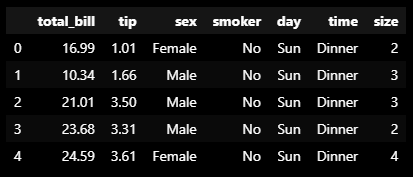
ในกรณีที่เราต้องการ import dataset จากข้างนอก เราสามารถใช้ pandas ช่วยได้ เช่น pd.read_csv() เพื่อโหลดไฟล์ CSV
💻 Syntax ของ Seaborn
Syntax ในการสร้างกราฟด้วย seaborn มีดังนี้:
sns.plot(data, x, y, customisation)plt.show()
sns.plot= เรียกชื่อกราฟที่ต้องการสร้างdata= ชุดข้อมูลที่ใช้สร้างกราฟx= ข้อมูลแกน xy= ข้อมูลแกน ycustomisation= การตั้งค่าเพื่อตกแต่งกราฟplt.show()= แสดงกราฟบนหน้าจอ
👉 การสร้างกราฟพื้นฐาน
มาดูวิธีการสร้าง 5 กราฟพื้นฐานกัน:
- Histogram
- Box plot
- Scatter plot
- Line plot
- Bar plot
.
📊 1. Histograms
Histogram เป็นกราฟเพื่อสำรวจการกระจายตัว (distribution) ของข้อมูล
ตัวอย่าง:
ดูการกระจายตัวของ tip ที่พนักงานได้รับ:
# Create a histogram of tips
sns.histplot(data = tips,
             x = "tip")

# Show the plot
plt.show()
Note: สำหรับ histogram เราจะละแกน y ไว้ เพราะ y จะแสดงความถี่ของข้อมูลบนแกน x
ผลลัพธ์:
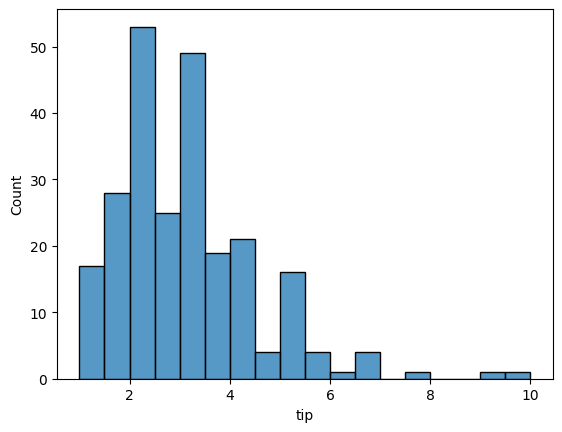
Note: จะเห็นว่า tip ที่พนักงานได้รับ อยู่ในช่วง 0.5 ถึง 10 ดอลล่าร์ โดยอยู่ในช่วง 2 ถึง 4 ดอลล่าร์มากที่สุด
.
📊 2. Box Plots
Box plot ทำหน้าที่คล้ายกับ histogram คือ ช่วยในการสำรวจการกระจายตัวของข้อมูล
ข้อแตกต่างของ box plot จาก histogram ก็คือ เราสามารถดู distribution หลาย ๆ อันได้บน box plot
ตัวอย่าง:
ดูการกระจายตัวของ tip ที่ได้ แบ่งตามมื้ออาหาร
# Create a box plot of tips by time
sns.boxplot(data = tips,
            x = "time",
            y = "tip")

# Show the plot
plt.show()
ผลลัพธ์:
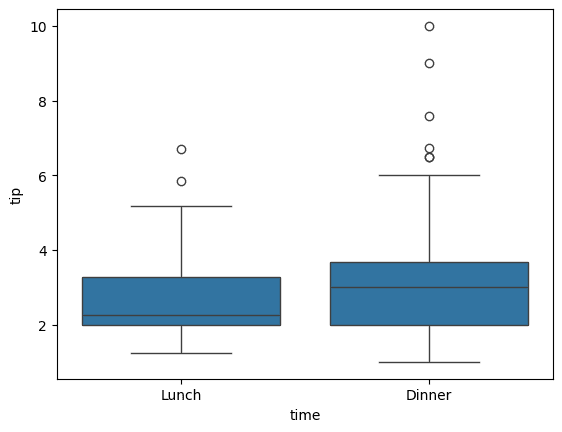
Note: จะเห็นว่า การกระจายตัวของ tip ในแต่ละมื้อมีความใกล้เคียงกันมาก
.
📊 3. Scatter Plots
Scatter plot ใช้สำรวจความสัมพันธ์ระหว่างตัวแปร 2 ตัว
ตัวอย่าง:
ความสัมพันธ์ระหว่างจำนวนเงินค่าอาหาร และ tip
# Create a scatter plot of tips vs total bill
sns.scatterplot(data = tips,
                x = "total_bill",
                y = "tip")

# Show the plot
plt.show()
ผลลัพธ์:
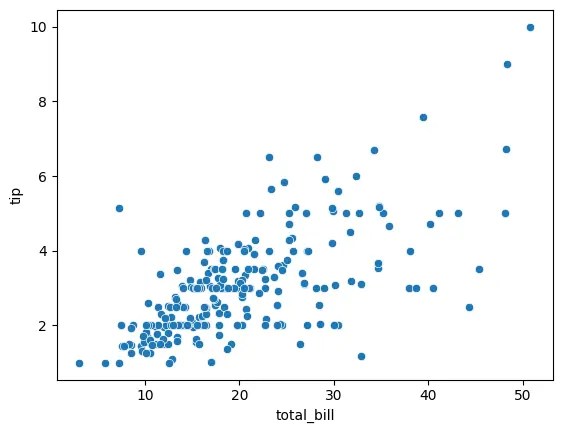
Note: จากกราฟ เราจะเห็นได้ว่า จำนวน tip ดูเหมือนจะเพิ่มขึ้นตามจำนวนเงินค่าอาหาร
.
📊 4. Line Plots
Line plot ใช้สำรวจการเปลี่ยนแปลงของตัวแปรตามช่วงเวลา หรือตามตัวแปรอีกตัว
ตัวอย่าง:
ดูการเปลี่ยนแปลงของ tip ตามจำนวนแขก
# Create a line plot of tips vs party size
sns.lineplot(data = tips,
             x = "size",
             y = "tip")

# Show the plot
plt.show()
ผลลัพธ์:
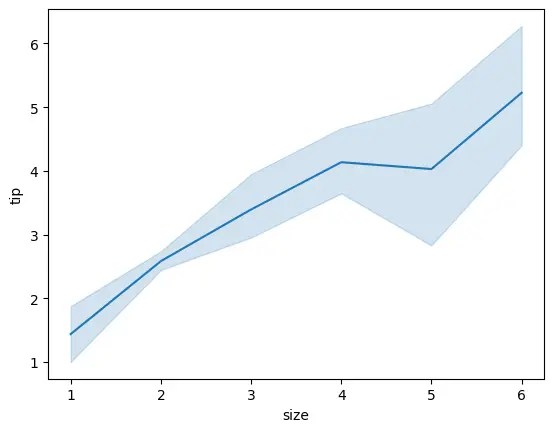
Note: กราฟแสดงให้เห็นว่า tip เพิ่มขึ้นตามจำนวนแขก
.
📊 5. Bar Plots
Bar plot ใช้สำรวจตัวแปรตามการจัดกลุ่มของตัวแปรอีกตัว
ตัวอย่าง:
ดูจำนวน tip ในแต่ละวันของสัปดาห์
# Create a bar plot of tips vs day of week
sns.barplot(data = tips,
            x = "day",
            y = "tip")

# Show the plot
plt.show()
ผลลัพธ์:

Note: เราจะเห็นว่า ในแต่ละวัน พนักงานได้ tip ใกล้เคียงกัน แต่ในวันเสาร์และอาทิตย์จะได้เยอะกว่าวันพฤหัสฯ และวันศุกร์
🔵 การใช้สีเพื่อเพิ่มตัวแปรในกราฟ
จนถึงตอนนี้ เราจะเห็นว่า กราฟที่เราสร้างได้มีตัวแปร 1-2 ตัวเท่านั้น
ถ้าเราต้องการเพิ่มตัวแปรที่สามเข้าไป (โดยไม่เปลี่ยนประเภทกราฟ) เราสามารถทำได้ง่าย ๆ ด้วยการใช้สี ผ่านการเพิ่ม parametre ชื่อ hue
ยกตัวอย่างเช่น:
ใน scatter plot ที่แสดงความสัมพันธ์ระหว่าง tip และจำนวนเงินค่าอาหาร เราต้องการเพิ่มตัวแปรการสูบบุหรี่เข้าไปด้วย
- ตัวแปร 1: tip
- ตัวแปร 2: ค่าอาหาร
- ตัวแปร 3: การสูบบุหรี่ของลูกค้า
เราสามารถทำได้ตามนี้:
# Create a scatter plot: tips vs total bill vs smoker types
sns.scatterplot(data = tips,
                x = "total_bill",
                y = "tip",
                hue = "smoker")

# Show the plot
plt.show()
ผลลัพธ์:
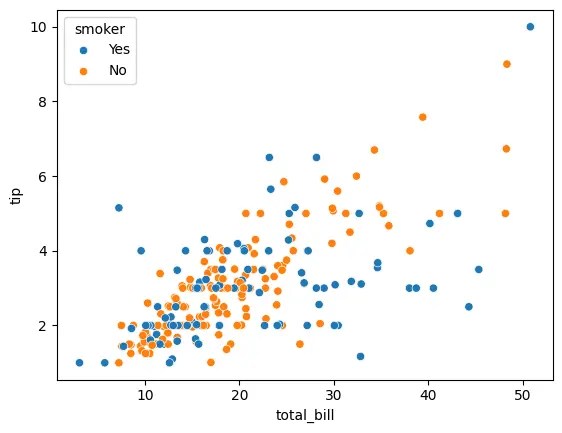
hueจากกราฟ เราจะเห็นได้ว่า seaborn จัดการเปลี่ยนสีข้อมูลให้เองโดยอัตโนมัติ
ทั้งนี้ ถ้าเราต้องการเปลี่ยนกราฟเป็นสีอื่น เราต้องปรับ code ของเราเพิ่มเติม
🖼️ การตกแต่งกราฟ
มาดู 3 วิธีในการตกแต่งกราฟใน seaborn กัน:
- สี
- Style
- ข้อความ
.
🎨 1. สี
ใน seaborn เราสามารถปรับสีของกราฟได้ด้วย 2 วิธี:
- ใช้
palette - ใช้
sns.set_palette()
.
วิธีที่ 1: กำหนด parametre ที่เรียกว่า palette
เช่น สำหรับ scatter plot ก่อนหน้านี้ ถ้าเราอยากเปลี่ยนข้อมูลเป็นสีดำและแดง เราสามารถเขียน code ได้ดังนี้:
- เราสร้าง dictionary ชื่อ
coloursเพื่อระบุว่า สีไหนจะใช้กับการสูบบุหรี่ประเภทไหน:
# Specify colours
colours = {"Yes": "red",
           "No": "black"}
- จากนั้น เราก็ใช้
coloursเป็น argument ของpalette:
# Create a scatter plot
sns.scatterplot(data = tips,
                x = "total_bill",
                y = "tip",
                hue = "smoker",
                palette = colours)

# Show the plot
plt.show()
ผลลัพธ์:
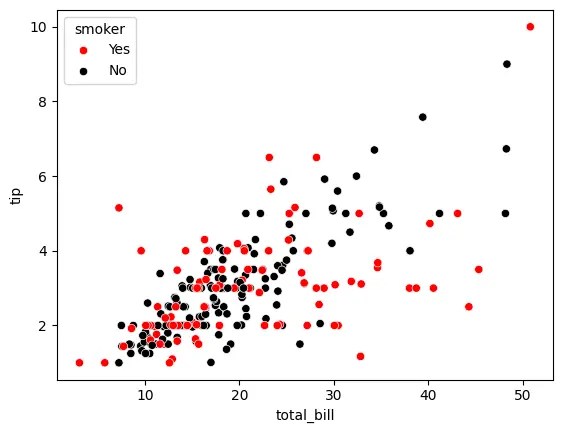
palette.
วิธีที่ 2: เรียกใช้ sns.set_palette()
ในกรณีที่เราไม่อยากกำหนด palette เอง เราสามารถเรียก sns.set_palette() แทนได้
sns.set_palette() จะเรียกใช้และ apply ชุดสีที่เราต้องการให้กับกราฟของเราโดยอัตโนมัติ
สำหรับ sns.set_palette() เราสามารถใส่ argument ได้ดังนี้:
| No. | Argument | ค่าสี |
|---|---|---|
| 1 | "deep" | ค่า default ที่ seaborn ใช้ |
| 2 | "muted" | เป็น "deep" เวอร์ชันสีอ่อนกว่า |
| 3 | "pastel" | สีพาสเทล |
| 4 | "dark" | สีเข้ม |
| 5 | "colorblind" | สีสำหรับคนตาบอดสี |
เช่น:
สร้าง scatter plot โดยใช้ "colorblind":
- เราเรียกใช้
sns.set_palette()โดยใส่ argument เป็นชื่อ palette ที่ต้องการใช้ (ในกรณีนี้ คือ"colorblind"ซึ่งเหมาะกับคนตาบอดสี):
# Set the palette
sns.set_palette("colorblind")
- จากนั้น สร้าง scatter plot เหมือนเดิม (3 ตัวแปร แต่ไม่มี
palette):
# Create a scatter plot
sns.scatterplot(data = tips,
                x = "total_bill",
                y = "tip",
                hue = "smoker")

# Show the plot
plt.show()
ผลลัพธ์:

.
🎨 2. Style
นอกจากการเปลี่ยนสีกราฟแล้ว เรายังสามารถปรับ style ของกราฟได้ ผ่าน sns.set_style()
โดยสำหรับ sns.set_style() เราสามารถใส่ argument ได้ดังนี้:
| No. | Argument | สีพื้นหลัง | สีเส้นกราฟ |
|---|---|---|---|
| 1 | "white" | ขาว ⚪ | ขาว ⚪ |
| 2 | "dark" | ดำ ⚫ | ดำ ⚫ |
| 3 | "whitegrid" | ขาว ⚪ | ดำ ⚫ |
| 4 | "darkgrid" | ดำ ⚫ | ขาว ⚪ |
| 5 | "ticks" | ขาว ⚪ | ไม่มี ✖️ |
Note:
"white"เป็นค่า default ของseaborn"tick"เหมาะสำหรับกราฟที่เราต้องการเน้นแกน x และ y
ยกตัวอย่างเช่น:
เราต้องการปรับกราฟของเราเป็น dark theme ที่มี grid:
- กำหนด argument ของ
sns.set_style()เป็น"darkgrid":
# Set the style
sns.set_style("darkgrid")
- สร้างกราฟที่ต้องการ:
# Create a scatter plot
sns.scatterplot(data = tips,
                x = "total_bill",
                y = "tip",
                hue = "smoker")

# Show the plot
plt.show()
ผลลัพธ์:
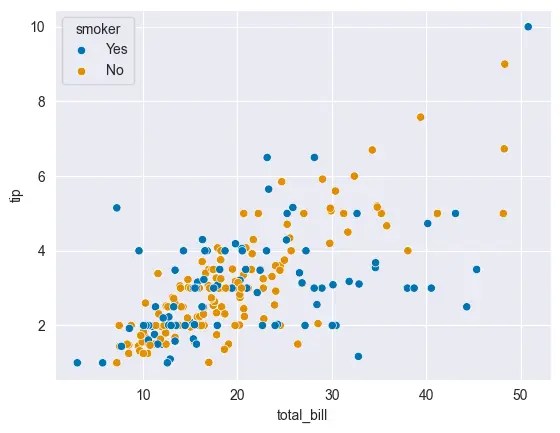
sns.set_style().
🎨 3. ข้อความ
นอกจากสีและ style แล้ว เรายังสามารถตกแต่งกราฟเพิ่มเติม ด้วยการเพิ่มข้อความกำกับกราฟ อย่าง title และ labels (ชื่อแกน x และ y) ได้ด้วย
เราสามารถทำสิ่งนี้ได้โดยใช้ functions ของ matplotlib (plt) แบบนี้:
- สร้างกราฟ:
# Create a scatter plot
sns.scatterplot(data = tips,
                x = "total_bill",
                y = "tip",
                hue = "smoker")
- เพิ่ม title:
# Add a title
plt.title("Total Bill vs Tip", fontsize = 16)
- เพิ่ม labels:
# Add labels
plt.xlabel("Total Bill ($)", fontsize = 12)
plt.ylabel("Tip ($)", fontsize = 12)
- แสดงกราฟ
# Show the plot
plt.show()
ผลลัพธ์:
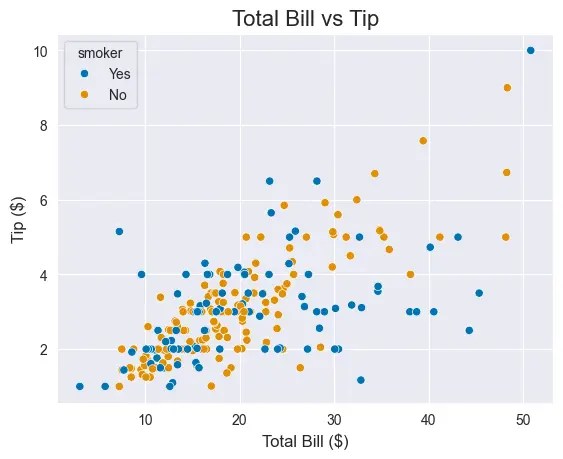
plt.title(), and plt.xlabel() and plt.label()Note: จะเห็นแล้วว่า ตอนนี้กราฟของเรามีข้อความกำกับหัวข้อกราฟ (title) รวมทั้งแกน x และ y (labels)
💪 สรุป Seaborn 101
ในบทความนี้ เราเรียนรู้วิธีการสร้างกราฟง่าย ๆ ใน seaborn กัน
โดยเราเริ่มจากการสร้างกราฟพื้นฐาน 5 อย่าง:
| กราฟ | Seaborn |
|---|---|
| Histogram | sns.histplot() |
| Box plot | sns.boxplot() |
| Scatter plot | sns.scatterplot() |
| Line plot | sns.lineplot() |
| Bar plot | sns.barplot() |
พร้อมการเพิ่มตัวแปรที่สาม:
| เพิ่มตัวแปรที่สาม | Seaborn |
|---|---|
| เพิ่มผ่านสี | hue |
และจบด้วยการปรับแต่งกราฟ:
| ปรับแต่ง | Seaborn |
|---|---|
| สี | palettesns.set_palette() |
| Style | sns.set_style() |
| ข้อความ | plt.title()plt.xlabel()plt.ylabel() |

⏭️ Next
หวังว่า บทความนี้จะเป็นประโยชน์สำหรับคนที่ต้องการเรียนรู้เบื้องต้นเกี่ยวกับ seaborn
.
🧑💻 Example Code on GitHub
สำหรับใครที่ต้องการลงมือทำเอง สามารถดูตัวอย่าง code ของบทความนี้ได้ที่ GitHub
.
📚 Further Reading
สำหรับคนที่ต้องการเรียนรู้เพิ่มเติม สามารถอ่านเกี่ยวกับ seaborn ได้ตาม link ด้านล่าง:


 Shi no Shigoto