R ได้ชื่อว่าเป็น “statistical programming language” เพราะออกแบบมาเพื่อทำงานกับ data โดยเฉพาะ
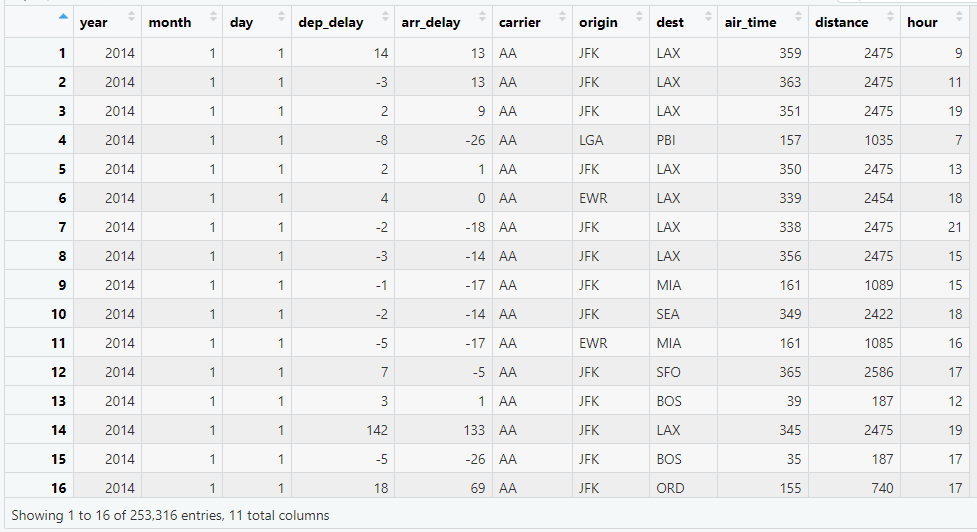
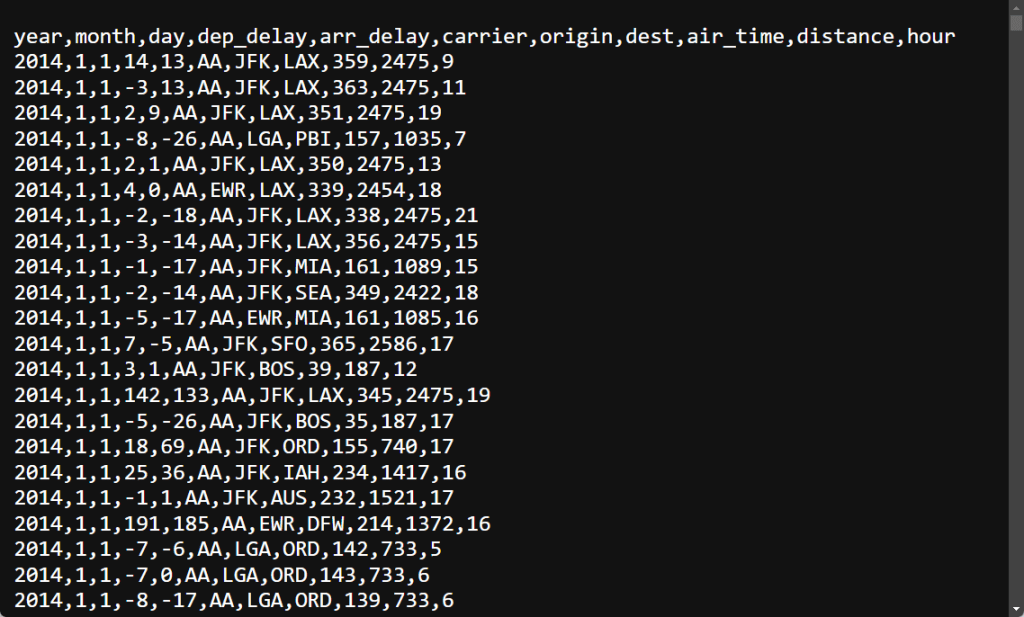
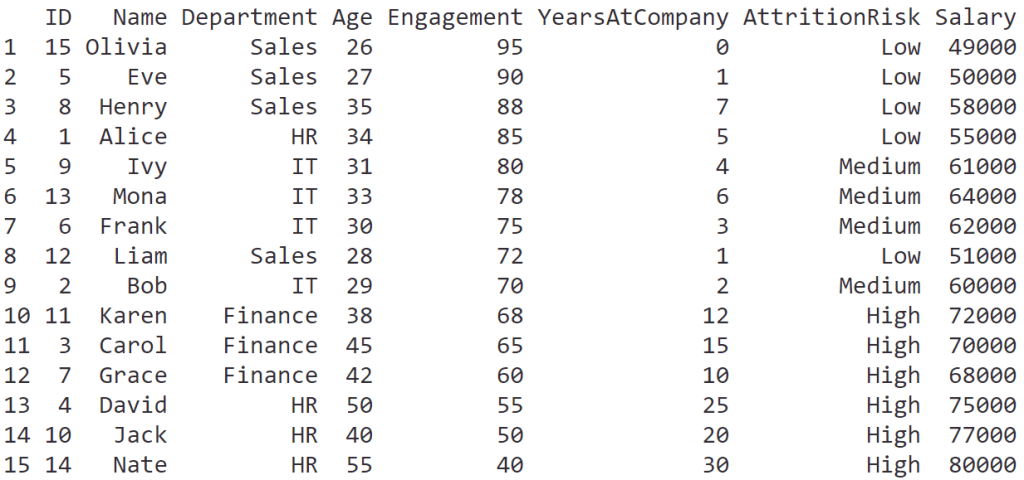
ภาษา R มี packages มากมายที่รองรับการทำงานกับ data ในรูปแบบตาราง (tabular data) หรือ data frame อย่างตัวอย่างในภาพ:
ตัวอย่าง data frame: flights dataset หนึ่งใน packages ที่ได้รับความนิยมในการทำงานกับ data frame โดยเฉพาะงาน data science ได้แก่ data.table
data.table เป็น package สำหรับ data manipulation ที่มีจุดเด่น 3 อย่าง คือ:
ใช้งานง่าย (แม้จะมีการเขียนที่แตกต่างจาก functions ทั่วไป แต่มี syntax ที่ตายตัว)ประมวลผลเร็วและประหยัด resource เพราะ data.table optimises code ที่เราเขียนรองรับการทำงานกับ data ขนาดใหญ่ (เช่น data ที่ใช้ RAM ขนาด 10 ถึง 100 GB ในการประมวลผล)
ในบทความนี้ เราจะมาดูวิธีการใช้งาน data.table แบบครบจบใน 3 ส่วนกัน:
การใช้งาน data.table เบื้องต้น (syntax และ arguments)
การใช้งาน data.table ขั้นสูง (combining และ chaining)
Special symbols ใน data.table
ถ้าพร้อมแล้ว มาเริ่มกันเลย
🏁 Get Started With data.table ✈️ Example Dataset: flights 1️⃣ Intro to flights 2️⃣ Get flights ✍️ Syntax: DT[i, j, by] 🍦 1st Argument: i 1️⃣ Select Rows 2️⃣ Filter 3️⃣ Sort 🧮 2nd Argument: j 1️⃣ Select Columns 2️⃣ Compute 3️⃣ Create Columns 🤝 3rd Argument: by 🔗 Combining & Chaining 1️⃣ Combining 2️⃣ Chaining 🍩 Special Symbols 1️⃣ .N 2️⃣ .SD 3️⃣ .SDcols 😎 Conclusion 🎒 Learn More About data.table 😺 GitHub 📚 อ่านเพิ่มเติมเกี่ยวกับ data.table 📑 Cheat Sheets ในการใช้งาน data.table 📃 References ✅ R Book for Psychologists: หนังสือภาษา R สำหรับนักจิตวิทยา 🏁 Get Started With data.table ในการเริ่มต้นใช้งาน data.table เราจะต้องทำ 2 อย่าง ได้แก่:
ติดตั้ง data.table (ทำครั้งแรกครั้งเดียว)
โหลด data.table (ทำทุกครั้งที่เริ่ม session ใหม่)
# Install data.table
install.packages("data.table")

# Load data.table
library(data.table)
เมื่อทำทั้ง 2 อย่างนี้แล้ว เราก็พร้อมที่จะใช้งาน data.table กันแล้ว
✈️ Example Dataset: flights 1️⃣ Intro to flights ในบทความนี้ เราจะมาดูตัวอย่างการใช้ data.table กับ flights ซึ่งมีข้อมูลเที่ยวบินที่ออกจาก New York City ในปี ค.ศ. 2014 เช่น:
วันที่
สนามบินต้นทางและปลายทาง
ระยะเวลาที่เที่ยวบิน delay
ระยะเวลาบิน
ระยะทาง
Note: ดูรายละเอียดทั้งหมดของ dataset ได้ที่ GitHub
.
2️⃣ Get flights เราสามารถเริ่มใช้งาน flights ใน 2 ขั้นตอน:
ขั้นที่ 1. Download ไฟล์จาก link โดยไฟล์ที่ได้จะเป็น CSV (comma-separated values):
ขั้นที่ 2. Import ข้อมูลเข้าใน R ด้วย fread() (”fast read”) ซึ่งเป็น function สำหรับโหลดข้อมูลของ data.table:
# Import the dataset
flights <- fread("flights14.csv")
เราสามารถดูตัวอย่างข้อมูลได้ด้วย head():
# Preview the dataset
head(flights)
ผลลัพธ์:
    year month   day dep_delay arr_delay carrier origin   dest air_time distance  hour
   <int> <int> <int>     <int>     <int>  <char> <char> <char>    <int>    <int> <int>
1:  2014     1     1        14        13      AA    JFK    LAX      359     2475     9
2:  2014     1     1        -3        13      AA    JFK    LAX      363     2475    11
3:  2014     1     1         2         9      AA    JFK    LAX      351     2475    19
4:  2014     1     1        -8       -26      AA    LGA    PBI      157     1035     7
5:  2014     1     1         2         1      AA    JFK    LAX      350     2475    13
6:  2014     1     1         4         0      AA    EWR    LAX      339     2454    18
✍️ Syntax: DT[i, j, by] การใช้งาน data.table ประกอบด้วย 4 ส่วน ดังนี้:
DT คือ dataset ที่เราต้องการใช้งานi ใช้ทำงานกับ rowsj ใช้ทำงานกับ columnsby ใช้จับกลุ่มข้อมูล
เราไปดูรายละเอียดการใช้งาน i, j, และ by กัน
🍦 1st Argument: i เราสามารถใช้งาน i ได้ 3 อย่าง:
Select rows: เลือก rows ที่ต้องการFilter: กรองข้อมูลSort: จัดลำดับข้อมูล
.
1️⃣ Select Rows เราสามารถใช้ i เพื่อเลือก rows ได้ 3 แบบ:
เลือก 1 row
เลือกหลาย rows
คัด rows ที่ไม่ต้องการออก
.
แบบที่ #1. เลือก 1 row
เช่น เลือก row ที่ 5 จาก flights:
# Select a row
flights[5]
ผลลัพธ์:
    year month   day dep_delay arr_delay carrier origin   dest air_time distance  hour
   <int> <int> <int>     <int>     <int>  <char> <char> <char>    <int>    <int> <int>
1:  2014     1     1         2         1      AA    JFK    LAX      350     2475    13
.
แบบที่ #2 – เลือกหลาย rows
ซึ่งเราทำได้โดยการใช้ vector เช่น เลือก rows 1 ถึง 10:
# Select a range of rows
flights[1:10]
ผลลัพธ์:
     year month   day dep_delay arr_delay carrier origin   dest air_time distance  hour
    <int> <int> <int>     <int>     <int>  <char> <char> <char>    <int>    <int> <int>
 1:  2014     1     1        14        13      AA    JFK    LAX      359     2475     9
 2:  2014     1     1        -3        13      AA    JFK    LAX      363     2475    11
 3:  2014     1     1         2         9      AA    JFK    LAX      351     2475    19
 4:  2014     1     1        -8       -26      AA    LGA    PBI      157     1035     7
 5:  2014     1     1         2         1      AA    JFK    LAX      350     2475    13
 6:  2014     1     1         4         0      AA    EWR    LAX      339     2454    18
 7:  2014     1     1        -2       -18      AA    JFK    LAX      338     2475    21
 8:  2014     1     1        -3       -14      AA    JFK    LAX      356     2475    15
 9:  2014     1     1        -1       -17      AA    JFK    MIA      161     1089    15
10:  2014     1     1        -2       -14      AA    JFK    SEA      349     2422    18
หรือเลือก rows 1, 3, 5, 7, และ 9:
# Select multiple rows at interval
flights[c(1, 3, 5, 7, 9)]
ผลลัพธ์:
    year month   day dep_delay arr_delay carrier origin   dest air_time distance  hour
   <int> <int> <int>     <int>     <int>  <char> <char> <char>    <int>    <int> <int>
1:  2014     1     1        14        13      AA    JFK    LAX      359     2475     9
2:  2014     1     1         2         9      AA    JFK    LAX      351     2475    19
3:  2014     1     1         2         1      AA    JFK    LAX      350     2475    13
4:  2014     1     1        -2       -18      AA    JFK    LAX      338     2475    21
5:  2014     1     1        -1       -17      AA    JFK    MIA      161     1089    15
.
แบบที่ #3 – คัด rows ที่ไม่ต้องการออก
ซึ่งเราสามารถทำได้ 2 แบบ คือ:
ใช้ -
ใช้ !
เช่น คัด row ที่ 1 ออก โดยใช้ -:
# Deselect a row
flights[-1]
หรือใช้ !:
# Deselect a row
flights[!1]
โดยทั้งสองแบบจะให้ผลลัพธ์แบบเดียวกัน แบบนี้:
         year month   day dep_delay arr_delay carrier origin   dest air_time distance  hour
        <int> <int> <int>     <int>     <int>  <char> <char> <char>    <int>    <int> <int>
     1:  2014     1     1        -3        13      AA    JFK    LAX      363     2475    11
     2:  2014     1     1         2         9      AA    JFK    LAX      351     2475    19
     3:  2014     1     1        -8       -26      AA    LGA    PBI      157     1035     7
     4:  2014     1     1         2         1      AA    JFK    LAX      350     2475    13
     5:  2014     1     1         4         0      AA    EWR    LAX      339     2454    18
    ---
253311:  2014    10    31         1       -30      UA    LGA    IAH      201     1416    14
253312:  2014    10    31        -5       -14      UA    EWR    IAH      189     1400     8
253313:  2014    10    31        -8        16      MQ    LGA    RDU       83      431    11
253314:  2014    10    31        -4        15      MQ    LGA    DTW       75      502    11
253315:  2014    10    31        -5         1      MQ    LGA    SDF      110      659     8
.
2️⃣ Filter นอกจากการเลือก rows เรายังสามารถใช้ i เพื่อกรอง data ได้ 3 แบบ:
กรองโดยใช้ 1 เงื่อนไข
กรองโดยใช้หลายเงื่อนไข
กรองโดยใช้ helpers
.
แบบที่ #1 – กรองข้อมูลโดยใช้ 1 เงื่อนไข
เช่น กรอง rows ที่มีระยะทางบิน 500 miles ขึ้นไป:
# Filter with 1 condition
flights[distance >= 500]
ผลลัพธ์:
         year month   day dep_delay arr_delay carrier origin   dest air_time distance  hour
        <int> <int> <int>     <int>     <int>  <char> <char> <char>    <int>    <int> <int>
     1:  2014     1     1        14        13      AA    JFK    LAX      359     2475     9
     2:  2014     1     1        -3        13      AA    JFK    LAX      363     2475    11
     3:  2014     1     1         2         9      AA    JFK    LAX      351     2475    19
     4:  2014     1     1        -8       -26      AA    LGA    PBI      157     1035     7
     5:  2014     1     1         2         1      AA    JFK    LAX      350     2475    13
    ---
198323:  2014    10    31        18       -14      UA    EWR    LAS      291     2227    16
198324:  2014    10    31         1       -30      UA    LGA    IAH      201     1416    14
198325:  2014    10    31        -5       -14      UA    EWR    IAH      189     1400     8
198326:  2014    10    31        -4        15      MQ    LGA    DTW       75      502    11
198327:  2014    10    31        -5         1      MQ    LGA    SDF      110      659     8
.
แบบที่ #2 – กรองข้อมูลด้วยหลายเงื่อนไข
เราสามารถเพิ่มเงื่อนไขการกรองได้ด้วย logical operators :
Operator Meaning &AND |OR !NOT
เช่น กรอง rows ที่:
มีระยะทางบิน 500 miles ขึ้นไป และ
ออกจากสนามบิน LaGuardia (LGA):
# Filter with multiple conditions
flights[distance >= 500 & origin == "LGA"]
ผลลัพธ์:
        year month   day dep_delay arr_delay carrier origin   dest air_time distance  hour
       <int> <int> <int>     <int>     <int>  <char> <char> <char>    <int>    <int> <int>
    1:  2014     1     1        -8       -26      AA    LGA    PBI      157     1035     7
    2:  2014     1     1        -7        -6      AA    LGA    ORD      142      733     5
    3:  2014     1     1        -7         0      AA    LGA    ORD      143      733     6
    4:  2014     1     1        -8       -17      AA    LGA    ORD      139      733     6
    5:  2014     1     1        -2        15      AA    LGA    ORD      145      733     7
   ---
63251:  2014    10    31        14       -17      UA    LGA    IAH      200     1416    17
63252:  2014    10    31        24        -5      UA    LGA    IAH      198     1416     6
63253:  2014    10    31         1       -30      UA    LGA    IAH      201     1416    14
63254:  2014    10    31        -4        15      MQ    LGA    DTW       75      502    11
63255:  2014    10    31        -5         1      MQ    LGA    SDF      110      659     8
.
แบบที่ #3 – กรองโดยใช้ helpers
เราสามารถกรองข้อมูลโดยใช้ helpers หรือ operators พิเศษ 3 อย่างนี้:
Helper For Syntax %between%กรองข้อมูลตาม range col %between% range%like%กรองข้อมูลตาม text pattern col %like% pattern%chin%กรองข้อมูลอยู่ใน set ที่กำหนด col %chin% set
ตัวอย่าง:
ใช้ %between% เพื่อกรองข้อมูลที่มีระยะทางบินระหว่าง 500 ถึง 1,000 miles:
# Filter using %between%
flights[distance %between% c(500, 1000)]
ผลลัพธ์:
        year month   day dep_delay arr_delay carrier origin   dest air_time distance  hour
       <int> <int> <int>     <int>     <int>  <char> <char> <char>    <int>    <int> <int>
    1:  2014     1     1        18        69      AA    JFK    ORD      155      740    17
    2:  2014     1     1        -7        -6      AA    LGA    ORD      142      733     5
    3:  2014     1     1        -7         0      AA    LGA    ORD      143      733     6
    4:  2014     1     1        -8       -17      AA    LGA    ORD      139      733     6
    5:  2014     1     1        -2        15      AA    LGA    ORD      145      733     7
   ---
79754:  2014    10    31        10        -5      UA    EWR    ORD      110      719     6
79755:  2014    10    31         5         2      UA    EWR    ORD      132      719    10
79756:  2014    10    31       427       393      UA    EWR    ORD      100      719    21
79757:  2014    10    31        -4        15      MQ    LGA    DTW       75      502    11
79758:  2014    10    31        -5         1      MQ    LGA    SDF      110      659     8
Note: code นี้ให้ผลลัพธ์เดียวกับการเขียน flights[distance >= 500 & distance <= 1000] แต่การใช้ %between% ทำให้ code สั้นและอ่านง่ายกว่า
.
ใช้ %like% เพื่อกรองข้อมูลที่สนามบินปลายทางขึ้นต้นด้วย “A” เช่น “ABQ”, “ACK”, “AGS”:
# Filter using %like%
flights[dest %like% "^A"]
ผลลัพธ์:
        year month   day dep_delay arr_delay carrier origin   dest air_time distance  hour
       <int> <int> <int>     <int>     <int>  <char> <char> <char>    <int>    <int> <int>
    1:  2014     1     1        -1         1      AA    JFK    AUS      232     1521    17
    2:  2014     1     1        -5        16      B6    JFK    AUS      247     1521    20
    3:  2014     1     1        21        21      B6    JFK    AUS      237     1521     9
    4:  2014     1     1        10         4      B6    JFK    ABQ      280     1826    20
    5:  2014     1     1        10        10      DL    LGA    ATL      126      762    18
   ---
15630:  2014    10    31        50        43      UA    EWR    ATL      113      746    15
15631:  2014    10    31        -5       -38      UA    EWR    ATL      111      746     5
15632:  2014    10    31        -5        -2      UA    EWR    AUS      211     1504    15
15633:  2014    10    31        -9       -15      UA    EWR    ATL      119      746    11
15634:  2014    10    31        11       -10      UA    EWR    ATL      109      746     8
ใช้ %chin% เพื่อกรองข้อมูลที่สนามบินปลายทาง คือ ATL, LAX, หรือ ORD:
# Filter using %chin%
flights[dest %chin% c("ATL", "LAX", "ORD")]
ผลลัพธ์:
        year month   day dep_delay arr_delay carrier origin   dest air_time distance  hour
       <int> <int> <int>     <int>     <int>  <char> <char> <char>    <int>    <int> <int>
    1:  2014     1     1        14        13      AA    JFK    LAX      359     2475     9
    2:  2014     1     1        -3        13      AA    JFK    LAX      363     2475    11
    3:  2014     1     1         2         9      AA    JFK    LAX      351     2475    19
    4:  2014     1     1         2         1      AA    JFK    LAX      350     2475    13
    5:  2014     1     1         4         0      AA    EWR    LAX      339     2454    18
   ---
38827:  2014    10    31        10        -5      UA    EWR    ORD      110      719     6
38828:  2014    10    31         3       -32      UA    EWR    LAX      320     2454    20
38829:  2014    10    31         5         2      UA    EWR    ORD      132      719    10
38830:  2014    10    31       427       393      UA    EWR    ORD      100      719    21
38831:  2014    10    31        10       -27      UA    EWR    LAX      326     2454    10
.
3️⃣ Sort สุดท้าย เราสามารถใช้ i เพื่อเรียงลำดับข้อมูลได้ 3 แบบ:
Sort ascending (A—Z)
Sort descending (Z—A)
Sort by multiple columns
.
แบบที่ #1 – Sort ascending
เช่น จัดเรียงตามชื่อสนามบินต้นทาง จาก A—Z:
# Sort ascending
flights[order(origin)]
ผลลัพธ์:
         year month   day dep_delay arr_delay carrier origin   dest air_time distance  hour
        <int> <int> <int>     <int>     <int>  <char> <char> <char>    <int>    <int> <int>
     1:  2014     1     1         4         0      AA    EWR    LAX      339     2454    18
     2:  2014     1     1        -5       -17      AA    EWR    MIA      161     1085    16
     3:  2014     1     1       191       185      AA    EWR    DFW      214     1372    16
     4:  2014     1     1        -1        -2      AA    EWR    DFW      214     1372    14
     5:  2014     1     1        -3       -10      AA    EWR    MIA      154     1085     6
    ---
253312:  2014    10    31        24        -5      UA    LGA    IAH      198     1416     6
253313:  2014    10    31         1       -30      UA    LGA    IAH      201     1416    14
253314:  2014    10    31        -8        16      MQ    LGA    RDU       83      431    11
253315:  2014    10    31        -4        15      MQ    LGA    DTW       75      502    11
253316:  2014    10    31        -5         1      MQ    LGA    SDF      110      659     8
.
แบบที่ #2 – Sorting descending
เราเรียงข้อมูลแบบ descending (Z—A) ได้ 2 วิธี:
ใช้ decreasing = TRUE
ใช้ -
เช่น จัดเรียงตามชื่อสนามบินต้นทาง จาก Z-A โดยใช้ decreasing = TRUE:
# Sort descending with decreasing = TRUE
flights[order(origin, decreasing = TRUE)]
หรือโดยใช้ -:
# Sort descending with -
flights[order(-origin)]
เราจะได้ผลลัพธ์แบบเดียวกัน:
         year month   day dep_delay arr_delay carrier origin   dest air_time distance  hour
        <int> <int> <int>     <int>     <int>  <char> <char> <char>    <int>    <int> <int>
     1:  2014     1     1        -8       -26      AA    LGA    PBI      157     1035     7
     2:  2014     1     1        -7        -6      AA    LGA    ORD      142      733     5
     3:  2014     1     1        -7         0      AA    LGA    ORD      143      733     6
     4:  2014     1     1        -8       -17      AA    LGA    ORD      139      733     6
     5:  2014     1     1        -2        15      AA    LGA    ORD      145      733     7
    ---
253312:  2014    10    31        41        19      UA    EWR    SFO      344     2565    12
253313:  2014    10    31       427       393      UA    EWR    ORD      100      719    21
253314:  2014    10    31        10       -27      UA    EWR    LAX      326     2454    10
253315:  2014    10    31        18       -14      UA    EWR    LAS      291     2227    16
253316:  2014    10    31        -5       -14      UA    EWR    IAH      189     1400     8
.
แบบที่ #3 – Sort by multiple columns
เช่น จัดเรียงตามชื่อสนามบินต้นทางและปลายทาง ตามลำดับ:
# Sort by multiple columns
flights[order(origin, dest)]
ผลลัพธ์:
         year month   day dep_delay arr_delay carrier origin   dest air_time distance  hour
        <int> <int> <int>     <int>     <int>  <char> <char> <char>    <int>    <int> <int>
     1:  2014     1     2        -2       -25      EV    EWR    ALB       30      143     7
     2:  2014     1     3        88        79      EV    EWR    ALB       29      143    23
     3:  2014     1     4       220       211      EV    EWR    ALB       32      143    15
     4:  2014     1     4        35        19      EV    EWR    ALB       32      143     7
     5:  2014     1     5        47        42      EV    EWR    ALB       26      143     8
    ---
253312:  2014    10    29         0         9      MQ    LGA    XNA      174     1147     6
253313:  2014    10    29        -5       -16      MQ    LGA    XNA      162     1147    14
253314:  2014    10    30        -4       -23      MQ    LGA    XNA      154     1147     6
253315:  2014    10    30        -7       -11      MQ    LGA    XNA      157     1147    14
253316:  2014    10    31        -5       -11      MQ    LGA    XNA      165     1147     6
🧮 2nd Argument: j เราสามารถใช้ j เพื่อทำงานได้ 3 อย่าง ได้แก่:
Select columns: เลือก columns ที่ต้องการCompute: วิเคราะห์ข้อมูลCreate columns: สร้าง columns ใหม่
.
1️⃣ Select Columns เราสามารถใช้ j เพื่อเลือก columns ได้ 3 แบบ:
เลือก 1 column
เลือกหลาย columns
คัด columns ที่ไม่ต้องการออก
.
แบบที่ #1 – เลือก 1 column
เช่น เลือก column สนามบินต้นทาง:
# Select a column
flights[, "origin"]
ผลลัพธ์:
        origin
        <char>
     1:    JFK
     2:    JFK
     3:    JFK
     4:    LGA
     5:    JFK
    ---
253312:    LGA
253313:    EWR
253314:    LGA
253315:    LGA
253316:    LGA
Note: เราสามารถใช้ตำแหน่ง (1, 2, 3, …) แทนชื่อ columns ("origin") ได้ แต่ไม่เป็นที่นิยม เพราะ columns อาจขยับตำแหน่งได้ และทำให้ผลลัพธ์เปลี่ยนไปได้
.
แบบที่ #2 – เลือกหลาย columns
เราใช้ j เพื่อเลือกหลาย columns ได้ 3 วิธี:
Vector
List หรือ .()
..
เช่น เลือก 3 columns คือ:
สนามบินต้นทาง
สนามบินปลายทาง
ระยะเวลาบิน
โดยใช้ vector:
# Select multiple columns with a vector
flights[, c("origin", "dest", "air_time")]
ผลลัพธ์:
        origin   dest air_time
        <char> <char>    <int>
     1:    JFK    LAX      359
     2:    JFK    LAX      363
     3:    JFK    LAX      351
     4:    LGA    PBI      157
     5:    JFK    LAX      350
    ---
253312:    LGA    IAH      201
253313:    EWR    IAH      189
253314:    LGA    RDU       83
253315:    LGA    DTW       75
253316:    LGA    SDF      110
โดยใช้ list:
# Select multiple columns with a list
flights[, list(origin, dest, air_time)]
หรือใช้ .() ซึ่งเป็น shorthand สำหรับ list:
# Select multiple columns using .()
flights[, .(origin, dest, air_time)]
ผลลัพธ์:
        origin   dest air_time
        <char> <char>    <int>
     1:    JFK    LAX      359
     2:    JFK    LAX      363
     3:    JFK    LAX      351
     4:    LGA    PBI      157
     5:    JFK    LAX      350
    ---
253312:    LGA    IAH      201
253313:    EWR    IAH      189
253314:    LGA    RDU       83
253315:    LGA    DTW       75
253316:    LGA    SDF      110
โดยใช้ ..
# Select multiple columns using ..

## Create a vector of column names
cols <- c("origin", "dest", "air_time")

## Select using ..
flights[, ..cols]
ผลลัพธ์:
        origin   dest air_time
        <char> <char>    <int>
     1:    JFK    LAX      359
     2:    JFK    LAX      363
     3:    JFK    LAX      351
     4:    LGA    PBI      157
     5:    JFK    LAX      350
    ---
253312:    LGA    IAH      201
253313:    EWR    IAH      189
253314:    LGA    RDU       83
253315:    LGA    DTW       75
253316:    LGA    SDF      110
Note: ความแตกต่างระหว่าง vector และ list หรือ .() และ .. คือ:
vector ให้ผลลัพธ์ที่เป็น vector
List หรือ .() และ .. ให้ผลลัพธ์เป็น data.table (data frame ของ data.table)
.
แบบที่ #3 – คัด columns ที่ไม่ต้องการออก
เราสามารถคัด columns ที่ไม่ต้องการออกได้ 2 วิธี:
ใช้ -
ใช้ !
เช่น เอาชื่อสายการบินออก โดยใช้ -:
# Deselect a column using -
flights[, -c("carrier")]
หรือใช้ !:
# Deselect a column using !
flights[, !c("carrier")]
ผลลัพธ์:
         year month   day dep_delay arr_delay origin   dest air_time distance  hour
        <int> <int> <int>     <int>     <int> <char> <char>    <int>    <int> <int>
     1:  2014     1     1        14        13    JFK    LAX      359     2475     9
     2:  2014     1     1        -3        13    JFK    LAX      363     2475    11
     3:  2014     1     1         2         9    JFK    LAX      351     2475    19
     4:  2014     1     1        -8       -26    LGA    PBI      157     1035     7
     5:  2014     1     1         2         1    JFK    LAX      350     2475    13
    ---
253312:  2014    10    31         1       -30    LGA    IAH      201     1416    14
253313:  2014    10    31        -5       -14    EWR    IAH      189     1400     8
253314:  2014    10    31        -8        16    LGA    RDU       83      431    11
253315:  2014    10    31        -4        15    LGA    DTW       75      502    11
253316:  2014    10    31        -5         1    LGA    SDF      110      659     8
.
2️⃣ Compute นอกจากการเลือก columns เรายังสามารถใช้ j เพื่อวิเคราะห์หรือข้อมูล (summarise, aggregate) ได้
เช่น หาค่าเฉลี่ยของระยะเวลาบิน:
# Calculate mean
flights[, mean(air_time)]
ผลลัพธ์:
หรือ หาค่าเฉลี่ย และ standard deviation (SD) ของระยะเวลาบิน:
# Calculate mean and SD
flights[, .(avg_air_time = mean(air_time),
            sd_air_time = sd(air_time))]
ผลลัพธ์:
   avg_air_time sd_air_time      n
          <num>       <num>  <int>
1:     156.7228    96.12978 253316
Note: เราสามารถวิเคราะห์ข้อมูลโดยไม่ตั้งชื่อให้กับผลลัพธ์ได้ (avg_air_time, sd_air_time, n) แต่การตั้งชื่อจะช่วยให้เราอ่าน output ได้ง่ายขึ้น
.
3️⃣ Create Columns สุดท้าย เราสามารถใช้ j สร้าง columns ใหม่ได้ร่วมกับ:
:= สำหรับสร้าง 1 column`:=` สำหรับสร้างหลาย columns
เช่น สร้าง column ความเร็วในการบิน (ระยะทาง / เวลา) ด้วย :=:
# Creating 1 new column
flights[, speed := distance / (air_time / 60)]
ผลลัพธ์:
    year month   day dep_delay arr_delay carrier origin   dest air_time distance  hour    speed
   <int> <int> <int>     <int>     <int>  <char> <char> <char>    <int>    <int> <int>    <num>
1:  2014     1     1        14        13      AA    JFK    LAX      359     2475     9 413.6490
2:  2014     1     1        -3        13      AA    JFK    LAX      363     2475    11 409.0909
3:  2014     1     1         2         9      AA    JFK    LAX      351     2475    19 423.0769
4:  2014     1     1        -8       -26      AA    LGA    PBI      157     1035     7 395.5414
5:  2014     1     1         2         1      AA    JFK    LAX      350     2475    13 424.2857
6:  2014     1     1         4         0      AA    EWR    LAX      339     2454    18 434.3363
Note:
เราหาร air_time ด้วย 60 เพื่อแปลงหน่วยจากนาทีเป็นชั่วโมง และทำให้ผลลัพธ์ที่ได้เป็นหน่วย miles/hour
สังเกตว่า column ใหม่จะอยู่ท้ายสุดของ data.table
หรือ สร้าง 2 columns พร้อมกัน เช่น:
ความเร็วในการบิน (ระยะทาง / เวลา)
ระยะเวลาที่ delay โดยรวม (delay ขาออก + delay ขาเข้า)
ด้วย `:=`:
# Creating multiple new column
flights[, `:=`(speed = distance / (air_time / 60),
               total_delay = dep_delay + arr_delay)]
ผลลัพธ์:
    year month   day dep_delay arr_delay carrier origin   dest air_time distance  hour    speed total_delay
   <int> <int> <int>     <int>     <int>  <char> <char> <char>    <int>    <int> <int>    <num>       <int>
1:  2014     1     1        14        13      AA    JFK    LAX      359     2475     9 413.6490          27
2:  2014     1     1        -3        13      AA    JFK    LAX      363     2475    11 409.0909          10
3:  2014     1     1         2         9      AA    JFK    LAX      351     2475    19 423.0769          11
4:  2014     1     1        -8       -26      AA    LGA    PBI      157     1035     7 395.5414         -34
5:  2014     1     1         2         1      AA    JFK    LAX      350     2475    13 424.2857           3
6:  2014     1     1         4         0      AA    EWR    LAX      339     2454    18 434.3363           4
🤝 3rd Argument: by เราใช้ by เพื่อจับกลุ่มข้อมูล ซึ่งมีประโยชน์มากเวลาที่เราต้องการวิเคราะห์ข้อมูลเป็น ๆ กลุ่ม
เราสามารถใช้ by ได้ 2 แบบ:
จับกลุ่มด้วย 1 column
จับกลุ่มด้วยหลาย columns
.
แบบที่ #1 – จับกลุ่มด้วย 1 column
เช่น หาค่าเฉลี่ยของ delay ขาออก ตามชื่อสนามบินต้นทาง:
# Group by 1 column
flights[, mean(dep_delay), by = origin]
ผลลัพธ์:
   origin       V1
   <char>    <num>
1:    JFK 11.44617
2:    LGA 10.60500
3:    EWR 15.21248
.
แบบที่ #2 – จับกลุ่มด้วยหลาย columns
เราจับกลุ่มด้วยหลาย columns ได้ด้วย 2 วิธี คือ:
Vector
List หรือ .()
เช่น หาค่าเฉลี่ยของ delay ขาออก โดยจับกลุ่มตามชื่อสนามบินต้นทางและปลายทาง ตามลำดับ
วิธีที่ 1. ใช้ vector:
# Group by with a vector
flights[, mean(dep_delay), by = c("origin", "dest")]
ผลลัพธ์:
     origin   dest        V1
     <char> <char>     <num>
  1:    JFK    LAX  8.359718
  2:    LGA    PBI 10.168617
  3:    EWR    LAX 15.882631
  4:    JFK    MIA 10.008364
  5:    JFK    SEA 10.858953
 ---
217:    LGA    AVL -6.500000
218:    LGA    GSP  6.000000
219:    LGA    SBN  5.000000
220:    EWR    SBN -1.500000
221:    LGA    DAL -6.266667
วิธีที่ 2. ใช้ list:
# Group by with a list
flights[, mean(dep_delay), by = list(origin, dest)]
หรือใช้ .():
# Group by with .()
flights[, mean(dep_delay), by = .(origin, dest)]
ผลลัพธ์:
     origin   dest        V1
     <char> <char>     <num>
  1:    JFK    LAX  8.359718
  2:    LGA    PBI 10.168617
  3:    EWR    LAX 15.882631
  4:    JFK    MIA 10.008364
  5:    JFK    SEA 10.858953
 ---
217:    LGA    AVL -6.500000
218:    LGA    GSP  6.000000
219:    LGA    SBN  5.000000
220:    EWR    SBN -1.500000
221:    LGA    DAL -6.266667
Note: เช่นเดียวกับการเลือก columns …
ถ้าเราใช้ vector เราจะได้ผลลัพธ์เป็น vector
ถ้าใช้ list หรือ .() เราจะได้ data.table
🔗 Combining & Chaining เราสามารถปลอดล็อกพลังที่แท้จริงของ data.table ได้ด้วย 2 วิธี:
Combining: ใช้ i, j, by ร่วมกัน เพื่อตอบโจทย์ที่ซับซ้อนChaining: เชื่อมต่อ data.table เข้าด้วยกัน
.
1️⃣ Combining ยกตัวอย่างเช่น:
หาค่าเฉลี่ยของความเร็ว
เฉพาะเที่ยวบินที่มีระยะทางตั้งแต่ 500 miles ขึ้นไป
โดยจับกลุ่มตามชื่อสนามบินต้นทาง:
# Combining
flights[distance >= 500,
        .(avg_speed = mean(distance / (air_time / 60))),
        by = origin]
อธิบาย code:
distance >= 500 เลือกเฉพาะข้อมูลที่มีระยะทางตั้งแต่ 500 miles ขึ้นไป.(avg_speed = mean(distance / (air_time / 60))) หาค่าเฉลี่ยของความเร็วby = origin] จับกลุ่มข้อมูลด้วยสนามบินต้นทาง
ผลลัพธ์:
   origin avg_speed
   <char>     <num>
1:    JFK  436.6284
2:    LGA  407.5462
3:    EWR  417.1765
.
2️⃣ Chaining Chaining คือ การนำ code มาต่อกัน เพื่อส่ง output ต่อกันเป็นทอด ๆ:
เช่น ค้นหาสนามบินปลายทาง 5 อันดับแรกที่มีค่าเฉลี่ย delay ขาเข้ามากที่สุด ในเดือนสิงหาคม:
# Chaining
flights[month == 8,
        .(avg_arr_delay = mean(arr_delay)),
        by = dest][order(-avg_arr_delay)][1:5]
อธิบาย code:
month == 8 เลือกข้อมูลจากเดือนสิงหาคม.(avg_arr_delay = mean(arr_delay)) คำนวณค่าเฉลี่ย delay ขาเข้าby = dest จับกลุ่มตามสนามบินปลายทาง[order(-avg_arr_delay)] จัดลำดับตามค่าเฉลี่ย delay ขาเข้า แบบ descending[1:5] เลือกเฉพาะ 5 rows แรกมาแสดง
ผลลัพธ์:
     dest avg_arr_delay
   <char>         <num>
1:    LIT      37.06452
2:    DSM      22.85714
3:    CAK      19.60976
4:    TYS      19.44681
5:    TVC      19.00000
🍩 Special Symbols เพื่อช่วยให้เราทำงานได้ง่ายขึ้น data.table มี special symbols 3 ตัวที่เราสามารถเรียกใช้ในการทำงานได้:
.N.SD.SDcols
.
1️⃣ .N .N เป็น special symbol ที่เก็บจำนวน rows ของ data.table เอาไว้ (เช่น 500)
เรามักใช้งาน .N ใน 2 กรณีหลัก ๆ ได้แก่:
เลือก rows
นับจำนวนข้อมูล
.
กรณีที่ 1. เลือก rows
เช่น เลือก row ที่ 500 จนถึง row สุดท้าย:
# Select rows with .N
flights[500:.N]
ผลลัพธ์:
         year month   day dep_delay arr_delay carrier origin   dest air_time distance  hour
        <int> <int> <int>     <int>     <int>  <char> <char> <char>    <int>    <int> <int>
     1:  2014     1     1        81        86      WN    EWR    HOU      222     1411    17
     2:  2014     1     1        -3        -4      WN    EWR    MDW      128      711     7
     3:  2014     1     1         0        22      WN    EWR    MDW      144      711    12
     4:  2014     1     1        88       190      WN    EWR    MDW      130      711    21
     5:  2014     1     1        45        63      WN    EWR    MDW      141      711    16
    ---
252813:  2014    10    31         1       -30      UA    LGA    IAH      201     1416    14
252814:  2014    10    31        -5       -14      UA    EWR    IAH      189     1400     8
252815:  2014    10    31        -8        16      MQ    LGA    RDU       83      431    11
252816:  2014    10    31        -4        15      MQ    LGA    DTW       75      502    11
252817:  2014    10    31        -5         1      MQ    LGA    SDF      110      659     8
.
กรณีที่ 2. นับจำนวนข้อมูล
เช่น นับจำนวนข้อมูลการบินตามสนามบินต้นทางแต่ละแห่ง:
# Compute with .N
flights[, .N, by = origin]
ผลลัพธ์:
   origin     N
   <char> <int>
1:    JFK 81483
2:    LGA 84433
3:    EWR 87400
.
2️⃣ .SD .SD ย่อมาจาก “Subset of Data” ซึ่งหมายถึง ชุดข้อมูลย่อยที่เกิดจากการจับกลุ่มด้วย by
เรามักใช้ .SD ในการคำนวณคู่กับ lapply() function เพื่อวิเคราะห์ข้อมูลตามกลุ่ม
เช่น หาค่าสูงสุดของแต่ละ columns ในแต่ละเดือน:
# Compute with .SD
flights[,
        lapply(.SD, max, na.rm = TRUE),
        by = month]
ผลลัพธ์:
    month  year   day dep_delay arr_delay carrier origin   dest air_time distance  hour
    <int> <int> <int>     <int>     <int>  <char> <char> <char>    <int>    <int> <int>
 1:     1  2014    31       973       996      WN    LGA    XNA      688     4983    24
 2:     2  2014    28      1014      1007      WN    LGA    XNA      685     4983    24
 3:     3  2014    31       920       925      WN    LGA    XNA      706     4983    24
 4:     4  2014    30      1241      1223      WN    LGA    XNA      664     4983    24
 5:     5  2014    31       889       879      WN    LGA    XNA      650     4983    24
 6:     6  2014    30      1071      1073      WN    LGA    XNA      640     4983    24
 7:     7  2014    31      1087      1090      WN    LGA    XNA      638     4983    24
 8:     8  2014    31       978       964      WN    LGA    XNA      635     4983    24
 9:     9  2014    30      1056      1115      WN    LGA    XNA      635     4983    23
10:    10  2014    31      1498      1494      WN    LGA    XNA      662     4983    24
.
3️⃣ .SDcols .SDcols เป็น special symbol ที่เก็บชื่อ columns ของ .SD เอาไว้
เรามักใช้ .SDcols คู่กับ .SD และ lapply() เพื่อวิเคราะห์เฉพาะ columns ที่ต้องการ
เช่น หาเวลา delay สูงสุดของขาเข้าและขาออกในแต่ละเดือน:
# Compute with .SDcols
flights[,
        lapply(.SD, max, na.rm = TRUE),
        by = month,
        .SDcols = c("arr_delay", "dep_delay")]
ผลลัพธ์:
    month arr_delay dep_delay
    <int>     <int>     <int>
 1:     1       996       973
 2:     2      1007      1014
 3:     3       925       920
 4:     4      1223      1241
 5:     5       879       889
 6:     6      1073      1071
 7:     7      1090      1087
 8:     8       964       978
 9:     9      1115      1056
10:    10      1494      1498
😎 Conclusion ในบทความนี้ เราได้ไปดูวิธีใช้ data.table เพื่อทำทำงานกับข้อมูลขนาดใหญ่กัน
เราได้เห็นว่า data.table มีหลักการเขียนดังนี้:
และแต่ละ argument มีการใช้งานดังนี้:
.
Argument i:
Use Case Example Select rows flights[1:5]Filter flights[distance >= 500]Sort flights[order(origin)]
.
Argument j:
Use Case Example Select columns flights[, .(origin, dest)]Compute flights[, mean(air_time)]Create columns flights[, speed := distance / (air_time / 60)]
.
Argument by:
Use Case Example Group data flights[by = origin]
.
Special symbols:
Symbol Meaning .Nจำนวน rows .SDSubset of Data .SDcolscolumns ใน Subset of Data
.
เราสามารถใช้ทุก arguments ร่วมกัน (combining) หรือเชื่อมต่อ data.table (chaining) เพื่อตอบโจทย์ที่ซับซ้อนได้
🎒 Learn More About data.table .
😺 GitHub ดู code ตัวอย่างทั้งหมดในบทความนี้ได้ที่ GitHub
.
📚 อ่านเพิ่มเติมเกี่ยวกับ data.table .
📑 Cheat Sheets ในการใช้งาน data.table 📃 References ✅ R Book for Psychologists: หนังสือภาษา R สำหรับนักจิตวิทยา
📕 ขอฝากหนังสือเล่มแรกในชีวิตด้วยนะครับ 😆
🙋 ใครที่กำลังเรียนจิตวิทยาหรือทำงานสายจิตวิทยา และเบื่อที่ต้องใช้ software ราคาแพงอย่าง SPSS และ Excel เพื่อทำข้อมูล
💪 ผมขอแนะนำ R Book for Psychologists หนังสือสอนใช้ภาษา R เพื่อการวิเคราะห์ข้อมูลทางจิตวิทยา ที่เขียนมาเพื่อนักจิตวิทยาที่ไม่เคยมีประสบการณ์เขียน code มาก่อน
ในหนังสือ เราจะปูพื้นฐานภาษา R และพาไปดูวิธีวิเคราะห์สถิติที่ใช้บ่อยกัน เช่น:
Correlation
t-tests
ANOVA
Reliability
Factor analysis
🚀 เมื่ออ่านและทำตามตัวอย่างใน R Book for Psychologists ทุกคนจะไม่ต้องพึง SPSS และ Excel ในการทำงานอีกต่อไป และสามารถวิเคราะห์ข้อมูลด้วยตัวเองได้ด้วยความมั่นใจ
แล้วทุกคนจะแปลกใจว่า ทำไมภาษา R ง่ายขนาดนี้ 🙂↕️
👉 สนใจดูรายละเอียดหนังสือได้ที่ meb:





























 Shi no Shigoto