Tag: data

  • Data Visualisation Basics: วิธีการเลือกใช้กราฟอย่างง่าย พร้อมประเภทกราฟ กรณีการใช้งาน และตัวอย่าง

    Data Visualisation Basics: วิธีการเลือกใช้กราฟอย่างง่าย พร้อมประเภทกราฟ กรณีการใช้งาน และตัวอย่าง

    ในบทความนี้ เราจะมาทำความรู้จักกับการใช้ data visualisation หรือเรียกสั้น ๆ ว่า data viz เบื้องต้นกัน:

    • Data viz คืออะไร?
    • วิธีเลือกและประเภท data viz

    ถ้าพร้อมแล้วไปเริ่มกันเลย


    1. Data Viz & Its Values
      1. Anscombe’s Quartet
    2. วิธีเลือกใช้ Data Viz
    3. Data Viz สำหรับ 1 ตัวแปร
      1. (1) Histogram
      2. (2) Box Plot
    4. Data Viz สำหรับ 2 ตัวแปร
      1. (1) Scatter Plot
      2. (2) Line Plot
      3. (3) Bar Plot
      4. (4) Dot Plot
    5. Data Viz สำหรับมากกว่า 2 ตัวแปร
      1. (1) Pair Plot
      2. (2) Heatmap
      3. (3) Parallel Coordinates Plot
    6. Caution: Pie Chart
    7. สรุป
    8. Bonus: เพิ่มตัวแปรใน Data Viz อย่างง่าย ๆ

    Data Viz & Its Values

    Data viz เป็นการนำเสนอข้อมูล (data หรือ information) ในรูปแบบของ …

    • กราฟ/ชาร์ต (graph/chart)
    • แผนภาพ (diagram)
    • รูปภาพ (picture)

    การแปลข้อมูลมาอยู่ในรูปของ data viz มีประโยชน์หลัก ๆ คือ

    1. ช่วยให้เห็น pattern ที่อยู่ในข้อมูลได้ง่ายขึ้น
    2. (ในกรณีที่ใช้ในการนำเสนอข้อมูล) ช่วยให้คนอื่นเข้าใจและจดจำข้อมูลของเราได้ดีขึ้น

    Anscombe’s Quartet

    ประโยชน์ของ data viz เห็นได้ชัดที่สุด ในตัวอย่างของ Anscombe’s Quartet
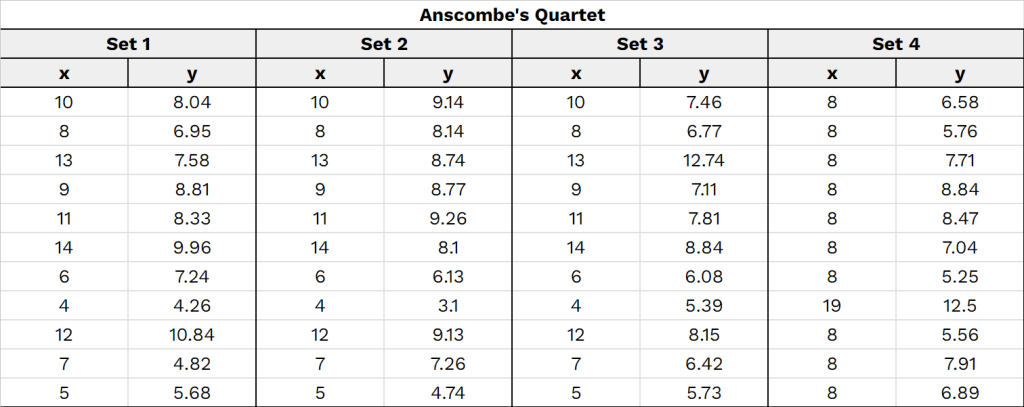
    ชุดข้อมูล Anscombe’s Quartet

    Anscombe’s Quartet เป็นข้อมูล 4 ชุด (แต่ละชุดประกอบด้วยคะแนน x และ y) ที่แตกต่างกัน แต่มีค่าสถิติที่เกือบจะเหมือนกัน เช่น

    • ค่าเฉลี่ย (mean) ของ x และ y
    • ค่าความแปรปวน (variance) ของ x และ y
    • correlation ระหว่าง x และ y

    แต่ถ้าเรานำ Anscombe’s Quartet มาทำเป็น data viz ก็จะเห็นว่า ข้อมูลทั้งสี่ชุดแตกต่างกันอย่างชัดเจน

    Data viz ของ Anscombe’s Quartet

    Anscombe’s Quartet เป็นตัวอย่างที่แสดงให้เห็นว่า data viz สามารถช่วยให้เราทำความเข้าใจข้อมูลได้อย่างง่ายและรวดเร็ว

    (ใครที่สนใจข้อมูลชุดนี้ สามารถเข้าดูเพิ่มได้ที่ Google Sheets)


    วิธีเลือกใช้ Data Viz

    เพื่อใช้งาน data viz ให้เกิดประสิทธิภาพสูงสุด เราควรเลือกใช้งาน data viz ให้ถูกประเภท

    โดยปัจจัยที่เราใช้เพื่อเลือก data viz มีอยู่ 2 อย่าง คือ

    1. จำนวนตัวแปร (variable) ที่เราใช้สร้าง data viz
    2. ประเภทของตัวแปร ซึ่งแยกได้เป็น 2 ประเภท ได้แก่
      1. Categorical variable หรือตัวแปรเชิงคุณภาพ เช่น เพศ จังหวัด สกุลเงิน
      2. Continuous variable หรือตัวแปรเชิงปริมาณ เช่น ความสูง น้ำหนัก จำนวนเงิน

    เมื่อเราใช้ 2 ปัจจัยนี้ เราจะจัดกลุ่ม data viz ได้ต่อไปดังนี้


    Data Viz สำหรับ 1 ตัวแปร

    .

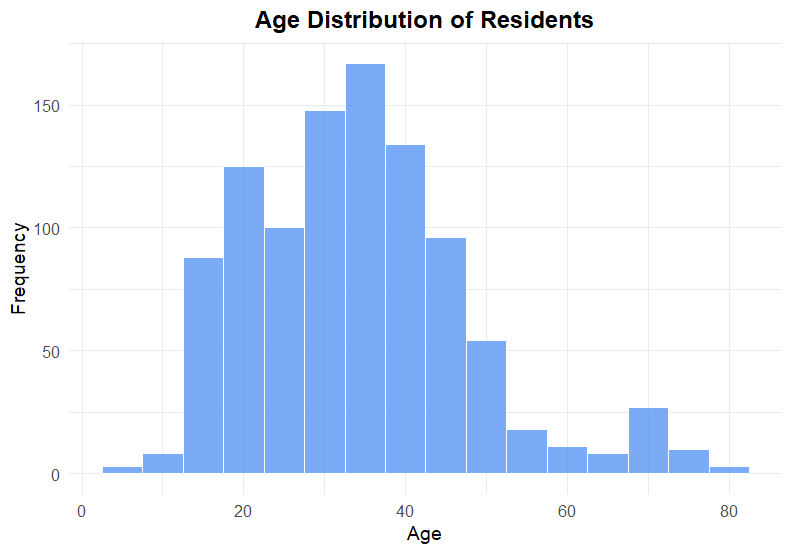
    (1) Histogram

    ประเภทตัวแปร:

    Categorical variable

    กรณีการใช้งาน:

    สำรวจการกระจายตัว (distribution) ของตัวแปร

    ตัวอย่าง:

    การกระจายตัวของอายุประชาชน
    .

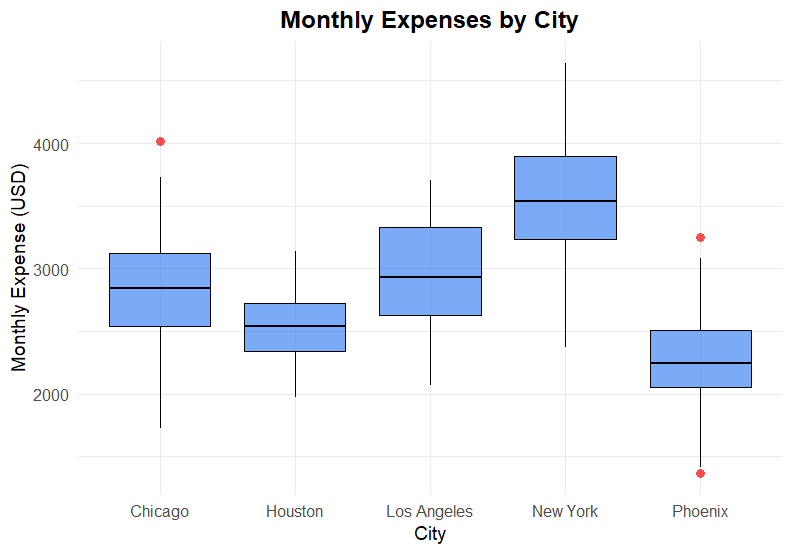
    (2) Box Plot

    ประเภทตัวแปร:

    Categorical variable

    กรณีการใช้งาน:

    • สำรวจ distribution ของตัวแปร
    • เปรียบเทียบ distribution กับตัวแปรอื่น ๆ

    ตัวอย่าง:

    ค่าใช้จ่ายรายเดือนของ 5 เมืองใหญ่ในอเมริกา

    Data Viz สำหรับ 2 ตัวแปร

    .

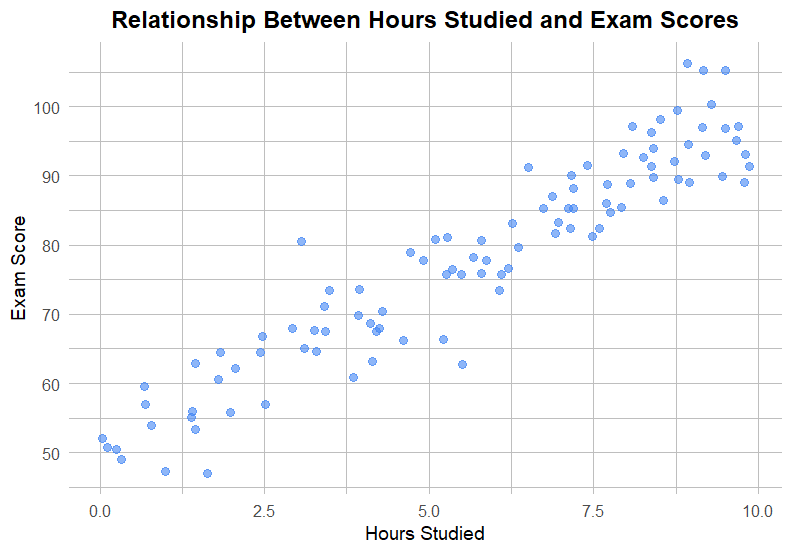
    (1) Scatter Plot

    ประเภทตัวแปร:

    1 continuous x 1 continuous variable

    กรณีการใช้งาน:

    สำรวจความสัมพันธ์ระหว่าง 2 ตัวแปร

    ตัวอย่าง:

    ความสัมพันธ์ระหว่างชั่วโมงเรียนและคะแนนสอบ
    .

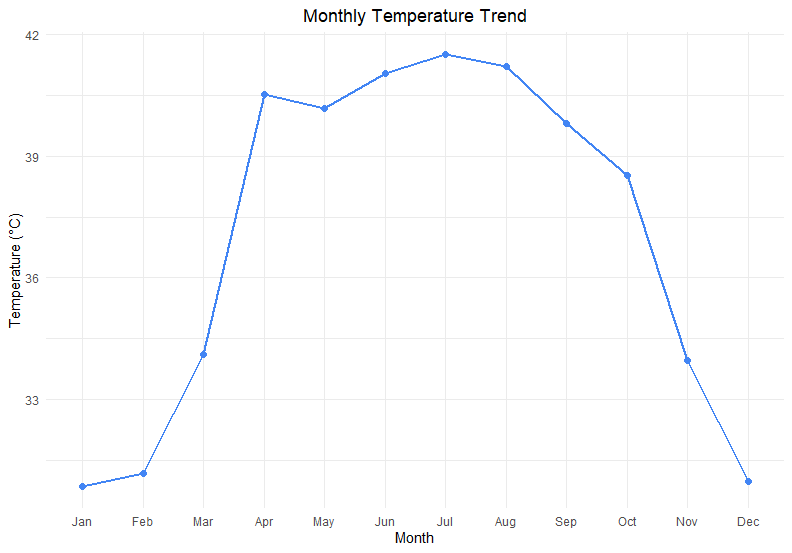
    (2) Line Plot

    ประเภทตัวแปร:

    1 continuous x 1 continuous variable

    กรณีการใช้งาน:

    • สำรวจความสัมพันธ์ระหว่าง 2 ตัวแปร
    • ดู trend การเปลี่ยนแปลงตามเวลา

    ตัวอย่าง:

    ระดับอุณหภูมิในช่วงเวลา 1 ปี
    .

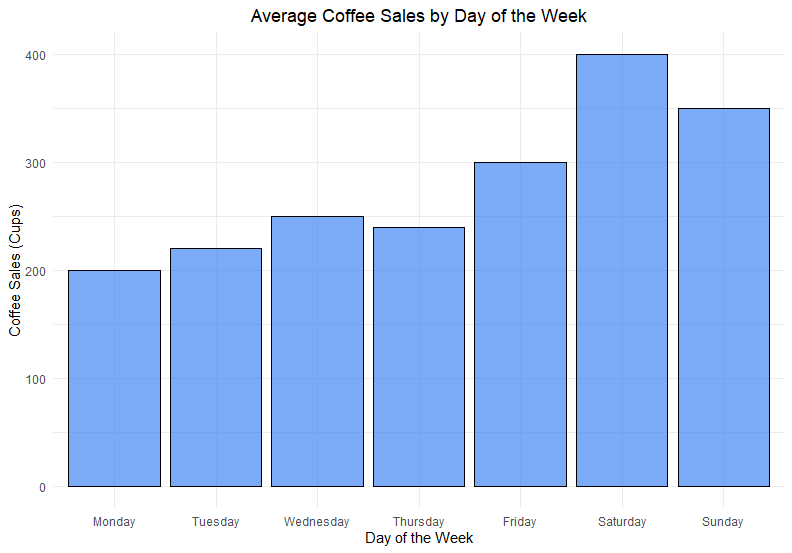
    (3) Bar Plot

    ประเภทตัวแปร:

    1 categorical x 1 continuous variable

    กรณีการใช้งาน:

    • นับจำนวนครั้งของ categorical variable
    • ดู percent ของ continuous variable เมื่อแบ่งตาม categorical variable

    ตัวอย่าง:

    จำนวนกาแฟที่ขายได้ในแต่ละวันของสัปดาห์
    .

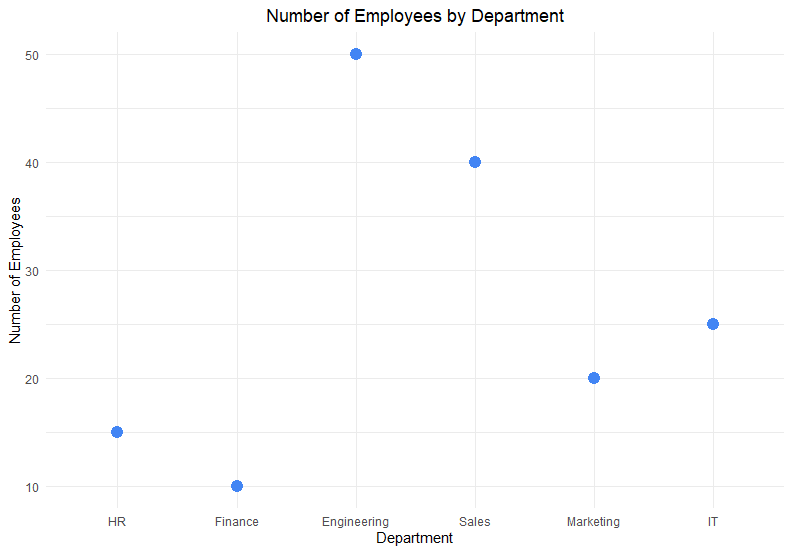
    (4) Dot Plot

    ประเภทตัวแปร:

    1 categorical x 1 continuous variable

    กรณีการใช้งาน:

    ดูจำนวน continuous variable เมื่อแบ่งตาม categorical variable

    ตัวอย่าง:

    จำนวนพนักงานในแต่ละแผนก

    Data Viz สำหรับมากกว่า 2 ตัวแปร

    .

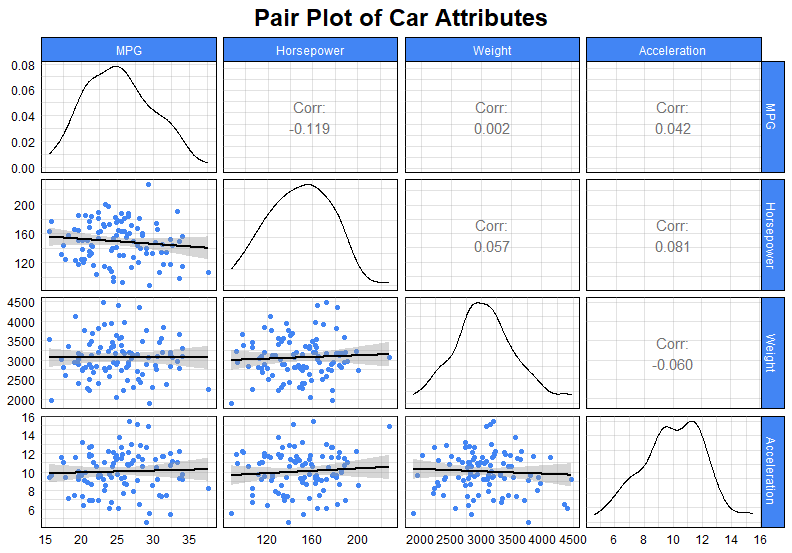
    (1) Pair Plot

    จำนวนตัวแปร:

    สูงสุด 10 ตัวแปร

    ประเภทตัวแปร:

    Categorical, continuous variables, หรือผสมก็ได้

    กรณีการใช้งาน:

    • ดู distribution ของตัวแปร
    • หาความสัมพันธ์ระหว่างตัวแปร

    ตัวอย่าง:

    ดูความสัมพันธ์ระหว่างลักษณะต่าง ๆ ของรถยนต์ เช่น แรงม้า น้ำหนัก การกินน้ำมัน
    .

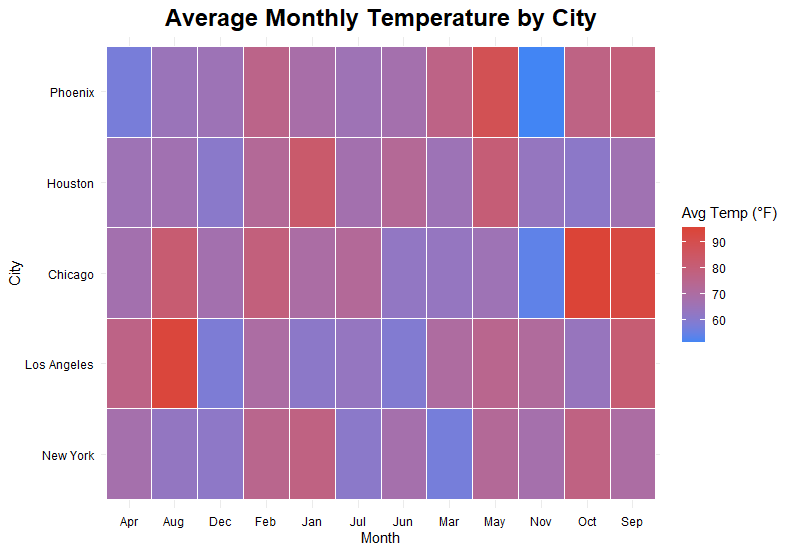
    (2) Heatmap

    ประเภทตัวแปร:

    Continuous variables

    กรณีการใช้งาน:

    หาความสัมพันธ์ระหว่างตัวแปร

    ตัวอย่าง:

    อุณหภูมิของแต่ละเมืองในแต่ละเดือน
    .

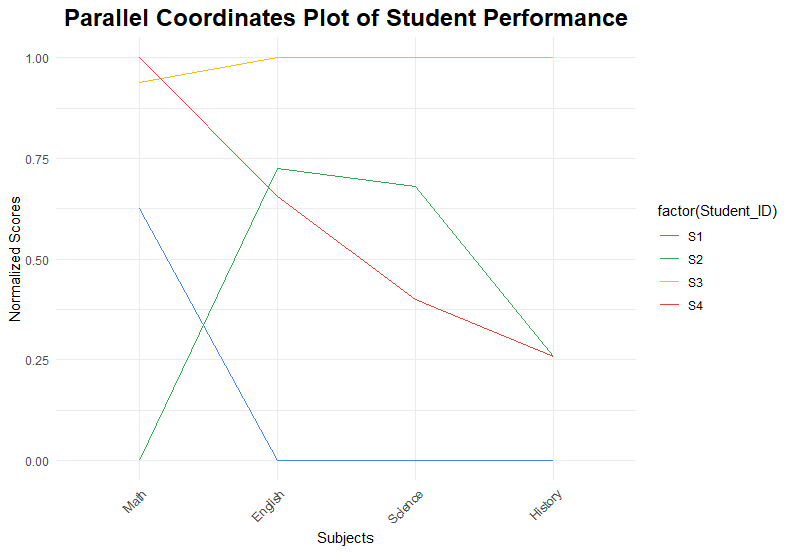
    (3) Parallel Coordinates Plot

    ประเภทตัวแปร:

    Continuous variables เท่านั้น

    กรณีการใช้งาน:

    • หา pattern ในข้อมูล
    • จับกลุ่ม pattern ในข้อมูล

    ตัวอย่าง:

    คะแนนสอบนักเรียนในแต่ละวิชา

    Caution: Pie Chart

    Pie chart เป็น data viz ที่ควรหลีกเลี่ยง เพราะเป็นกราฟที่ตีความได้ยาก

    ตัวอย่างเช่น pie chart ที่แสดงสัดส่วนเวลาที่ programmer ใช้ในแต่ละวัน เราจะรู้ได้ยังไงว่า programmer ใช้เวลาไปกับอะไรมากกว่ากัน ระหว่าง Research และ Documentation
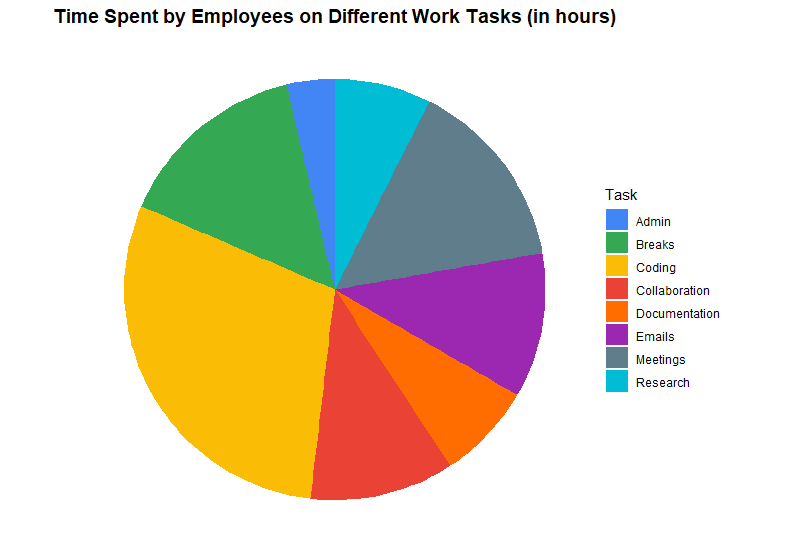
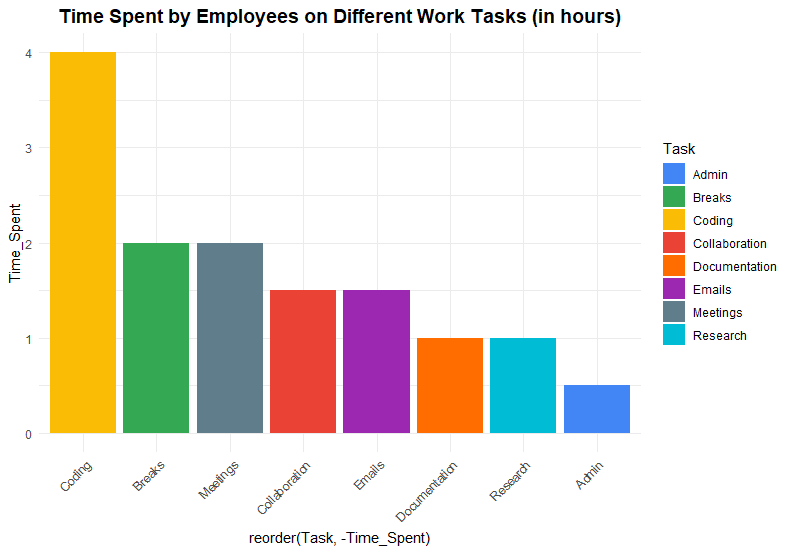
    จากตัวอย่าง ถ้าเราใช้ bar plot แทน จะเห็นได้ว่า เราทำความเข้าใจข้อมูลได้เร็วกว่า และตอบได้ทันทีว่า programmer ใช้เวลาไปกับ Research และ Documentation เท่า ๆ กัน:
    กรณีหลัก ๆ ที่เราจะใช้ pie chart คือ สำรวจสัดส่วนของข้อมูล เช่น ตัวอย่างด้านบน หรือจากยอดขายทั้งหมด สินค้าแต่ละตัวขายได้เป็นกี่เปอร์เซ็นต์

    นอกจากนี้ เราไม่ควรใช้ pie chart กับข้อมูลที่มี category มากกว่า 7 เพราะจะทำให้ pie chart อ่านยาก


    สรุป

    Data viz เป็นเครื่องมือช่วยในการทำความเข้าใจและสื่อสารข้อมูล

    โดยการเลือกใช้ data viz ขึ้นอยู่กับ 2 ปัจจัย คือ

    1. จำนวนตัวแปร
    2. ประเภทตัวแปร

    เราสามารถใช้ 2 ปัจจัยนี้ สรุปการเลือกใช้ data viz 10 ประเภทได้ดังนี้:

    No.Data Vizจำนวนประเภท
    1Histogram1Categorical
    2Box plot1Categorical
    3Scatter plot2All continuous
    4Line plot2All continuous
    5Bar plot2Categorical x Continuous
    6Dot plot2Categorical x Continuous
    7Pair plot>2Any
    8Heatmap>2Continuous
    9Parallel coordinates>2Continuous
    10Pie chart1Categorical

    Bonus: เพิ่มตัวแปรใน Data Viz อย่างง่าย ๆ

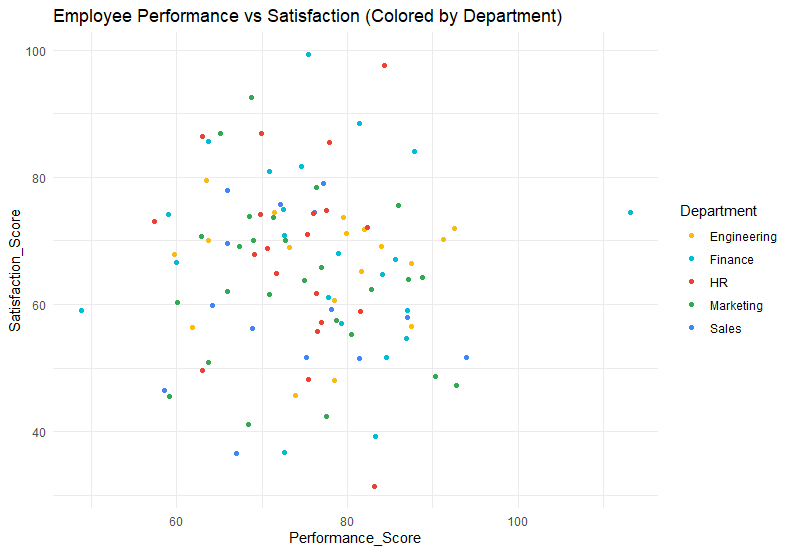
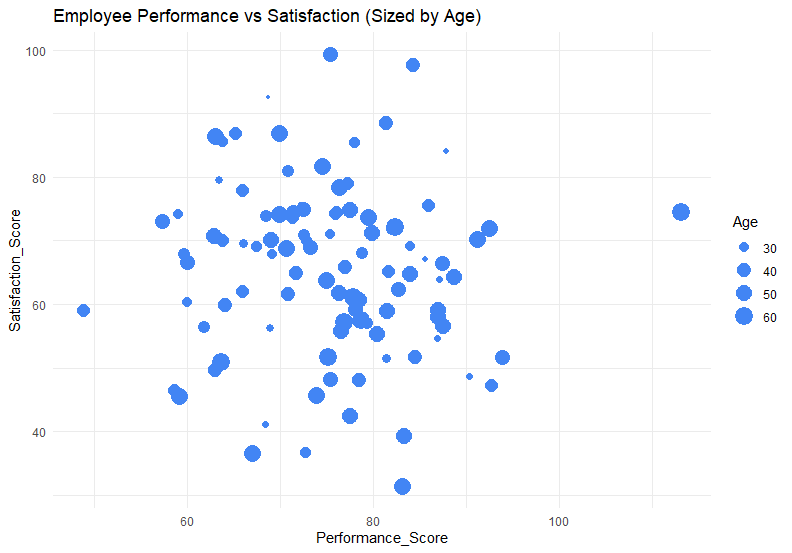
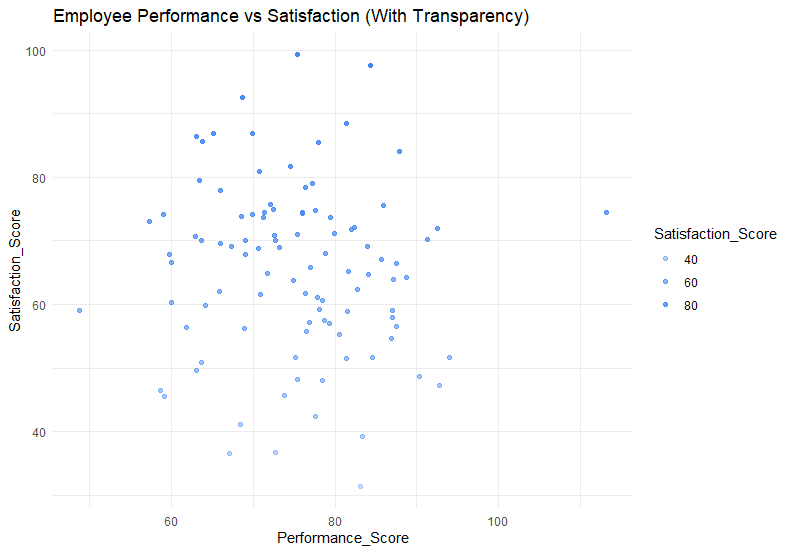
    เราสามารถใช้ 4 สิ่งเหล่านี้ เพื่อเพิ่มตัวแปรที่ 3 เข้าไปใน data viz สำหรับ 2 ตัวแปรได้:

    1. สี (colour)
    2. ขนาด (size)
    3. ความโปร่งใส (transparency)
    4. รูปทรง (shape)

    มาดูตัวอย่างกัน:

    ความสัมพันธ์ระหว่างความพึงพอใจและประสิทธิภาพในการทำงาน โดยแบ่งตามแผนก

    1. แบ่งแผนกด้วยสี
    2. แบ่งแผนกด้วยขนาด
    3. แบ่งแผนกด้วยความโปร่งใส
    4. แบ่งแผนกด้วยรูปทรง
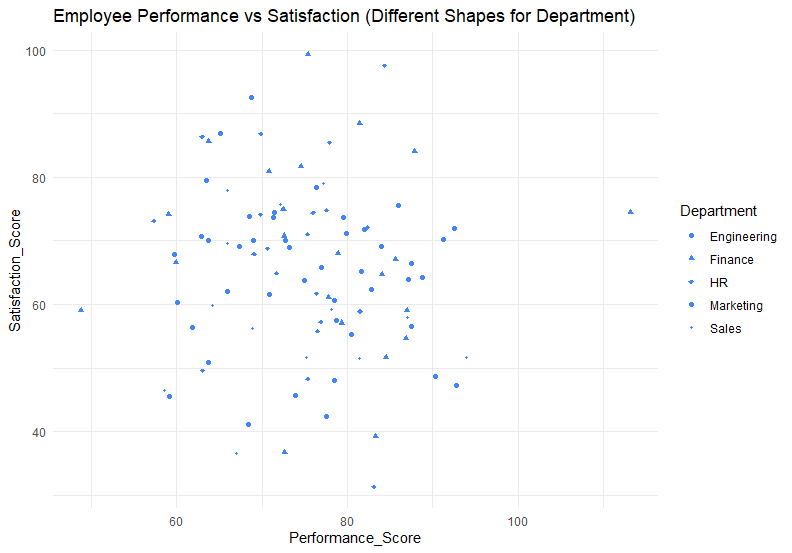
    Note: จากตัวอย่างเราจะเห็นว่า การใช้สีเป็นวิธีนำเสนอตัวแปรที่สามได้ดีที่สุด ในขณะที่ขนาด ความโปร่งใส และรูปทรง


  • เล่นกับข้อมูลง่าย ๆ ด้วย 5 functions จาก dplyr: วิธีใช้งาน dplyr เบื้องต้น พร้อมตัวอย่างการทำงานกับข้อมูล HR

    เล่นกับข้อมูลง่าย ๆ ด้วย 5 functions จาก dplyr: วิธีใช้งาน dplyr เบื้องต้น พร้อมตัวอย่างการทำงานกับข้อมูล HR

    1. 💻 ภาษา R
    2. 🔢 dplyr: Library สำหรับหมุนข้อมูล
    3. 🧑‍💼 ตัวอย่างข้อมูล HR
    4. ✍️ Pattern การเขียน Function
    5. 1️⃣ Function #1: select()
    6. 2️⃣ Function #2: filter()
    7. 3️⃣ Function #3: arrange()
    8. 4️⃣ Function #4: summarise()
    9. 5️⃣ Function #5: mutate()
    10. 🫂 Put Everything Together: Pipe Operator
    11. 🔥 สรุป 5 Functions จาก dplyr
    12. 💪 Try It Yourself
    13. 📚 อ่านเพิ่มเติมเกี่ยวกับ dplyr
    14. ✅ R Book for Psychologists: หนังสือภาษา R สำหรับนักจิตวิทยา

    💻 ภาษา R

    R เป็นภาษาคอมพิวเตอร์ที่ออกแบบมาเพื่อทำงานกับ data เหมาะกับสายงานที่ต้องทำงานกับ data เช่น

    • Researcher ที่ต้องการวิเคราะห์ลักษณะกลุ่มตัวอย่าง เช่น จำนวนตัวอย่างแบ่งตามเพศ หรือช่วงอายุ
    • Data analyst ที่ต้องการหา insight จากข้อมูลขององค์กร เช่น วิเคราะห์แนวโน้มทางธุรกิจ
    • Sale ที่ต้องการวิเคราะห์ข้อมูลการขาย เช่น จำนวนลูกค้า ยอดขาย และกำไร
    • หรือแม้แต่ HR ที่ต้องการทำข้อมูลพนักงาน เช่น วิเคราะห์ performance, engagement, และ job satisfaction

    🔢 dplyr: Library สำหรับหมุนข้อมูล

    R มี built-in functions และ libraries หลากหลายที่รองรับการทำงานกับ data ในรูปแบบต่าง ๆ ซึ่งหนึ่งใน libraries ที่นิยมใช้กัน ได้แก่ dplyr

    dplyr เป็น library ที่ออกแบบมาเพื่อ data transformation หรือการแปลงข้อมูล ช่วยให้การทำงานกับ data ง่ายขึ้น เมื่อเทียบกับ built-in functions

    Use case ของ dplyr เช่น:

    • สำรวจข้อมูล (data exploration)
    • ทำความสะอาดข้อมูล (data cleaning)
    • วิเคราะห์ข้อมูล (data analysis)

    .

    ในบทความนี้ เราจะไปทำความรู้จักกับ 5 functions พื้นฐานของ dplyr ที่ใช้ทำงานกับข้อมูลกัน ซึ่งได้แก่:

    1. select()
    2. filter()
    3. arrange()
    4. summarise() หรือ summarize() (เขียนได้ทั้งสองแบบ)
    5. mutate()

    🧑‍💼 ตัวอย่างข้อมูล HR

    ในบทความนี้ เราจะใช้ชุดข้อมูลจำลอง hr_data เพื่อช่วยอธิบายการใช้งาน 5 functions ของ dplyr

    hr_data ช่วยจำลองสถานการณ์ของ HR ที่ต้องวิเคราะห์ข้อมูลพนักงาน เพื่อหาวิธีแก้ปัญหาพนักงานลาออก (attrition)

    โดย hr_data ประกอบด้วย 8 ตัวแปร:

    No.ColumnData
    1IDรหัสพนักงาน
    2Nameชื่อพนักงาน
    3Departmentแผนก
    4Ageอายุ
    5Engagementคะแนนการมีส่วนร่วม (1 ถึง 100)
    6YearsAtCompanyอายุงาน
    7AttritionRiskความเสี่ยงที่จะลาออก (Low, Medium, High)
    8Salaryเงินเดือน

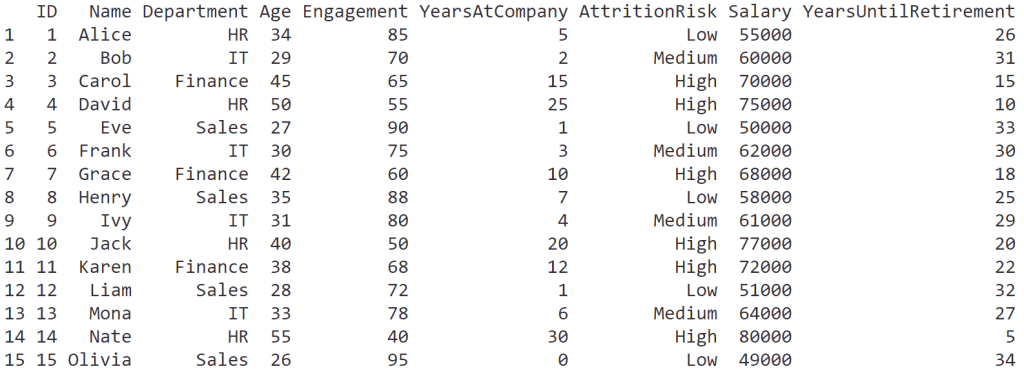
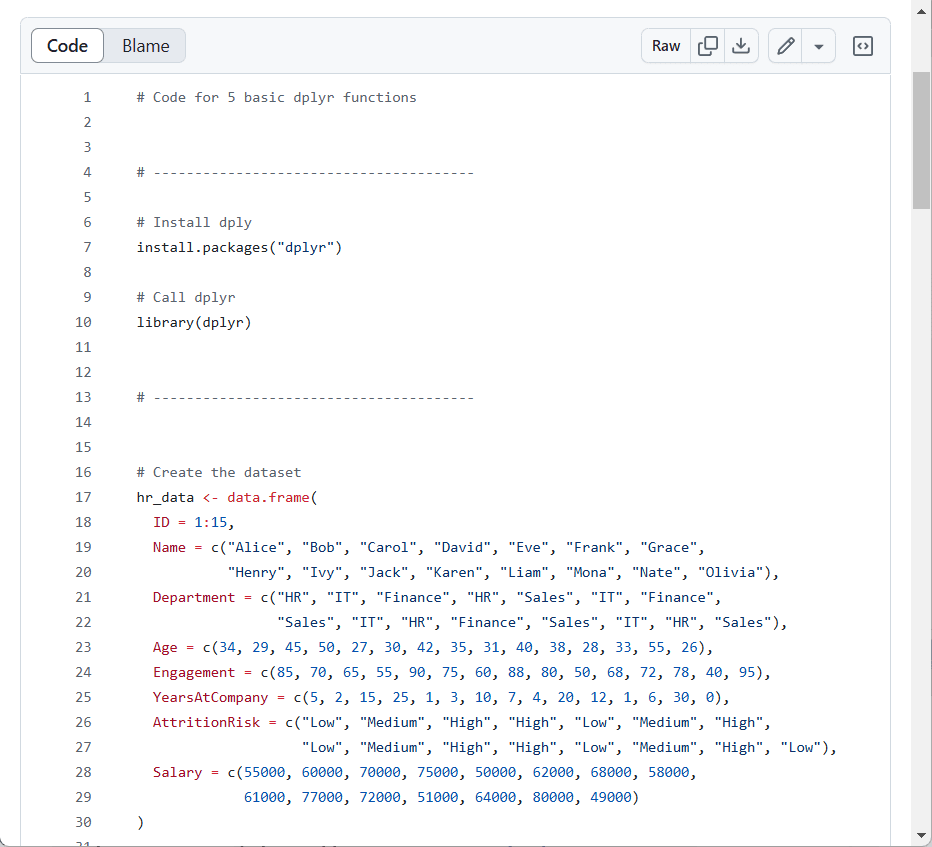
    Code ในการสร้างและเรียกดู hr_data:

    # Create the dataset
    hr_data <- data.frame(
      ID = 1:15,
      Name = c("Alice", "Bob", "Carol", "David", "Eve", "Frank", "Grace", 
               "Henry", "Ivy", "Jack", "Karen", "Liam", "Mona", "Nate", "Olivia"),
      Department = c("HR", "IT", "Finance", "HR", "Sales", "IT", "Finance", 
                     "Sales", "IT", "HR", "Finance", "Sales", "IT", "HR", "Sales"),
      Age = c(34, 29, 45, 50, 27, 30, 42, 35, 31, 40, 38, 28, 33, 55, 26),
      Engagement = c(85, 70, 65, 55, 90, 75, 60, 88, 80, 50, 68, 72, 78, 40, 95),
      YearsAtCompany = c(5, 2, 15, 25, 1, 3, 10, 7, 4, 20, 12, 1, 6, 30, 0),
      AttritionRisk = c("Low", "Medium", "High", "High", "Low", "Medium", "High", 
                        "Low", "Medium", "High", "High", "Low", "Medium", "High", "Low"),
      Salary = c(55000, 60000, 70000, 75000, 50000, 62000, 68000, 58000, 
                 61000, 77000, 72000, 51000, 64000, 80000, 49000)
    )
    
    # View the dataset
    hr_data
    

    ผลลัพธ์:


    ✍️ Pattern การเขียน Function

    แม้ว่าทั้ง 5 functions จะมีหน้าที่แตกต่างกัน แต่มีการเรียกใช้งานที่เหมือนกัน:

    func(dataset,
         condition)
    • func = ชื่อ function เช่น select, filter, arrange
    • dataset = ชุดข้อมูลที่เป็น input
    • condition = เงื่อนไขในการใช้งานทำงานของ function

    1️⃣ Function #1: select()

    select() ใช้เลือก column ข้อมูลที่ต้องการ

    ตัวอย่าง:

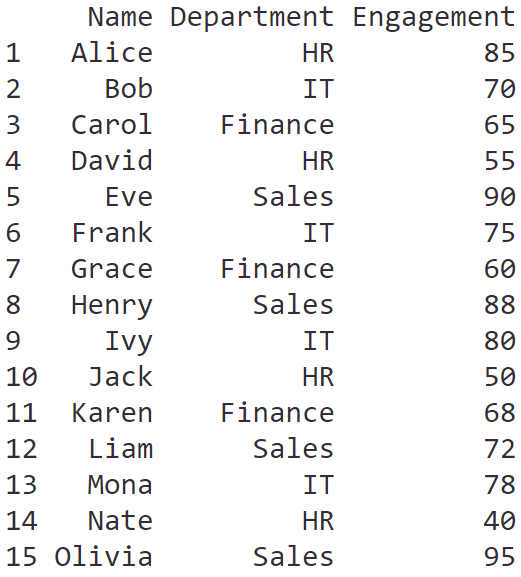
    ผู้บริหารต้องการข้อมูลที่มีแค่รายชื่อพนักงาน แผนก และคะแนนการมีส่วนร่วม

    เราสามารถใช้ select() เลือกเฉพาะ column ที่ต้องการได้:

    # Select only desired columns
    select(hr_data,
           Name,
           Department,
           Engagement)
    

    ผลลัพธ์:

    .

    Note:

    เวลาเลือก column ด้วย select() เราสามารถกำหนดลำดับของ column ที่จะมาแสดงได้ เช่น ต้องการแสดง Department ก่อน Name ก็ให้เขียน Department, Name

    .

    dplyr มี helper function ที่ช่วยในการเลือก column ให้ง่ายขึ้น เช่น:

    FunctionMeaning
    starts_with()เลือก column ที่เริ่มด้วย x
    ends_with()เลือก column ที่ลงท้ายด้วย x
    contains()เลือก column ที่มีคำว่า x
    matches()เลือก column ที่ตรงกับ regular expression
    last_col()เลือก column สุดท้ายในชุดข้อมูล
    ~เลือกทุก column ยกเว้น column ที่ระบุ

    .

    เราสามารถตั้งชื่อ column ใหม่ได้ ด้วยใช้ = เช่น FullName = Name เพื่อให้หัว column แสดงคำว่า Fullname แทน Name


    2️⃣ Function #2: filter()

    filter() ใช้เลือก row ที่ตรงกับเงื่อนไขที่กำหนดมาแสดง

    ตัวอย่าง:

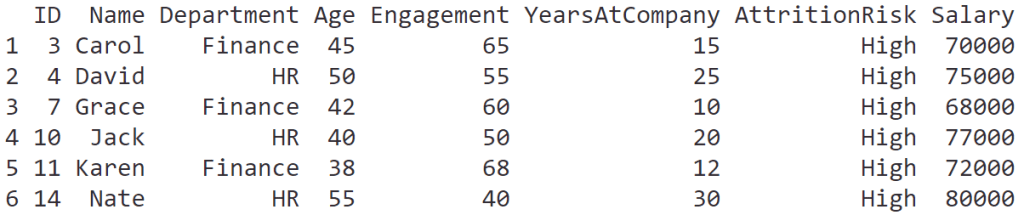
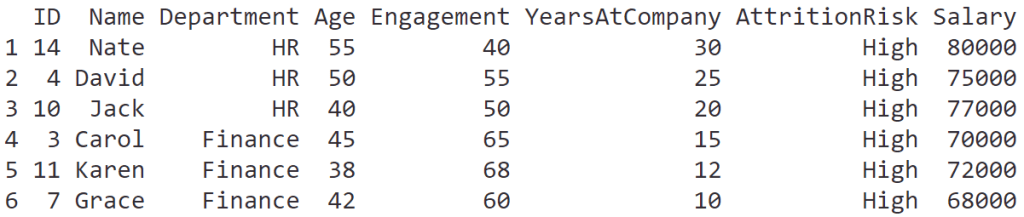
    ผู้บริหารต้องการข้อมูลพนักงานที่ความเสี่ยงที่จะลาออกสูง

    เราสามารถใช้ filter() เพื่อกำหนดเงื่อนไขเพื่อกรองข้อมูลออกมาได้:

    # Filter for high attrition risk
    filter(hr_data,
           AttritionRisk == "High")
    

    ผลลัพธ์:

    .

    Note:

    เราสามารถใช้ boolean operator และ comparison operator ร่วมได้:

    OperatorMeaning
    ==เท่ากับ
    !=ไม่เท่ากับ
    >มากกว่า
    <น้อยกว่า
    &and
    |or
    !not

    เช่น:

    ผู้บริหารต้องการข้อมูลพนักงานที่ความเสี่ยงที่จะลาออกสูง ในแผนกการเงิน (Finance)

    # Filter for high attrition risk in Finance
    filter(hr_data,
           AttritionRisk == "High" & Department == "Finance")
    

    ผลลัพธ์:


    3️⃣ Function #3: arrange()

    arrange() ใช้เรียงข้อมูลตามเงื่อนไข

    ตัวอย่าง:

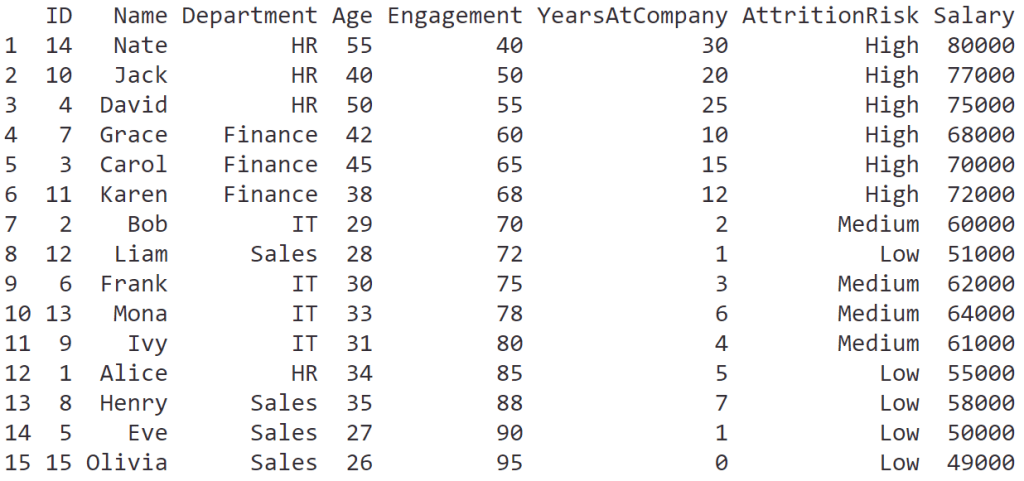
    ผู้บริหารอยากได้ข้อมูลพนักงานเรียงจากคะแนนการมีส่วนร่วม

    เราสามารถใช้ arrange() จัดลำดับตาม column ที่ต้องการได้:

    # Sort employees by engagement
    arrange(hr_data,
            Engagement)
    

    ผลลัพธ์:

    .

    Note:

    Default ของ arrange() เป็นเรียงจากน้อยไปมาก (A-Z)

    ถ้าต้องการเรียงจากน้อยไปมาก (Z-A) ให้ใช้ desc() เช่น:

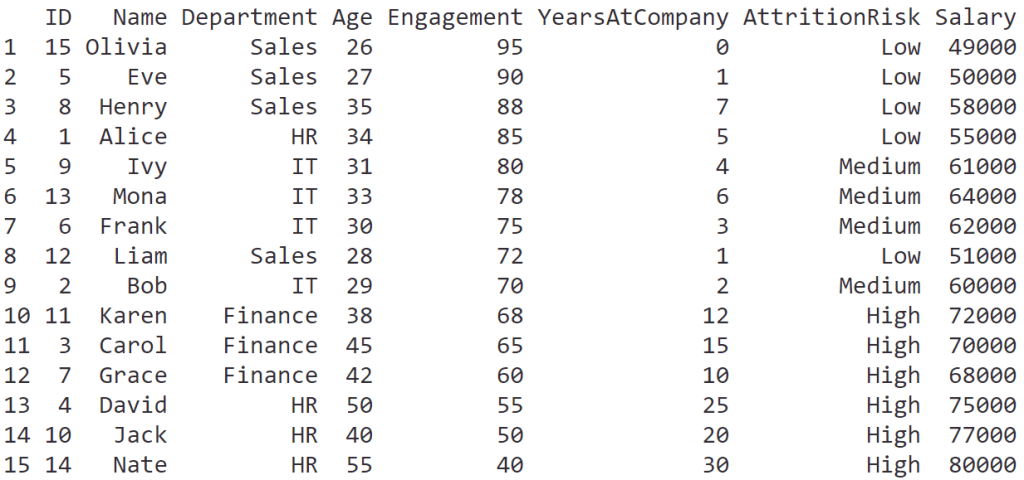
    # Sort employees by engagement, from high to low
    arrange(hr_data,
            desc(Engagement))
    

    ผลลัพธ์:


    4️⃣ Function #4: summarise()

    summarise() ใช้ย่อยข้อมูลให้น้อยลง ช่วยให้เข้าใจข้อมูลได้ง่ายขึ้น

    ตัวอย่าง:

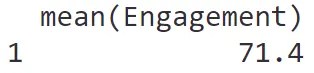
    ผู้บริการต้องการรู้ค่าเฉลี่ยคะแนนการมีส่วนร่วม

    เราสามารถใช้ summarise() เพื่อหาค่าเฉลี่ยได้:

    # Calculate mean engagement
    summarise(hr_data,
              mean(Engagement))
    

    ผลลัพธ์:

    .

    Note:

    Functions ที่มักใช้กับ summarise() ได้แก่:

    FunctionMeaning
    mean()หาค่าเฉลี่ย
    min()หาค่าต่ำสุด
    max()หาค่าสูงสุด
    sd()หาค่าเบี่ยงเบนมาตรฐาน (standard deviation)
    n()นับจำนวนข้อมูล

    .

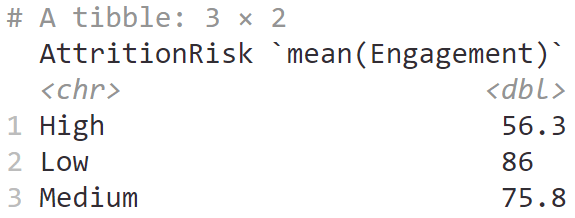
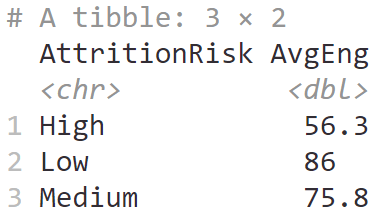
    summarise() มักใช้กับ group_by() เพื่อหาค่าสถิติตามกลุ่มข้อมูล เช่น หาค่าเฉลี่ยคะแนนการทำงานตามระดับความเสี่ยงในการลาออก:

    # Calculate mean engagement by attrition risk
    summarise(group_by(hr_data, AttritionRisk),
              mean(Engagement))
    

    ผลลัพธ์:

    .

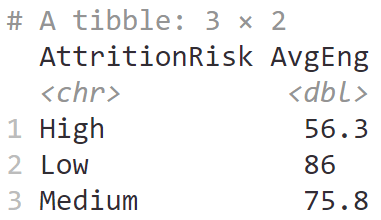
    นอกจากนี้ เราสามารถตั้งชื่อ column ของค่าสถิติได้โดยใช้ = ได้ เช่น:

    # Naming the output
    summarise(group_by(hr_data, AttritionRisk),
              AvgEng = mean(Engagement))
    

    ผลลัพธ์:


    5️⃣ Function #5: mutate()

    mutate() ใช้สำหรับสร้างข้อมูลใหม่จากข้อมูลที่มีอยู่แล้ว

    ตัวอย่าง:

    ผู้บริหารอยากรู้ว่า พนักงานแต่ละคนเหลือเวลาก่อนเกษียณอายุเท่าไร

    เราสามารถใช้ mutate() เพื่อสร้าง column ใหม่ที่แสดงจำนวนปีก่อนเกษียณได้:

    # Add a new column
    mutate(hr_data,
           YearsUntilRetirement = 60 - Age)
    

    ผลลัพธ์:

    จากผลลัพธ์ จะเห็นได้ว่า column ใหม่จะต่อท้ายสุด (ด้านขวาสุด)

    .

    Note:

    ถ้าต้องการเห็นแค่ข้อมูลใหม่ เราสามารถเปลี่ยน mutate() เป็น transmute() ได้

    โดยหลังจากได้ข้อมูลใหม่แล้ว transmute() จะทิ้งข้อมูลตั้งต้น และเก็บเฉพาะข้อมูลใหม่ไว้


    🫂 Put Everything Together: Pipe Operator

    เราจะเห็นความสามารถที่แท้จริงของ dplyr ได้เมื่อใช้งานทั้ง 5 functions ร่วมกัน โดยใช้ pipe operator: %>% หรือ |>

    Pipe operator เป็นสิ่งที่ช่วยส่ง output จาก function หนึ่งไปเป็น input ของ function ต่อไป

    เช่น จาก code หาค่าเฉลี่ยคะแนนการทำงานตามระดับความเสี่ยงในการลาออก ก่อนหน้านี้:

    # Calculate mean engagement by attrition risk
    summarise(group_by(hr_data, AttritionRisk),
              AvgEng = mean(Engagement))
    

    ถ้าใช้ pipe operator แล้ว จะเขียนได้แบบนี้:

    # Calculate mean engagement by attrition risk
    hr_data |>
      
      # Group by AttritionRisk
      group_by(AttritionRisk) |>
      
      # Calculate mean
      summarise(AvgEng = mean(Engagement))
    

    ซึ่ง code ทั้งสองชุดให้ผลลัพธ์ที่เหมือนกัน:

    แต่จะเห็นได้ว่า code ที่ใช้ pipe operator มีความชัดเจนและอ่านง่ายกว่า เพราะไม่จำเป็นต้องเขียน code ที่ซ้อนกันเป็นชั้น ๆ

    .

    ทีนี้ ถ้าเราใช้ pipe operator เพื่อรวมทั้ง 5 functions เข้าด้วยกันแล้ว จะทำให้เราใช้ข้อมูลเพื่อตอบคำถามที่ซับซ้อนขึ้นได้

    ตัวอย่าง:

    ผู้บริหารอยากได้รายชื่อพนักงานในกลุ่มเสี่ยงลาออกสูง โดยเรียงตามอายุงานและเงินเดือน จากมากไปน้อย

    เราสามารถใช้ pipe operator ร่วมกัน group_by() + summarise() + arrange() เพื่อตอบโจทย์ได้:

    # Find employees with high attrition risk
    # and sort by tenure and salary
    hr_data |>
      
      # Filter for high attrition risk
      filter(AttritionRisk == "High") |>
      
      # Sort descending by tenure and salary
      arrange(desc(YearsAtCompany),
              desc(Salary))
    

    ผลลัพธ์:

    .

    หรือ

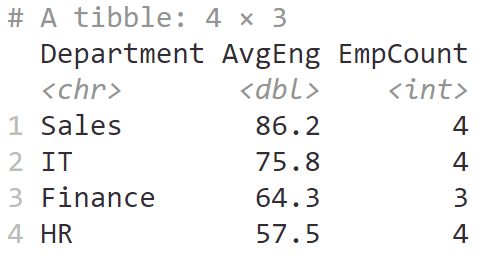
    ผู้บริหารต้องการรู้ว่า จำนวนพนักงานและค่าเฉลี่ยคะแนนการมีส่วนร่วมของแต่ละแผนก โดยเรียงแผนกจากค่าเฉลี่ยมากไปน้อย

    hr_data |> 
      
      # Group by department
      group_by(Department) |>
      
      # Calculate mean and count the number of employees
      summarise(AvgEng = mean(Engagement),
                EmpCount = n()) |>
      
      # Sort descending by average engagement
      arrange(desc(AvgEng))
    

    ผลลัพธ์:

    .

    หรือ

    ผู้บริหารต้องการรู้สัดส่วนพนักงานในกลุ่มความเสี่ยงสูงในแต่ละแผนก โดยเรียงจากมากไปน้อย และขอให้เรียงข้อมูลดังนี้: แผนก สัดส่วนเสี่ยงสูง จำนวนพนักงานทั้งหมด จำนวนพนักงานในกลุ่มเสี่ยงสูง

    hr_data |>
      
      # Group by department
      group_by(Department) |>
      
      # Count high attrition risk and find attrition risk ratio
      summarise(HighRiskCount = sum(AttritionRisk == "High"),
                TotalEmp = n(),
                HighRiskRatio = (HighRiskCount / TotalEmp) * 100) |>
      
      # Select desired columns
      select(Department, HighRiskRatio, TotalEmp, HighRiskCount) |>
      
      # Sort descending by high rish ratio
      arrange(desc(HighRiskRatio))
    

    ผลลัพธ์:


    🔥 สรุป 5 Functions จาก dplyr

    5 functions พื้นฐาน ของ dplyr เป็น functions ที่สามารถใช้ร่วมกันเพื่อทำงานกับข้อมูลต่าง ๆ เช่น ข้อมูลพนักงาน ได้อย่างมีประสิทธิภาพ

    No.FunctionExplain
    1select()เลือก column ที่ต้องการ
    2filter()เลือก row ที่ต้องการ
    3arrange()จัดลำดับข้อมูล
    4sumamrise()สรุปข้อมูล
    5mutate()แปลงข้อมูล

    Note: ใช้ %>% หรือ |> เพื่อเชื่อม functions เข้าด้วยกัน


    💪 Try It Yourself

    สำหรับใครที่อยากลองเล่นใช้ R เล่นกับข้อมูล HR สามารถดาวน์โหลด code ตัวอย่างในบทความได้ที่ GitHub


    📚 อ่านเพิ่มเติมเกี่ยวกับ dplyr


    ✅ R Book for Psychologists: หนังสือภาษา R สำหรับนักจิตวิทยา

    📕 ขอฝากหนังสือเล่มแรกในชีวิตด้วยนะครับ 😆

    🙋 ใครที่กำลังเรียนจิตวิทยาหรือทำงานสายจิตวิทยา และเบื่อที่ต้องใช้ software ราคาแพงอย่าง SPSS และ Excel เพื่อทำข้อมูล

    💪 ผมขอแนะนำ R Book for Psychologists หนังสือสอนใช้ภาษา R เพื่อการวิเคราะห์ข้อมูลทางจิตวิทยา ที่เขียนมาเพื่อนักจิตวิทยาที่ไม่เคยมีประสบการณ์เขียน code มาก่อน

    ในหนังสือ เราจะปูพื้นฐานภาษา R และพาไปดูวิธีวิเคราะห์สถิติที่ใช้บ่อยกัน เช่น:

    • Correlation
    • t-tests
    • ANOVA
    • Reliability
    • Factor analysis

    🚀 เมื่ออ่านและทำตามตัวอย่างใน R Book for Psychologists ทุกคนจะไม่ต้องพึง SPSS และ Excel ในการทำงานอีกต่อไป และสามารถวิเคราะห์ข้อมูลด้วยตัวเองได้ด้วยความมั่นใจ

    แล้วทุกคนจะแปลกใจว่า ทำไมภาษา R ง่ายขนาดนี้ 🙂‍↕️

    👉 สนใจดูรายละเอียดหนังสือได้ที่ meb: