Category: Spreadsheets

  • readxl และ XLConnect: วิธีใช้ 2 packages สำหรับทำงานกับ Excel ในภาษา R — ตัวอย่างการทำงานกับ Daily Household Transactions

    readxl และ XLConnect: วิธีใช้ 2 packages สำหรับทำงานกับ Excel ในภาษา R — ตัวอย่างการทำงานกับ Daily Household Transactions

    Excel เป็นเครื่องมือทำงานยอดนิยมในการทำงาน ซึ่งทำให้ในหลาย ๆ ครั้ง ข้อมูลที่เราต้องการถูกเก็บอยู่ในไฟล์ Excel (เช่น .xls และ .xlsx)

    ในบทความนี้ เราจะมาทำความรู้จักกับ readxl และ XLConnect ซึ่งเป็น packages สำหรับทำงานกับ Excel ในภาษา R กัน

    เราจะดูการใช้งานผ่านตัวอย่างการทำงานกับ Daily Transactions Dataset จาก Kaggle ที่ถูกเก็บในไฟล์ XLSX (”Daily Household Transactions.xlsx”):
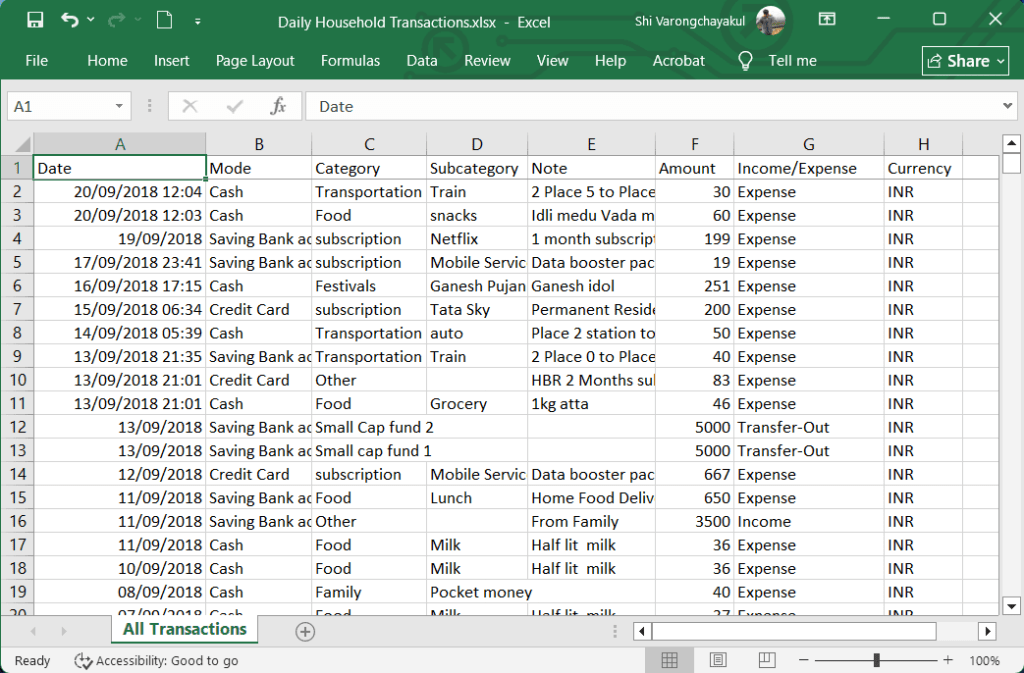
    ข้อมูลใน ”Daily Household Transactions.xlsx”

    ถ้าพร้อมแล้ว ไปเริ่มกันเลย


    1. 1️⃣ Package 1. readxl
    2. 2️⃣ Package 2. XLConnect
      1. 📔 กรณีที่ 1. โหลดและสำรวจ Workbook
      2. ⬇️ กรณีที่ 2. โหลดข้อมูลจาก sheet
      3. 🖐️ กรณีที่ 3. จัดการ Sheet
      4. ➕ กรณีที่ 4. เพิ่มข้อมูลใน Sheet
      5. 💾 กรณีที่ 5. บันทึก Workbook
    3. 💪 Summary
    4. 😺 GitHub
    5. 📃 References
    6. ✅ R Book for Psychologists: หนังสือภาษา R สำหรับนักจิตวิทยา

    1️⃣ Package 1. readxl

    readxl เป็น package สำหรับโหลดข้อมูลจาก Excel และมี function ที่เราจะเรียกใช้งานได้ คือ read_excel() ซึ่งต้องการ 2 arguments:

    1. path: ชื่อไฟล์ หรือ file path
    2. sheet: ชื่อหรือลำดับของ sheet ที่เก็บข้อมูลที่เราต้องการ

    ในการเริ่มต้นใช้งาน readxl เราจะติดตั้งและโหลด package:

    # Install readxl
    install.packages("readxl")
    
    # Load readxl
    library(readxl)
    

    จากนั้น เรียกใช้ read_excel() เพื่อโหลดข้อมูล:

    # Import Excel data with read_excel()
    all_transactions <- read_excel("Daily Household Transactions.xlsx",
                                   sheet = 1)
    
    # View the first few rows
    head(all_transactions)
    

    ผลลัพธ์:

    # A tibble: 6 × 8
      Date                Mode              Category Subcategory Note  Amount `Income/Expense` Currency
      <dttm>              <chr>             <chr>    <chr>       <chr>  <dbl> <chr>            <chr>   
    1 2018-09-20 12:04:08 Cash              Transpo… Train       2 Pl…     30 Expense          INR     
    2 2018-09-20 12:03:15 Cash              Food     snacks      Idli…     60 Expense          INR     
    3 2018-09-19 00:00:00 Saving Bank acco… subscri… Netflix     1 mo…    199 Expense          INR     
    4 2018-09-17 23:41:17 Saving Bank acco… subscri… Mobile Ser… Data…     19 Expense          INR     
    5 2018-09-16 17:15:08 Cash              Festiva… Ganesh Puj… Gane…    251 Expense          INR     
    6 2018-09-15 06:34:17 Credit Card       subscri… Tata Sky    Perm…    200 Expense          INR     
    

    Note: read_excel() มี parametres อื่น ๆ ที่เราสามารถตั้งค่าได้ เช่น:

    • range: ช่วงข้อมูลที่เราต้องการโหลด
    • col_names: ชื่อ columns
    • col_types: ประเภทข้อมูลในแต่ละ column
    • skip: จำนวน rows ที่เราจะข้ามในการโหลดข้อมูล เช่น เรากำหนด skip = 5, read_excel() จะโหลดข้อมูลตั้งแต่ row ที่ 6 เป็นต้นไป

    ดูคู่มือการใช้งาน read_excel() ทั้งหมดได้ที่ read_excel: Read xls and xlsx files.


    2️⃣ Package 2. XLConnect

    XLConnect เป็น package ที่ช่วยให้เราทำงานกับไฟล์ Excel จาก R ได้โดยตรง

    การใช้งาน XLConnect แบ่งได้เป็น 5 กรณี ดังนี้:

    1. โหลดและสำรวจ workbook
    2. โหลดข้อมูลจาก sheet
    3. จัดการ sheet
    4. เพิ่มข้อมูลใน sheet
    5. บันทึก workbook

    เราไปดูการใช้งานในแต่ละกรณีกัน

    .

    📔 กรณีที่ 1. โหลดและสำรวจ Workbook

    ในการเริ่มใช้งาน XLConnect เราจะต้องติดตั้งและโหลด package ก่อน:

    # Install
    install.packages("XLConnect")
    
    # Load
    library(XLConnect)
    

    จากนั้น เราสามารถโหลด Excel เราเข้ามาใน R ได้ด้วย loadWorkbook():

    # Load the workbook
    workbook <- loadWorkbook("Daily Household Transactions.xlsx")
    

    และดู sheet ทั้งหมดใน workbook ด้วย getSheets():

    # List sheets
    getSheets(workbook)
    

    ผลลัพธ์:

    [1] "All Transactions"
    

    ในตัวอย่าง จะเห็นว่า Excel ของเรามี 1 sheet ได้แก่ “All Transactions”

    .

    ⬇️ กรณีที่ 2. โหลดข้อมูลจาก sheet

    เมื่อเห็นโครงสร้างของไฟล์ Excel แล้ว เราสามารถโหลดข้อมูลจาก sheet ที่ต้องการได้ด้วย readWorksheet():

    # Get sheet data
    sheet1_data <- readWorksheet(workbook,
                                 sheet = "All Transactions")
    
    # Print data
    head(sheet1_data)
    

    ผลลัพธ์:

                     Date                  Mode       Category             Subcategory                                     Note Amount Income.Expense Currency
    1 2018-09-20 12:04:08                  Cash Transportation                   Train                     2 Place 5 to Place 0     30        Expense      INR
    2 2018-09-20 12:03:15                  Cash           Food                  snacks              Idli medu Vada mix 2 plates     60        Expense      INR
    3 2018-09-19 00:00:00 Saving Bank account 1   subscription                 Netflix                     1 month subscription    199        Expense      INR
    4 2018-09-17 23:41:17 Saving Bank account 1   subscription Mobile Service Provider                        Data booster pack     19        Expense      INR
    5 2018-09-16 17:15:08                  Cash      Festivals            Ganesh Pujan                              Ganesh idol    251        Expense      INR
    6 2018-09-15 06:34:17           Credit Card   subscription                Tata Sky Permanent Residence - Tata Play recharge    200        Expense      INR
    

    .

    🖐️ กรณีที่ 3. จัดการ Sheet

    ในการจัดการ sheet เราสามารถทำได้ 3 อย่าง:

    1. สร้าง sheet ใหม่: createSheet()
    2. เปลี่ยนชื่อ sheet: renameSheet()
    3. ลบ sheet: removeSheet()

    ยกตัวอย่างการสร้าง sheet ใหม่:

    # Create new sheets
    createSheet(workbook,
                name = "New")
    
    # List sheets
    getSheets(workbook)
    

    ผลลัพธ์:

    [1] "All Transactions" "New" 
    

    เปลี่ยนชื่อ sheet:

    # Rename the new sheet
    renameSheet(workbook,
                sheet = "New",
                newName = "Some Transactions")
    
    # List sheets
    getSheets(workbook)
    

    ผลลัพธ์:

    [1] "All Transactions"  "Some Transactions"
    

    และลบ sheet ทิ้ง:

    # Delete the new sheet
    removeSheet(workbook,
                sheet = "Some Transactions")
    
    # List sheets
    getSheets(workbook)
    

    ผลลัพธ์:

    [1] "All Transactions" 
    

    .

    ➕ กรณีที่ 4. เพิ่มข้อมูลใน Sheet

    เราสามารถใส่ข้อมูลลงใน sheet ได้ด้วย writeWorksheet()

    ยกตัวอย่างเช่น เราต้องการเพิ่มข้อมูลสรุปค่าใช้จ่ายตามประเภทการใช้จ่าย

    เราจะเริ่มจากสรุปค่าใช้จ่ายตามประเภทโดยใช้ dplyr package:

    # Load dplyr
    library(dplyr)
    
    # Calculate expense by category
    expense_by_cat <- sheet1_data |>
      
      # Filter for expense
      filter(Income.Expense == "Expense") |>
      
      # Group by category
      group_by(Category) |>
      
      # Calculate sum amount
      summarise(Sum = sum(Amount)) |>
        
      # Ungroup
      ungroup() |>
      
      # Sort by category
      arrange(desc(Sum))
    
    # View the results
    expense_by_cat
    

    (Note: อ่านเกี่ยวกับการใช้ dplyr ได้ที่นี่)

    ผลลัพธ์:

    # A tibble: 27 × 2
       Category                  Sum
       <chr>                   <dbl>
     1 Money transfer        606529.
     2 Investment            271858 
     3 Transportation        169054.
     4 Household             161646.
     5 subscription          114588.
     6 Food                   96403.
     7 Public Provident Fund  90000 
     8 Other                  87025.
     9 Family                 78582.
    10 Health                 66253.
    # ℹ 17 more rows
    # ℹ Use `print(n = ...)` to see more rows
    

    จากนั้น สร้าง sheet ใหม่เพื่อเก็บข้อมูลที่เราได้มา:

    # Create a new sheet
    createSheet(workbook,
                name = "Expense by Category")
    
    # Add data to "Expense by Catogory" sheet
    writeWorksheet(workbook,
                   data = expense_by_cat,
                   sheet = "Expense by Category")
    

    เมื่อเราเรียกดูข้อมูลจาก “Expense by Catogory” เราจะเห็นข้อมูลแบบนี้:

    # Read the sheet
    readWorksheet(workbook,
                  sheet = "Expense by Category")
    

    ผลลัพธ์:

                    Category       Sum
    1         Money transfer 606528.90
    2             Investment 271858.00
    3         Transportation 169053.78
    4              Household 161645.58
    5           subscription 114587.91
    6                   Food  96403.10
    7  Public Provident Fund  90000.00
    8                  Other  87025.28
    9                 Family  78582.20
    10                Health  66252.75
    11               Tourism  63608.85
    12                  Gift  40168.00
    13               Apparel  25373.82
    14     Recurring Deposit  22000.00
    15                  maid  21839.00
    16                  Cook  12443.00
    17                  Rent  10709.00
    18             Festivals   6911.00
    19               Culture   4304.36
    20                Beauty   4189.00
    21      Self-development   2357.00
    22             Education    537.00
    23              Grooming    400.00
    24           Social Life    298.00
    25   water (jar /tanker)    148.00
    26             Documents    100.00
    27      garbage disposal     67.00
    

    .

    💾 กรณีที่ 5. บันทึก Workbook

    จนถึงจุดนี้ สิ่งที่เราแก้ไขไปจะยังไม่ถูกบันทึกลงในไฟล์ Excel ของเรา

    เราต้องใช้ saveWorkbook() เพื่อบันทึกการเปลี่ยนแปลงทั้งหมดได้

    อย่างในตัวอย่าง เราจะบันทึกการเปลี่ยนแปลงทั้งหมดไปที่ workbook ใหม่ชื่อ “Daily Household Transactions (Updated).xlsx”:

    # Save the file
    saveWorkbook(workbook,
                 file = "Daily Household Transactions (Updated).xlsx")
    

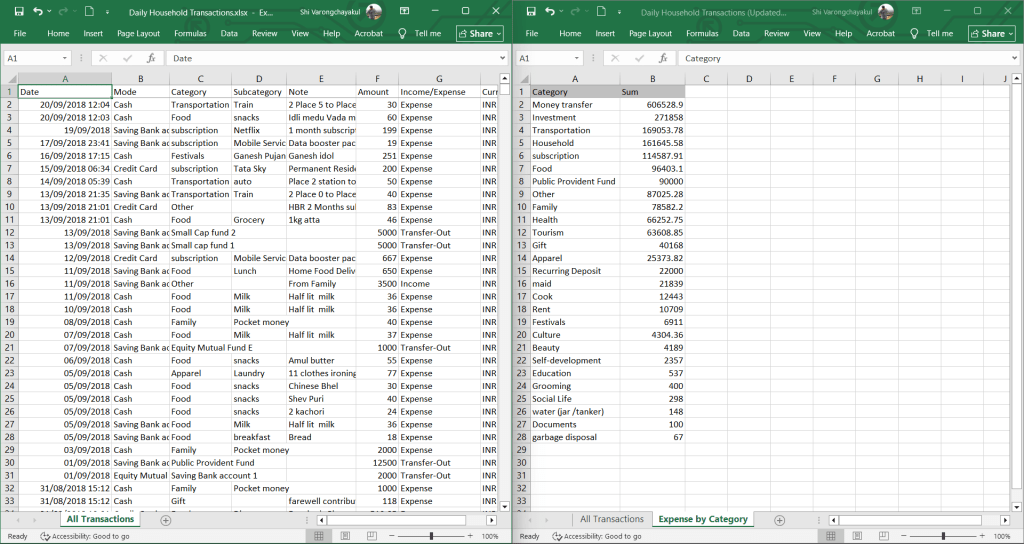
    เมื่อเราเปิด working directory ดู เราจะเห็น Excel 2 ไฟล์:

    1. ไฟล์ต้นฉบับ
    2. ไฟล์ที่เราสร้างใหม่
    Workbook ต้นฉบับ (ซ้าย) และ workbook ที่เราสร้างใหม่ (ขวา)

    💪 Summary

    ในบทความนี้ เราได้เรียนรู้วิธีการทำงานกับ Excel ในภาษา R ผ่าน 2 packages ได้แก่:

    Package 1. readxl:

    FunctionFor
    read_excel()โหลดข้อมูลจาก Excel

    Package 2. XLConnect:

    FunctionFor
    loadWorkbook()โหลด workbook
    getSheets()ดู sheets ใน workbook
    readWorksheet()โหลดข้อมูลจาก sheet
    createSheet()สร้าง sheet
    renameSheet()เปลี่ยนชื่อ sheet
    removeSheet()ลบ sheet
    writeWorksheet()เพิ่มข้อมูลใน sheet
    saveWorkbook()บันทึก workbook

    😺 GitHub

    ดู code และ Excel ตัวอย่างได้ที่ GitHub


    📃 References


    ✅ R Book for Psychologists: หนังสือภาษา R สำหรับนักจิตวิทยา

    📕 ขอฝากหนังสือเล่มแรกในชีวิตด้วยนะครับ 😆

    🙋 ใครที่กำลังเรียนจิตวิทยาหรือทำงานสายจิตวิทยา และเบื่อที่ต้องใช้ software ราคาแพงอย่าง SPSS และ Excel เพื่อทำข้อมูล

    💪 ผมขอแนะนำ R Book for Psychologists หนังสือสอนใช้ภาษา R เพื่อการวิเคราะห์ข้อมูลทางจิตวิทยา ที่เขียนมาเพื่อนักจิตวิทยาที่ไม่เคยมีประสบการณ์เขียน code มาก่อน

    ในหนังสือ เราจะปูพื้นฐานภาษา R และพาไปดูวิธีวิเคราะห์สถิติที่ใช้บ่อยกัน เช่น:

    • Correlation
    • t-tests
    • ANOVA
    • Reliability
    • Factor analysis

    🚀 เมื่ออ่านและทำตามตัวอย่างใน R Book for Psychologists ทุกคนจะไม่ต้องพึง SPSS และ Excel ในการทำงานอีกต่อไป และสามารถวิเคราะห์ข้อมูลด้วยตัวเองได้ด้วยความมั่นใจ

    แล้วทุกคนจะแปลกใจว่า ทำไมภาษา R ง่ายขนาดนี้ 🙂‍↕️

    👉 สนใจดูรายละเอียดหนังสือได้ที่ meb:

  • Regular Expressions: เครื่องมือถอดรหัส เพื่อทำงานกับ Text ใน Google Sheets — แนะนำวิธีใช้สูตร REGEXMATCH, REGEXEXTRACT, REGEXREPLACE

    Regular Expressions: เครื่องมือถอดรหัส เพื่อทำงานกับ Text ใน Google Sheets — แนะนำวิธีใช้สูตร REGEXMATCH, REGEXEXTRACT, REGEXREPLACE

    Regular expression หรือ การเขียน pattern เพื่อทำงานกับ text เป็นเหมือนกับเครื่องถอดรหัสที่ช่วยถอดรูปแบบของข้อความ และช่วยให้เราทำงานกับข้อมูลได้ง่ายขึ้น

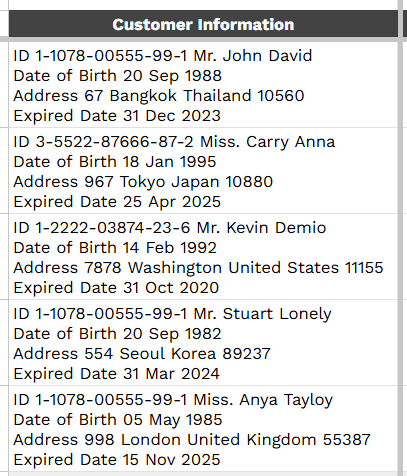
    ยกตัวอย่างเช่น เรามีข้อมูลลูกค้าที่เก็บค่าไว้ใน cell เดียวกัน:

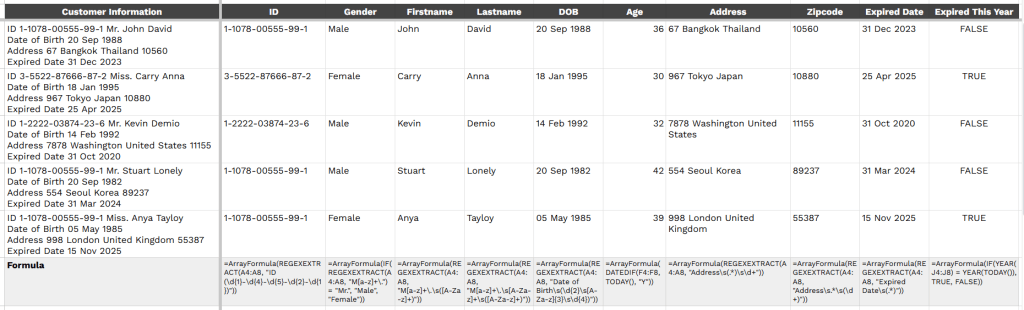
    แต่เราต้องการแยกข้อมูลเป็น columns เพื่อความสะดวกในการใช้งานต่อ เช่น:

    • ID
    • Name
    • Address

    แทนที่เรา copy-paste ข้อมูลลงทีละ column ด้วยตัวเอง เราสามารถใช้สูตร regular expression ของ Google Sheets ช่วยได้:

    .

    ในบทความนี้ เราจะทำความรู้จักกับ:

    1. 3 สูตร Google Sheets ที่ใช้ทำงานกับ regular expression
    2. การเขียน regular expression เพื่อใช้งาน 3 สูตรนี้

    ถ้าพร้อมแล้วมาเริ่มกันเลย


    1. 👨‍🔬 Intro to REGEX Formulas
    2. ⌨️ Regular Expression Basics
      1. 🔣 (1) Special Characters
      2. 🔣 (2) Character Classes
      3. 🔣 (3) Quantifiers
      4. 🔣 (4) Others
      5. 📃 Learn More
    3. 💪 Put It All Together
      1. 🗝️ (1) REGEXMATCH
      2. 🗝️ (2) REGEXEXTRACT
      3. 🗝️ (3) REGEXREPLACE
    4. 📚 References

    👨‍🔬 Intro to REGEX Formulas

    Google Sheets มี 3 สูตรสำหรับใช้ regular expression ซึ่งได้แก่:

    No.FormulaFor
    1REGEXMATCH()เช็กหาคำที่ตรงกับ regular expression
    2REGEXEXTRACT()ดึงคำที่ตรงกับ regular expression ออกมา
    3REGEXREPLACE()แทนที่คำที่ตรงกับ regular expression

    โดยมีการเขียนดังนี้:

    No.FormulaSyntax
    1REGEXMATCH()REGEXMATCH(text, regular_expression)
    2REGEXEXTRACT()REGEXEXTRACT(text, regular_expression)
    3REGEXREPLACE()REGEXREPLACE(text, regular_expression, replacement)
    • text คือ ข้อมูล text ที่เราจะใช้ทำงาน
    • regular_expression คือ regular expression ที่เราใช้กำหนดเงื่อนไข
    • replacement คือ คำที่จะแทนที่คำที่ตรงกับ regular expression

    .

    ก่อนไปดูการใช้งานจริง เรามาดูหลักการเขียน regular expression เพื่อให้สูตรเหล่านี้ทำงานได้กัน


    ⌨️ Regular Expression Basics

    การเขียน regular expression แบ่งออกได้เป็น 4 กลุ่มหลัก ได้แก่:

    1. Special characters
    2. Character classes
    3. Quantifiers
    4. Others

    .

    🔣 (1) Special Characters

    Regular expression ในกลุ่มนี้ เป็นอักขระพิเศษ โดยมี usage ต่างกันดังนี้:

    No.CharacterForExample
    1^…เริ่มต้นด้วย …^J หมายถึง คำที่ขึ้นต้นด้วย J
    2…$ลงท้ายด้วย …s$ หมายถึง คำที่ลงท้ายด้วย s
    3.แทนอักขระใด ๆ 1 ตัว (ยกเว้นการขึ้นบรรทัดใหม่)c.t ใช้หาคำเช่น cat, cmt, cPt, c7t
    5\\…ใช้บอกว่า … ไม่ใช่ regular expression\\. หมายถึง ให้หาคำที่มี . แทนคำที่มีอักขระใด ๆ

    .

    🔣 (2) Character Classes

    Regular expression ในกลุ่มนี้ ใช้แทนตัวอักษรและตัวเลข:

    No.CharacterForExample
    1[…]จับคู่ตัวอักษร ใน [][ABC] หมายถึง จับคู่คำที่มี A, B, หรือ C
    2[A-Z]จับคู่ตัวอักษร A-Z พิมพ์ใหญ่จะได้คำ เช่น ANT, FGH, QPD, …
    3[a-z]จับคู่ตัวอักษร a-z พิมพ์เล็กจะได้คำ เช่น ant, fgh, qpd, …
    4[A-Za-z]จับคู่ตัวอักษร A-Z พิมพ์เล็กหรือใหญ่ก็ได้จะได้คำ เช่น aNt, Fgh, qpD, …
    5[A-z]จับคู่ตัวอักษร a-z พิมพ์เล็กหรือใหญ่ก็ได้จะได้คำ เช่น aNt, Fgh, qpD, …
    6[0-9]จับคู่ตัวตัวเลข 0-9จะได้คำ เช่น 012, 438, 507, …

    .

    🔣 (3) Quantifiers

    Regular expression ในกลุ่มนี้ ใช้แทนจำนวนตัวอักขระที่ต้องการค้นหา:

    No.CharacterForExample
    1…*จับคู่อักขระ … จำนวนตั้งแต่ 0 ขึ้นไปA* จับคู่คำ เช่น A, An, Ant, ANts, …
    2…+จับคู่อักขระ … จำนวนตั้งแต่ 1 ขึ้นไปA+ จับคู่คำ เช่น An, Ant, ANts, …
    3…?จับคู่อักขระ … จำนวน 0 หรือ 1A? จับคู่คำ เช่น A, An, AT, …
    5…{…}จับคู่อักขระ … ตามจำนวนใน {}.{5} หมายถึง จับคู่อักขระใด ๆ ที่มีความยาว 5 ตัว
    4…{…, …}จับคู่อักขระ … ตามช่วงใน {}.{3, 5} หมายถึง จับคู่อักขระใด ๆ ที่มีความยาว 3 ถึง 5 ตัว

    .

    🔣 (4) Others

    Regular expression อื่น ๆ นอกเหนือ 3 กลุ่มแรก:

    No.CharacterForExample
    1\\wจับคู่ A-Z ทั้งพิมพ์เล็กและใหญ่ หรือตัวเลขก็ได้
    2\\dจับคู่ตัวตัวเลข 0-9
    3\\bจับคู่ word boundary
    4\\nจับคู่ new line
    5\\sจับคู่ blank space
    6(…)จับกลุ่ม regular expression

    .

    📃 Learn More

    เราสามารถ regular expression อื่น ๆ ได้ที่ Syntax for Regular Expressions จาก Google


    💪 Put It All Together

    ตอนนี้ เรารู้จัก 3 สูตร REGEX และการเขียน regular expression แล้ว

    เรามาดูตัวอย่างการใช้งานสูตร REGEX ในการทำงานกัน

    .

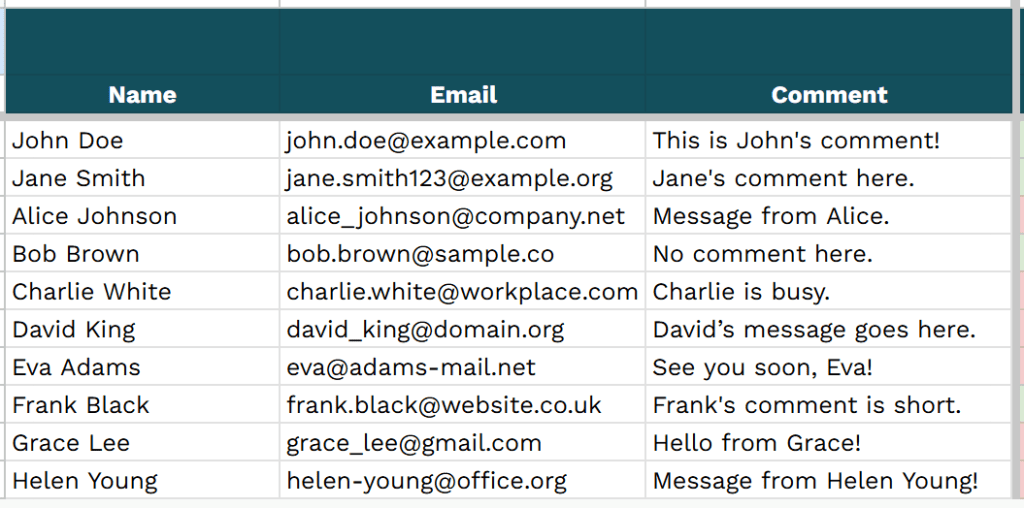
    ในตัวอย่าง เรามีข้อมูลพนักงาน 3 columns ได้แก่:

    1. Name
    2. Email
    3. Comment

    Note: สามารถดูต้นฉบับได้ที่ Google Sheets

    .

    🗝️ (1) REGEXMATCH

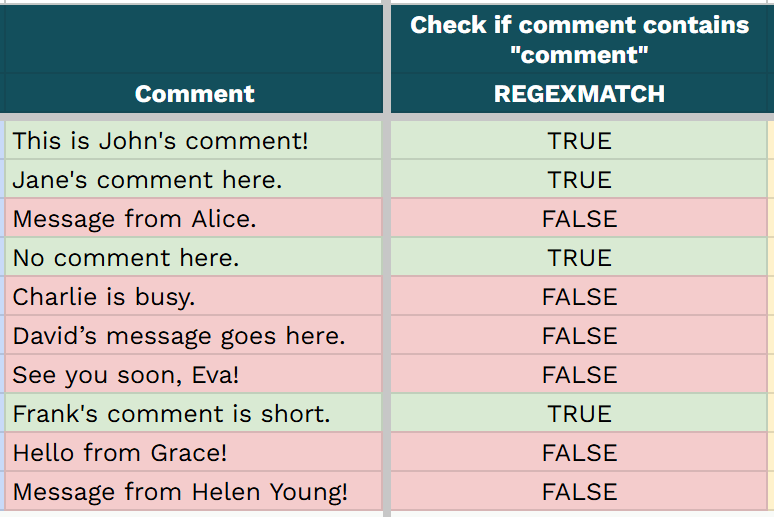
    สมมุติว่า เราต้องการเช็กว่า ใน comment มีคำว่า “comment” ไหม

    เราสามารถใช้ REGEXMATCH ได้ดังนี้:

    =REGEXMATCH(C3, "[Cc]omment")

    ผลลัพธ์:

    จะเห็นว่า เราได้ค่า TRUE และ FALSE กลับมา:

    • TRUE แสดงว่า text มีคำว่า “comment”
    • FALSE แสดงว่า text ไม่มีคำว่า “comment”

    .

    🗝️ (2) REGEXEXTRACT

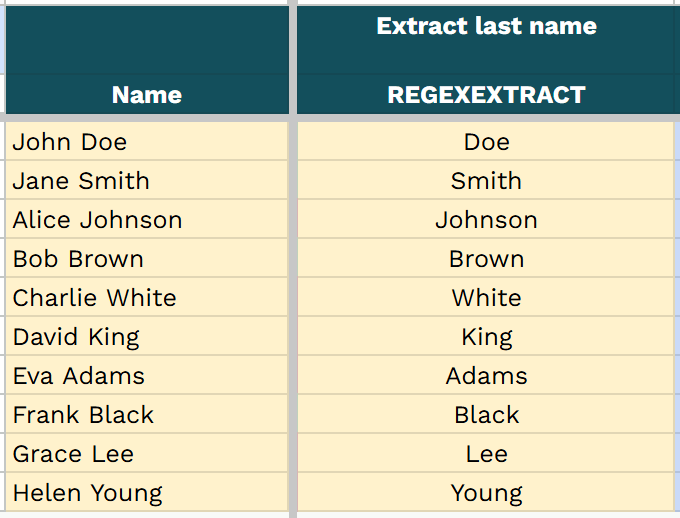
    เราต้องการดึงนามสกุลออกจากชื่อ

    เราสามารถใช้ REGEXEXTRACT ช่วยได้:

    =REGEXEXTRACT(A3, "\s([A-z]*)")

    ผลลัพธ์:

    .

    🗝️ (3) REGEXREPLACE

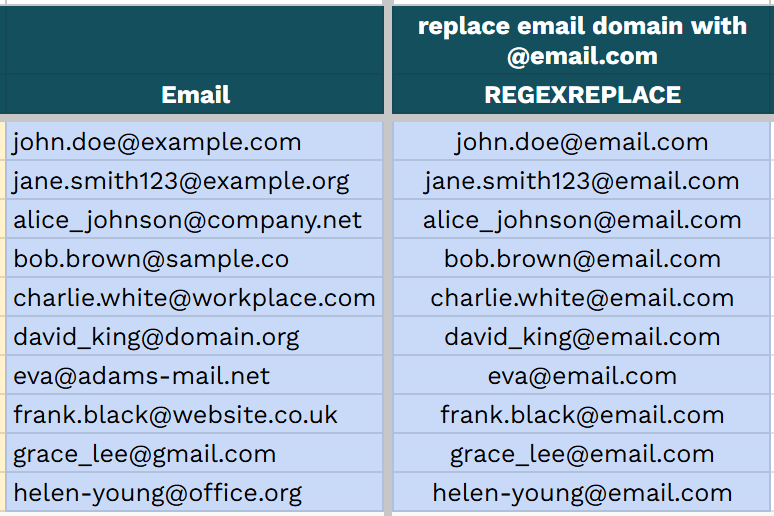
    เราต้องการเปลี่ยนอีเมลของทุกคนให้มี domain (เช่น @example.com และ @adams-mail.net) เป็น @email.com

    เราสามารถใช้ REGEXREPLACE ช่วยได้:

    =REGEXREPLACE(B3, "@[A-z.-]+\.[A-z]{2,}", "@email.com")

    ผลลัพธ์:


    📚 References

  • Google Sheets Essentials: วิธีเขียน 7 กลุ่มสูตรสำคัญใน Google Sheets สำหรับงาน Data พร้อมตัวอย่างการทำงานกับข้อมูลการเงิน

    Google Sheets Essentials: วิธีเขียน 7 กลุ่มสูตรสำคัญใน Google Sheets สำหรับงาน Data พร้อมตัวอย่างการทำงานกับข้อมูลการเงิน

    Google Sheets (หรือบางครั้งเรียกสั้น ๆ ว่า Sheets) เป็นเครื่องมือ spreadsheet ออนไลน์ สำหรับทำงานกับข้อมูลในรูปแบบตาราง (tabular data)

    Google Sheets มีการทำงานเหมือนกับ Excel แต่มีจุดเด่น คือ:

    • ใช้งานฟรี
    • เข้าถึงจากที่ได้ก็ได้
    • ใช้ทำงานร่วมกับคนอื่นแบบ real-time ได้
    • รองรับข้อมูลจำนวนมากได้ (แม้อาจจะ lag บ้างก็ตาม)

    ด้วยเหตุนี้ Google Sheets จึงได้รับความนิยมในกลุ่มคนทำงาน โดยเฉพะาะกับคนที่ใช้ Google Workspace ในการทำงาน

    .

    ในบทความนี้ เราจะมาทำความรู้จักกับ 7 กลุ่มสูตร Google Sheets ที่มักใช้ในการทำงาน data:

    1. Filtering and sorting: กรองและจัดเรียงข้อมูล
    2. Aggregating: สรุปข้อมูล
    3. Searching: เรียกดูข้อมูล
    4. Conditions: สร้างข้อมูลใหม่ด้วยเงื่อนไข
    5. Working with dates: สูตรทำงานกับวันที่ (date)
    6. Working with text: สูตรทำงานกับข้อความ (text)
    7. Google: สูตรเฉพาะของ Google

    .

    ถ้าพร้อมแล้ว มาเริ่มกันเลย


    1. 💳 Dataset ตัวอย่าง: Financial Transactions Dataset
    2. 🏷️ Named Ranges
    3. 🤔 Syntax Help
    4. 🧑‍💼 Group #1 – Filtering & Sorting
      1. (1) FILTER()
      2. (2) SORT()
    5. 🧑‍💼 Group #2 – Aggregating
    6. 🧑‍💼 Group #3 – Searching
      1. (1) VLOOKUP()
      2. (2) INDEX()
      3. (3) MATCH()
      4. (4) QUERY()
    7. 🧑‍💼 Group #4 – Conditions
      1. (1) IF()
      2. (2) IFS
      3. (3) IFERROR()
    8. 🧑‍💼 Group #5 – Working With Date
      1. (1) TODAY()
      2. (2) DATEDIF()
      3. (3) NETWORKDAYS()
    9. 🧑‍💼 Group #6 – Working With Text
      1. (1) Splitting Text
      2. (2) Joining Text
      3. (3) Extracting Text
      4. (3) Regular Expression
    10. 🧑‍💼 Group #7 – Google
      1. (1) GOOGLEFINANCE()
      2. (2) GOOGLETRANSLATE()
    11. 💪 Recap

    💳 Dataset ตัวอย่าง: Financial Transactions Dataset

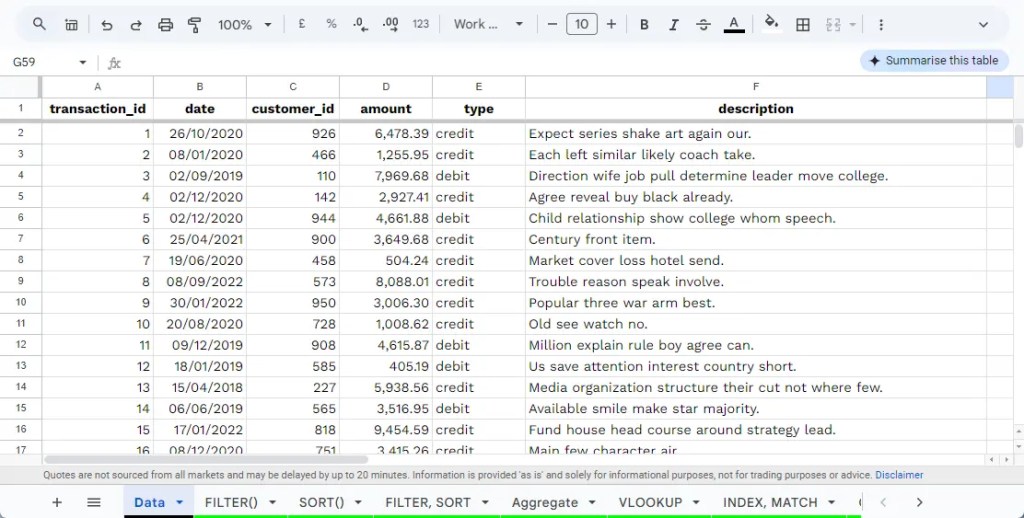
    มาดู dataset ที่เราจะใช้เป็นตัวอย่างกัน: Financial Transactions Dataset

    Financial Transactions Dataset เป็นข้อมูลสังเคราะห์ เลียนแบบข้อมูลทางธุรกรรมของสถาบันทางการเงิน

    Dataset ประกอบด้วย 6 columns ได้แก่:

    No.ColumnDescription
    1transaction_idรหัสการทำธุรกรรม
    2dateวันที่
    3customer_idรหัสลูกค้า
    4amountจำนวนเงิน
    5typeประเภททางธุรกิจ เช่น credit, debit, transfer
    6descriptionคำอธิบายการทำธุรกรรม

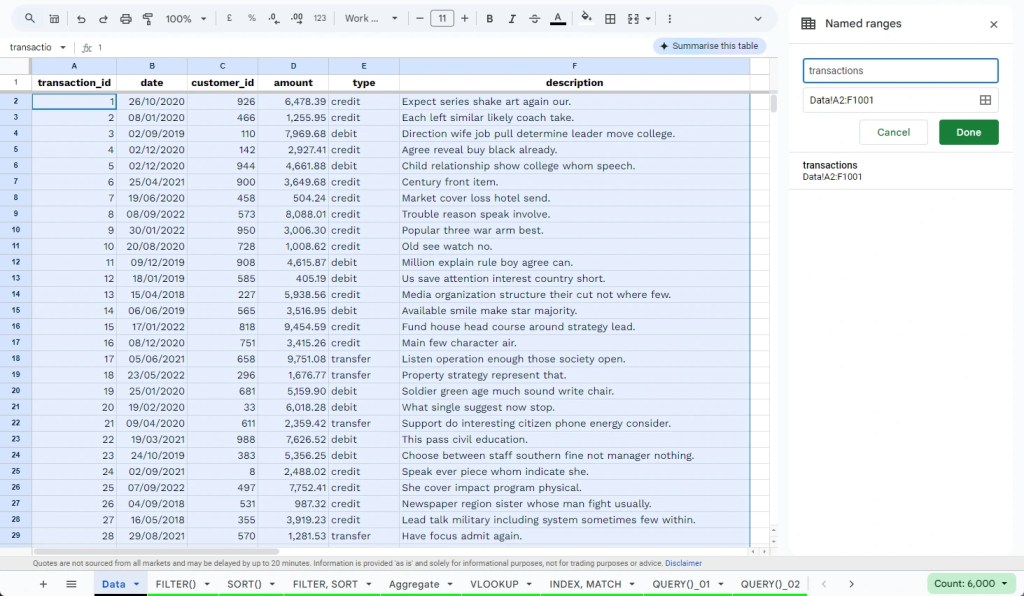
    สำหรับบทความนี้ เราจะใช้ข้อมูลแค่ 1,000 rows แรก เพื่อลดโหลดของ Google Sheets

    โดยเราจะเก็บข้อมูลนี้ไว้ใน Sheet ชื่อ Data:

    Note: สำหรับคนที่สนใจ สามารถดูตัวอย่างข้อมูลและสูตรได้ที่ Google Sheets


    🏷️ Named Ranges

    ก่อนไปดูการใช้งานสูตร Google Sheets เรามาทำความรู้จักกับ Named Ranges กันก่อน

    Named Ranges เป็น function ใน Google Sheets ที่ใช้ตั้งชื่อ (ติด tag) ข้อมูล เพื่อให้ง่ายต่อการทำงาน

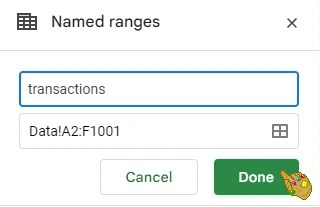
    อย่างในกรณีของ Financial Transactions Dataset เราจะตั้งชื่อข้อมูลว่า transactions:

    ข้อดีของการใช้ Named Ranges คือ:

    เมื่อเราเรียกใช้สูตร เราสามารถใช้ชื่อที่เราตั้ง แทนช่วงข้อมูลได้เลย

    เช่น:

    • แทนที่จะเขียนว่า A1:F1001 หรือ Data!A1:F1001 ทุกครั้ง
    • เราสามารถเขียน transactions แทนได้

    วิธีใช้งาน:

    1. เลือกชุดข้อมูลที่ต้องการ (ไม่รวม column headers)

    2. ไปที่เมนู “Data” และ “Named Ranges”

    3. ในแถบเมนูด้านขวามือ ตั้งชื่อชุดข้อมูล (เช่น transactions)

    4. กด “Done” เพื่อบันทึก


    🤔 Syntax Help

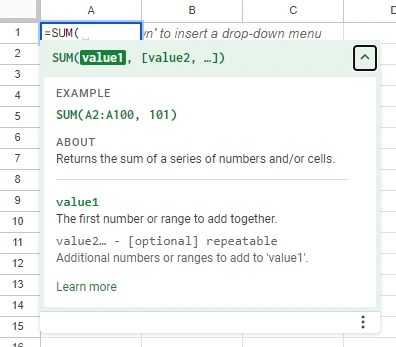
    Google Sheets มีตัวช่วยในการเขียนสูตร

    ทุกครั้งที่เราพิมพ์สูตร Google Sheets จะแสดงคู่มือการใช้งานขึ้นมา

    เช่น:

    เราสามารถเรียนวิธีการเขียนสูตรได้ จากเอกสารนี้ โดยไม่ต้องออกจาก Google Sheets เลย


    🧑‍💼 Group #1 – Filtering & Sorting

    เรามาเริ่มดูกลุ่มแรกของสูตร Google Sheets กัน

    ในกลุ่มนี้ เราจะมาดู 2 สูตรสำหรับกรองและจัดเรียงข้อมูล:

    1. FILTER()
    2. SORT()

    .

    (1) FILTER()

    Usage:

    กรองข้อมูล

    Syntax:

    =FILTER(range, condition)
    • range คือ ชุดข้อมูลต้นทาง
    • condition คือ เงื่อนไขในการกรอง ซึ่งเราสามารถใส่ได้มากกว่า 1 เงื่อนไข

    Example:

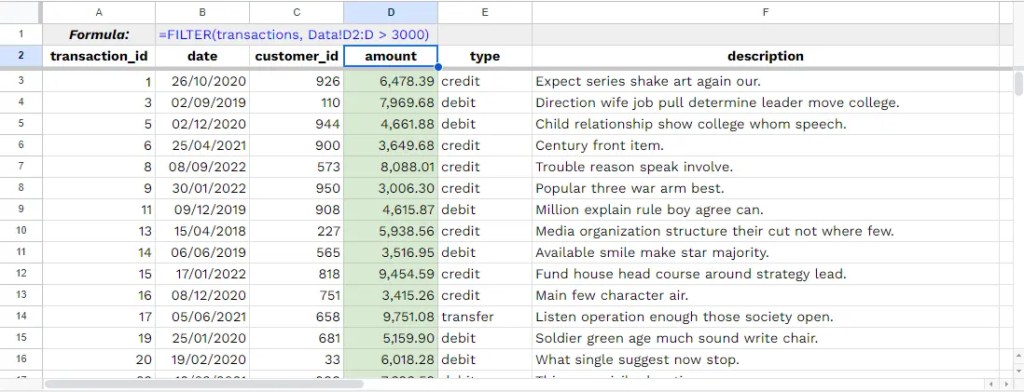
    แสดงข้อมูลที่จำนวนเงินทางธุรกรรม มากกว่า 3,000:

    =FILTER(transactions, Data!D2:D > 3000)

    ผลลัพธ์:

    เราจะได้ข้อมูลทั้งหมดที่มี amount มากกว่า 3,000 สังเกตได้จาก column D (highlight สีเขียว):

    FILTER()

    .

    (2) SORT()

    Usage:

    เรียงลำดับข้อมูล

    Syntax:

    =SORT(range, sort_column, is_ascending)
    • range คือ ชุดข้อมูลต้นทาง
    • sort_column คือ column ที่ใช้ในการ sort
    • is_ascending คือ ระบุว่า จัดเรียงแบบ ascending (A-Z) หรือ descending (Z-A):
      • เติม TRUE เพื่อ sort แบบ ascending
      • เติม FALSE เพื่อ sort แบบ descending

    Example:

    เรียงข้อมูลตามจำนวนเงิน จากมากไปน้อย:

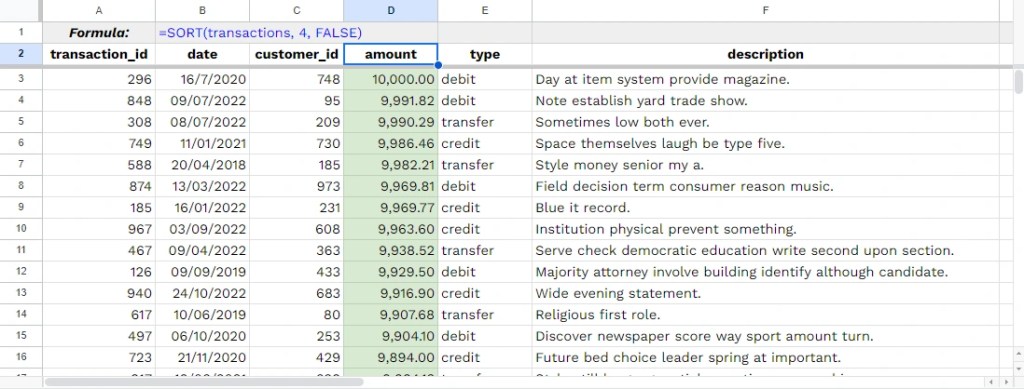
    =SORT(transactions, 4, FALSE)

    ผลลัพธ์:

    เราจะได้ข้อมูลทั้งหมดโดยเรียงตาม amount จากมากไปน้อย (column D, highlight สีเขียว):

    SORT()

    Note:

    เราสามารถใช้ FILTER() คู่กับ SORT() ได้

    เช่น แสดงข้อมูลที่มีจำนวนเงินมากกว่า 5,000 โดยเรียงจากน้อยไปมาก:

    =SORT(FILTER(transactions, Data!D2:D > 3000), 4, TRUE)

    ผลลัพธ์:

    เราจะได้ข้อมูลที่ amount มากกว่า 3,000 จัดเรียงจากน้อยที่สุดไปมากที่สุด (column D, highlight สีเขียว):

    FILTER() + SORT()

    🧑‍💼 Group #2 – Aggregating

    ในกลุ่มนี้ที่ 2 เรามาดูสูตรในการสรุปข้อมูล (aggregate) ที่มักใช้กัน:

    FormulaDescription
    COUNTA()นับจำนวนข้อมูล
    SUM()หาผลรวม
    AVERAGE()หาค่าเฉลี่ย (mean)
    MEDIAN()หาค่ากลาง
    MODE()หา value ที่ซ้ำเยอะที่สุด
    MIN()หา value ที่น้อยที่สุด
    MAX()หา value ที่มากที่สุด
    QUARTILE()หา quantile
    STDEV()หา standard deviation (SD)
    VAR()หา variance

    ตัวอย่าง:

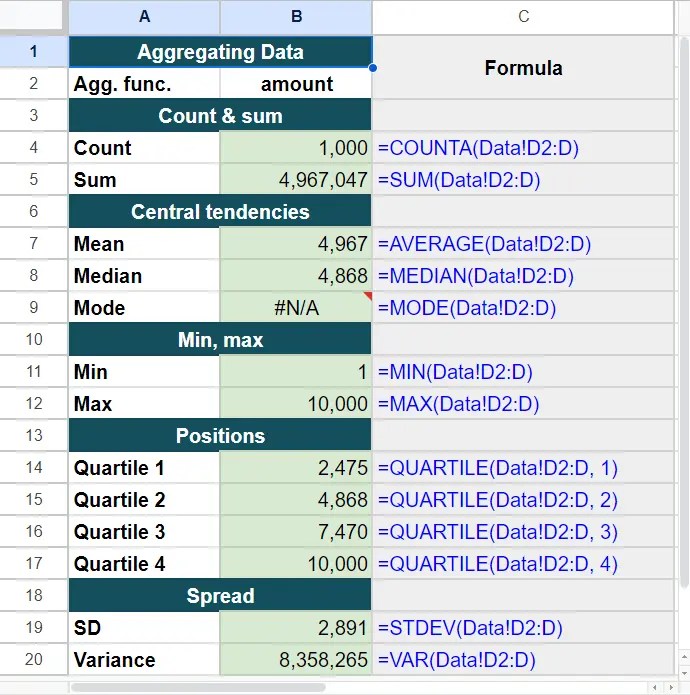
    หาค่าสถิติของจำนวนเงินทางธุรกรรมทั้งหมด:

    Aggregate functions in Google Sheets

    Note:

    • เราจะเห็นว่า MODE() (row 9) แสดง error เนื่องจากไม่มีข้อมูลซ้ำมากกว่า 1 ครั้ง
    • เดี๋ยวเราจะดูวิธีจัดการค่า error ในกลุ่มที่ 7 กัน

    🧑‍💼 Group #3 – Searching

    ในกลุ่มที่ 3 เรามาดู 4 สูตรสำหรับค้นหาข้อมูลกัน:

    1. VLOOKUP()
    2. INDEX()
    3. MATCH()
    4. QUERY()

    .

    (1) VLOOKUP()

    Usage:

    VLOOKUP ย่อมาจาก:

    Vertical Lookup

    ใช้ดึงข้อมูลที่อยู่ row เดียวกับ search key (คำค้นหา)

    Syntax:

    =VLOOKUP(search_key, range, index)
    • search_key คือ value ที่เราใช้ค้นหา
    • range คือ ชุดข้อมูลที่เราต้องการเข้าไปดึงข้อมูลมา
    • index คือ column ใน range ที่เราต้องการไปดึงข้อมูลมา

    Example:

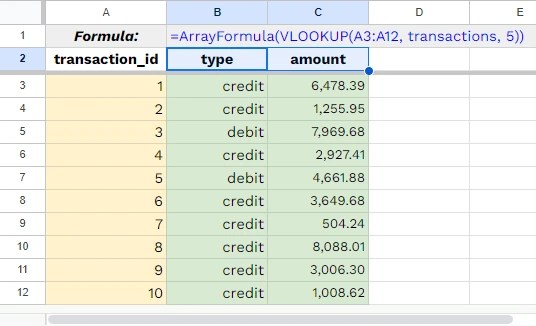
    สมมุติว่า เรามีรหัสการทำธุรกรรม 10 ตัว และเราอยากรู้ว่า:

    • แต่ละรหัสเป็นธุรกรรมประเภทไหน
    • มีจำนวนเงินเท่าไร

    เราสามารถเขียนสูตรได้แบบนี้:

    =ArrayFormula(VLOOKUP(A3:A12, transactions, 5))

    เพื่อดึงข้อมูลประเภทธุรกรรมที่อยู่ใน column ที่ 5 จากรหัสการทำธุรกรรม

    และ:

    =ArrayFormula(VLOOKUP(A3:A12, transactions, 4))

    เพื่อดึงข้อมูลจำนวนเงินที่อยู่ใน column ที่ 4 จากรหัสการทำธุรกรรม

    ผลลัพธ์:

    VLOOKUP()

    Note:

    จากตัวอย่าง จะสังเกตเห็นว่า เราใช้ ArrayFormula ช่วยในการดึงข้อมูลทั้งชุดมาแสดง ด้วยการเขียนสูตรเพียงครั้งเดียว

    การใช้ ArrayFormula มีข้อดี 2 อย่าง:

    1. ประหยัดเวลาในการทำงาน
    2. ช่วยในลดโหลดการทำงาน ทำให้ Google Sheets ทำงานได้เร็วขึ้น เนื่องจากลดการประมวลผลจากหลายสูตร เหลือสูตรเดียว

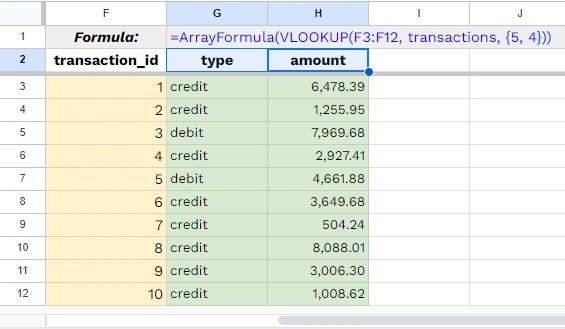
    ทั้งนี้ เราสามารถเขียนสูตรให้ Google Sheets ทำงานเร็วขึ้นอีก ด้วยการดึงข้อมูลจาก 2 columns มาแสดงในสูตรเดียว:

    =ArrayFormula(VLOOKUP(F3:F12, transactions, {5, 4}))

    จะเห็นว่า เราใส่ {5, 4} แทน 5 หรือ 4 อย่างเดียว

    ผลลัพธ์:

    VLOOKUP()

    จะเห็นว่า ผลลัพธ์ของสูตรนี้เหมือนกับผลลัพธ์ของสูตรก่อนหน้า

    .

    (2) INDEX()

    Usage:

    แสดงข้อมูลจาก cell ที่ตรงกับ index ที่เรากำหนด

    Syntax:

    =INDEX(reference, row, column)
    • reference คือ ชุดข้อมูลที่เราต้องการเข้าไปดึงข้อมูล
    • row คือ เลข index ของ row
    • column คือ เลข index ของ column

    Example:

    เราต้องการแสดงข้อมูลที่อยู่ใน:

    • row ที่ 10 (transaction_id ที่ 10)
    • column ที่ 6 (description)
    INDEX()

    เราสามารถเขียนสูตรได้ดังนี้:

    =INDEX(transactions, 10, 6)

    ผลลัพธ์:

    Google Sheets จะแสดงคำว่า “Old see watch no.” ขึ้นมา

    .

    (3) MATCH()

    Usage:

    ระบุตำแหน่งของ value ที่เราต้องการค้นหา

    Syntax:

    =MATCH(search_key, range, search_type)
    • search_key คือ value ที่เราใช้ค้นหา
    • range คือ ชุดข้อมูลที่เราต้องการเข้าไปดึงข้อมูลมา
    • search_type (optional) คือ กำหนดว่า เราต้องการค้นหาแบบตรงตัว หรือใกล้เคียง:
      • 0 คือ ตรงตัว
      • 1 คือ ใกล้เคียง

    Example:

    MATCH()

    จากตัวอย่างของ INDEX() แทนที่จะดูว่า มีข้อมูลอะไรอยู่ใน row ที่ 10 และ column ที่ 6

    เราถามคำถามกลับกัน คือ:

    “Old see watch no.” อยู่ในตำแหน่งไหนของ column F

    =MATCH("Old see watch no.", Data!F2:F, 0)

    ผลลัพธ์:

    Google Sheets จะแสดงเลข 10

    ซึ่งหมายถึง “Old see watch no.” อยู่ในลำดับที่ 10 ของ column

    Note:

    เราสามารถใช้ INDEX() และ MATCH() เพื่อทำงานคล้ายกับ VLOOKUP() ได้

    เช่น เราต้องการว่า จำนวนเงินของธุรกรรมที่เขียนว่า “Old see watch no.” มีจำนวนเท่าไร:

    =INDEX(Data!D2:D, MATCH("Old see watch no.", Data!F2:F, 0))

    ผลลัพธ์:

    เราจะได้คำตอบที่ต้องการ: 1,008.62

    .

    (4) QUERY()

    Usage:

    QUERY() เป็นสูตรเพื่อดึงข้อมูลมาแสดงได้ในรูปแบบที่ต้องการ

    Syntax:

    =QUERY(data, query)
    • data คือ ชุดข้อมูลต้นทางที่เราต้องการดึงข้อมูลมา
    • query คือ การเขียนเงื่อนไขในการดึงข้อมูล ตาม syntax ของ SQL

    Example #1:

    เราต้องการดึงข้อมูลทั้งหมด จาก transactions มาแสดง:

    =QUERY(transactions, "SELECT *")

    ผลลัพธ์:

    เราจะได้ข้อมูลทั้ง 1,000 rows และ 6 columns มาแสดง

    .

    Example #2:

    เราสามารถตีกรอบข้อมูลลง โดย:

    • ระบุเฉพาะ column ที่ต้องการ
    • จำกัดจำนวน rows ที่ดึงมาแสดง

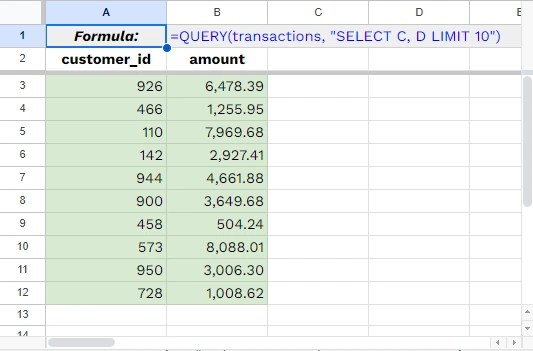
    เช่น เลือกเฉพาะ รหัสลูกค้า และ จำนวนเงิน 10 ชุดแรกมาแสดง:

    =QUERY(transactions, "SELECT C, D LIMIT 10")

    ผลลัพธ์:

    QUERY()

    .

    Example #3:

    เราสามารถเขียน query เพื่อตอบโจทย์ที่ซับซ้อนขึ้นได้

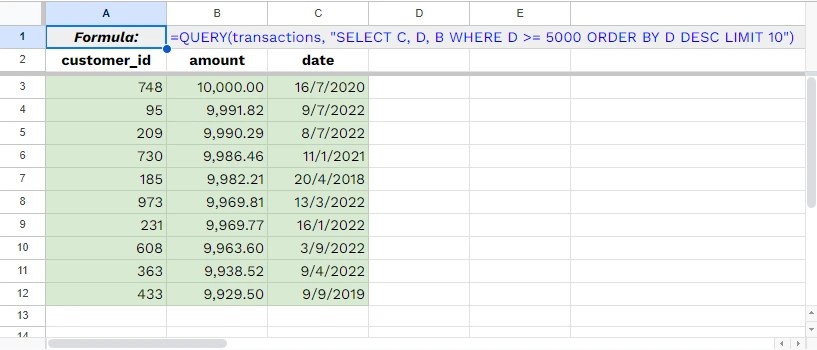
    เช่น แสดงรหัสลูกค้า 10 คนแรกที่มีจำนวนเงินทางธุรกรรมมากกว่า 5,000 ขึ้นไป พร้อมวันที่:

    =QUERY(transactions, "SELECT C, D, B WHERE D >= 5000 ORDER BY D DESC LIMIT 10")

    ผลลัพธ์:

    QUERY()

    Note: สำหรับใครที่สนใจวิธีเขียน query สามารถเรียนรู้เกี่ยวกับ SQL เบื้องต้นได้ที่ SQL Crash Course จาก DataRockie


    🧑‍💼 Group #4 – Conditions

    ในกลุ่มที่ 4 เรามาดู 4 สูตรสำหรับสร้างข้อมูลใหม่ตามเงื่อนไขกัน:

    1. IF()
    2. IFS()
    3. IFERROR()

    .

    (1) IF()

    Usage:

    แสดงข้อมูลตามเงื่อนไขที่กำหนด (1 เงื่อนไข)

    Syntax:

    =IF(logical_expression, value_if_true, value_if_false)
    • logical_expression คือ เงื่อนไขที่เรากำหนด
    • value_if_true คือ สิ่งที่จะแสดง ถ้าข้อมูลตรงเงื่อนไข
    • value_if_false คือ สิ่งที่จะแสดง ถ้าข้อมูลไม่ตรงเงื่อนไข

    Example #1:

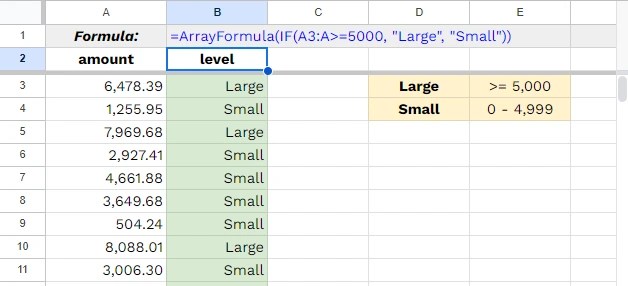
    ต้องการจัดกลุ่มจำนวนเงิน โดย:

    กลุ่มจำนวนเงิน
    Largeตั้งแต่ 5,000 ขึ้นไป
    Smallน้อยกว่า 5,000
    =ArrayFormula(IF(A3:A>=5000, "Large", "Small"))

    ผลลัพธ์:

    IF()

    .

    Example #2:

    เราสามารถเขียน IF() ซ้อนกันไปเรื่อย ๆ (nested IFs) เพื่อเพิ่มจำนวนเงื่อนไขได้

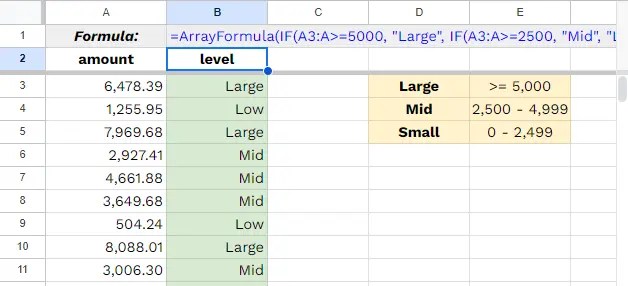
    เช่น แบ่งจำนวนเงินเป็น 3 กลุ่ม แทน 2 กลุ่ม:

    กลุ่มจำนวนเงิน
    Largeตั้งแต่ 5,000 ขึ้นไป
    Midตั้งแต่ 2,500 แต่น้อยกว่า 5,000
    Smallน้อยกว่า 2,500
    =ArrayFormula(IF(A3:A>=5000, "Large", IF(A3:A>=2500, "Mid", "Low")))

    ผลลัพธ์:

    Nested IF()s

    .

    (2) IFS

    Usage:

    • แสดงข้อมูลตามเงื่อนไขที่กำหนด (มากกว่า 1 เงื่อนไข)
    • มีค่าในการใช้งานเท่ากับการเขียน IF() แบบซ้อนกัน
    • แต่มีข้อแตกต่างที่เขียนเงื่อนไขได้ง่ายกว่า

    Example:

    ต้องการแบ่งจำนวนเงินเป็น 3 กลุ่ม ดังนี้:

    กลุ่มจำนวนเงิน
    Largeตั้งแต่ 5,000 ขึ้นไป
    Midตั้งแต่ 2,500 แต่น้อยกว่า 5,000
    Smallน้อยกว่า 2,500

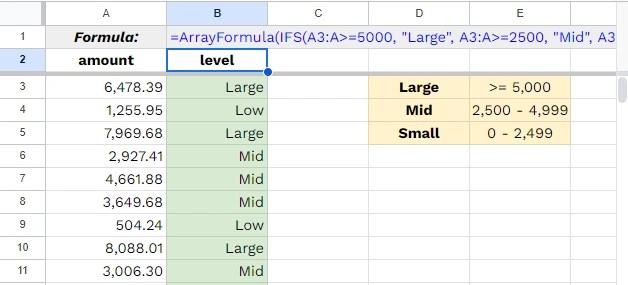
    แทนที่จะเขียน IF() ซ้อน ๆ กัน เราสามารถใช้ IFS() ได้แบบนี้:

    =ArrayFormula(IFS(A3:A>=5000, "Large", A3:A>=2500, "Mid", A3:A<2500, "Low"))

    ผลลัพธ์:

    IFS()

    จะสังเกตได้ว่า ผลลัพธ์ที่ได้เป็นอันเดียวกับ IF() ที่เขียนซ้อนกัน

    .

    (3) IFERROR()

    Usage:

    แสดงข้อมูลในกรณีที่สูตรเกิด error

    Syntax:

    =IFERROR(value, value_if_error)
    • value คือ สูตรที่เราใช้ทำงาน และอาจจะเกิด error ได้
    • value_if_error คือ ค่าที่จะแสดงในกรณีที่เกิด error

    Example:

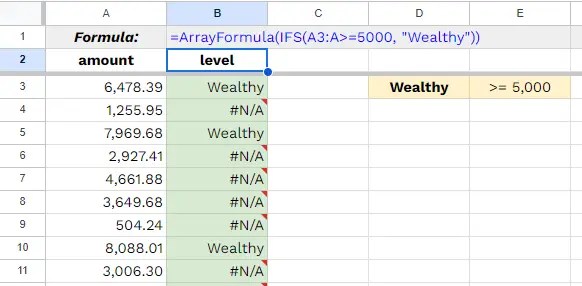
    สมมุติเราใช้ IFS() เพื่อจัดกลุ่มจำนวนเงิน

    แต่เราระบุแค่เงื่อนไขเดียว ทำให้ข้อมูลบางส่วนเกิด error เช่น:

    • เราระบุว่า จำนวนเงินตั้งแต่ 5,000 จัดอยู่ในกลุ่ม “Wealthy”
    • แต่เพราะเราไม่ได้กำหนดจำนวนที่น้อยกว่า 5,000 จะแสดงค่าอะไร
    Without IFERROR()

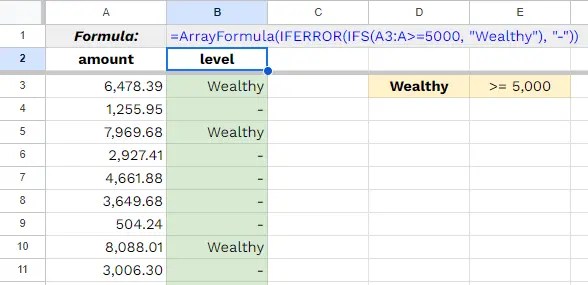
    เราสามารถใช้ IFERROR() เพื่อแสดงค่าบางอย่างแทน ซึ่งจะช่วยให้ข้อมูลดูมีระเบียบขึ้นได้ เช่น “-”:

    =ArrayFormula(IFERROR(IFS(A3:A>=5000, "Wealthy"), "-"))

    ผลลัพธ์:

    With IFERROR()

    🧑‍💼 Group #5 – Working With Date

    ในกลุ่มที่ 5 เรามาดู 3 สูตรที่ใช้ทำงานกับวันที่กัน:

    1. TODAY()
    2. DATEDIF()
    3. NETWORKDAYS()

    .

    (1) TODAY()

    Usage:

    แสดงวันที่ของวันนี้

    Example:

    สมมุติว่า วันนี้เป็นที่ 10 ม.ค. 2025:

    =TODAY()

    ผลลัพธ์:

    Google Sheets จะแสดง 01/10/2025

    .

    (2) DATEDIF()

    Usage:

    แสดงจำนวนวัน ระหว่าง 2 วันที่

    Example:

    หาจำนวนวัน ตั้งแต่วันที่ 1 ของปี 2025 จนถึง วันนี้:

    =DATEDIF("01/01/2025", TODAY(), "D")

    ผลลัพธ์:

    Google Sheets จะแสดงจำนวนวันระหว่างวันนี้ และ วันที่ 1 ม.ค. 2025 เช่น 9

    .

    (3) NETWORKDAYS()

    Usage:

    แสดงจำนวนวันทำการ ระหว่าง 2 วันที่

    Example:

    หาจำนวนวันทำการ ตั้งแต่วันที่ 1 ของปี 2025 จนถึง วันนี้:

    =NETWORKDAYS("01/01/2025", TODAY())

    ผลลัพธ์:

    Google Sheets จะแสดงจำนวนวันทำการระหว่างวันนี้ และ วันที่ 1 ม.ค. 2025 เช่น 8


    🧑‍💼 Group #6 – Working With Text

    ในกลุ่มที่ 6 เรามาดูสูตรที่ใช้ทำงานกับ text กัน:

    1. Splitting text
      1. SPLIT()
    2. Joining text
      1. &
      2. TEXTJOIN()
    3. Extracting text
      1. LEFT()
      2. RIGHT()
      3. MID()
    4. Regular expression
      1. REGEXMATCH()
      2. REGEXEXTRACT()

    .

    (1) Splitting Text

    เราสามารถใช้ SPLIT() เพื่อแยก text ออกเป็นคำ ๆ ได้

    Syntax:

    =SPLIT(text, delimiter)
    • text คือ ข้อความที่เราต้องการจะแยก
    • delimiter คือ เครื่องหมายที่ใช้คั่นข้อความ เช่น:
      • Comma (,)
      • Dot (.)
      • Semi-colon (;)
      • Blank space
      • Tab

    Example:

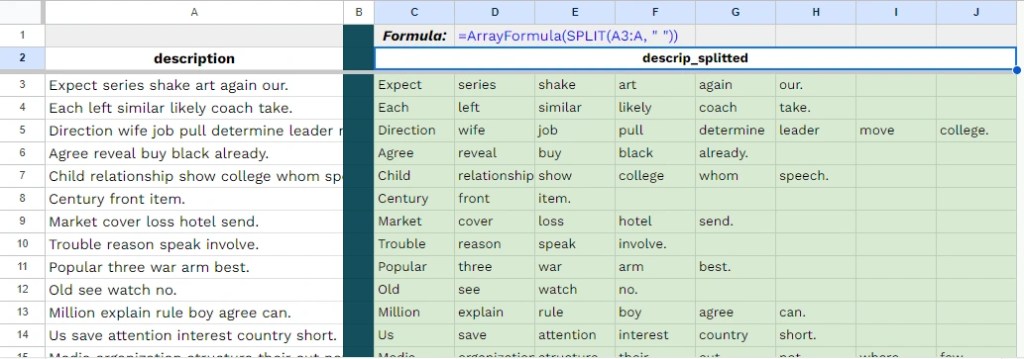
    แยก description ออกเป็นคำ ๆ (โดยใช้ blank space เป็น delimiter):

    =ArrayFormula(SPLIT(F3:F, " "))

    Note: เราใช้ ArrayFormula ช่วยให้สูตรใช้งานได้กับทั้ง range

    ผลลัพธ์:

    SPLIT()

    .

    (2) Joining Text

    สูตร:

    การเชื่อม text เข้าด้วยกัน ทำได้ 2 วิธี:

    FormulaDescription
    &เชื่อม text อย่างง่าย หรือไม่มีรูปแบบตายตัว
    TEXTJOIN()เชื่อม text อย่างมีรูปแบบ เชื่อม text อย่างมีรูปแบบ (เช่น เชื่อมโดยมี , คั่น)

    Example:

    เราต้องการเชื่อมข้อมูลให้กลายเป็นประโยคว่า:

    ลูกค้าใช้เงินจำนวนเท่าไร + ประเภทอะไร + ไปกับอะไร

    =TEXTJOIN(" ", TRUE, A2&" spent "&B2, "("&C2&")", "on", "'"&D2&"'")

    ผลลัพธ์:

    & + TEXTJOIN()

    จะเห็นว่า ในตัวอย่าง เราใช้ & และ TEXTJOIN() คู่กัน:

    • ใช้ & ที่เกิดขึ้นครั้งเดียว เช่น customer_id + “spent” + amount
    • ใช้ TEXTJOIN() เพื่อใส่ blank space ระหว่าง text แต่ละชุด

    Note: เราต้องเขียน TEXTJOIN() ทีละ row เอง เพราะเราไม่สามารถใช้ ArrayFormula กับ TEXTJOIN() ได้

    .

    (3) Extracting Text

    สูตร:

    เราสามารถดึง text ออกมา ได้ด้วย 3 วิธี:

    FormulaDescription
    LEFT()ดึง text โดยนับจากทางซ้าย
    RIGHT()ดึง text โดยนับจากทางขวา
    MID()ดึง text โดยเริ่มจากตรงกลาง

    Syntax:

    สำหรับ LEFT() และ RIGHT() เขียนเหมือนกัน:

    =LR(string, characters)
    • LR คือ เลือกสูตร LEFT หรือ RIGHT
    • string คือ text ต้นฉบับที่เราต้องการดึงข้อมูลออกมา
    • characters คือ จำนวนตัวอักษรที่ต้องการดึงออกมา โดยนับจากซ้ายหรือขวา ตามสูตรที่เลือก

    ส่วน MID() มีการเขียนที่ต่างออกไป:

    =MID(string, starts, characters)
    • string คือ text ต้นฉบับที่เราต้องการดึงข้อมูลออกมา
    • starts คือ ลำดับของตัวอักษรที่จะเริ่มดึง
    • characters คือ จำนวนตัวอักษรที่ต้องการดึงออกมา

    Example:

    ใช้ 3 สูตรแยก วัน เดือน ปี ออกจาก date:

    DataFormula
    Day=ArrayFormula(LEFT(A3:A7, 2))
    Month=ArrayFormula(MID(A3:A7, 4, 2))
    Year=ArrayFormula(RIGHT(A3:A7, 4))

    ผลลัพธ์:

    LEFT() vs MID() vs RIGHT()

    .

    (3) Regular Expression

    สูตร:

    Google Sheets รองรับการใช้งาน regular expression หรือ การเขียนเพื่อจับคู่รูปแบบ text

    โดย มี 2 สูตรหลักที่มักใช้งาน คือ:

    FormulaDescription
    REGEXMATCH()เช็กว่า ในชุดข้อมูลไหม มี text ที่ต้องการ
    REGEXEXTRACT()ดึง text ออกจากชุดข้อมูล

    Syntax:

    =regex(text, regular_expression)
    • regex คือ สูตร REGEXMATCH หรือ REGEXEXTRACT
    • text คือ ชุดข้อมูลที่เราต้องการเข้าไปค้นหา
    • regular_expression คือ รูปแบบ text ที่เราต้องการค้นหา

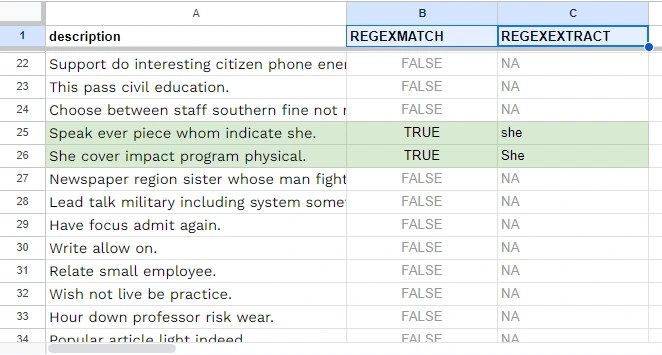
    Example:

    เราต้องการทำ 2 อย่าง:

    1. เช็กว่า แต่ละ description มีคำว่า “she” ไหม (REGEXMATCH)
    2. ดึงคำว่า “she” ออกจาก description (REGEXEXTRACT)

    เราสามารถเขียนสูตรได้ดังนี้:

    ProblemFormula
    เช็กว่า แต่ละ description มีคำว่า “she” ไหม=ArrayFormula(REGEXMATCH(A2:A, "(?i)\\bshe\\b"))
    ดึงคำว่า “she” ออกจาก description=ArrayFormula(IFERROR(REGEXEXTRACT(A2:A, "(?i)\\bshe\\b"), "NA"))

    Note: สำหรับ REGEXEXTRACT() เราใช้ IFERROR() มาชวนแทนค่าในกรณีที่ข้อมูลต้นทางไม่มีคำว่า “she”

    ผลลัพธ์:

    REGEXMATCH() vs REGEXEXTRACT()

    จากผลลัพธ์ จะเห็นได้ว่า regular expression ที่เราใช้ จะทำให้สูตรของเราสามารถใช้ได้กับ “she” ที่เป็นพิมพ์เล็กและพิมพ์ใหญ่

    Note: เราสามารถศึกษาการเขียน regular expression ทั้งหมดได้ที่ Syntax for Regular Expressions จาก Google


    🧑‍💼 Group #7 – Google

    ในกลุ่มสุดท้าย เรามาดู 2 สูตรเฉพาะของ Google กัน:

    1. GOOGLEFINANCE()
    2. GOOGLETRANSLATE()

    .

    (1) GOOGLEFINANCE()

    Usage:

    GOOGLEFINANCE() สามารถทำได้หลายอย่าง เช่น:

    • แสดงราคาหุ้น
    • แปลงสกุลเงิน
    • วิเคราะห์เงินปันผล

    Syntax:

    การเขียน GOOGLEFINANCE() แตกต่างกันไปในแต่ละการใช้งาน

    เราสามารถศึกษาการเขียน GOOGLEFINANCE() ได้ที่ GOOGLEFINANCE จาก Google

    .

    (2) GOOGLETRANSLATE()

    Usage:

    แปลภาษา

    Syntax:

    =GOOGLETRANSLATE(text, source_lang, target_lang)
    • text คือ ข้อความที่เราต้องการแปลภาษา
    • source_lang คือ ภาษาของข้อความต้นทาง
    • target_lang คือ ภาษาของข้อความปลายทาง

    Example:

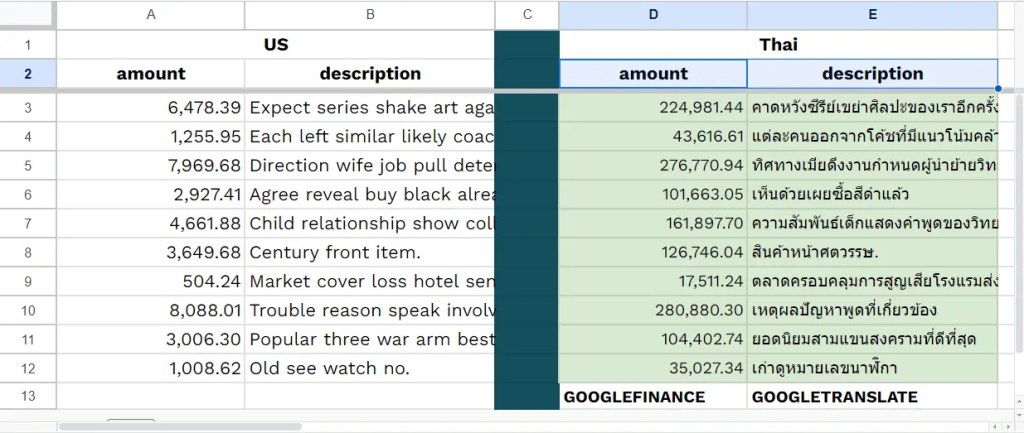
    เราสามารถใช้ทั้ง GOOGLEFINANCE() และ GOOGLETRANSLATE() เพื่อแปลข้อมูลจากอังกฤษเป็นไทยได้:

    FormulaDescription
    =ArrayFormula(A3:A12 * GOOGLEFINANCE("CURRENCY:USDTHB"))แปลงค่าเงินจากดอลล่าร์สหรัฐเป็นเงินบาท
    =GOOGLETRANSLATE(B3:B12, "en", "th")แปล text จากอังกฤษเป็นไทย

    Note: ArrayFormula ไม่สามารถใช้คู่กับ GOOGLETRANSLATE() ได้

    ผลลัพธ์:

    GOOGLEFINANCE() vs GOOGLETRANSLATE()

    💪 Recap

    ในบทความนี้ เราทำความรู้จักกับ 7 กลุ่มสูตร Google Sheets สำหรับทำงานกับ data กัน:

    กลุ่มที่ 1 – Filtering and sorting:

    FormulaFor
    FILTER()กรองข้อมูล
    SORT()จัดเรียงข้อมูล

    กลุ่มที่ 2 – Aggregating:

    FormulaDescription
    COUNTA()นับข้อมูล
    SUM()หาผลรวม
    AVERAGE()หาค่าเฉลี่ย
    MEDIAN()หาค่ากลาง
    MODE()หา value ที่ซ้ำเยอะที่สุด
    MIN()หา value ที่น้อยที่สุด
    MAX()หา value ที่มากที่สุด
    QUARTILE()หา quantile
    STDEV()หา SD
    VAR()หา variance

    กลุ่มที่ 3 – Searching:

    FormulaFor
    VLOOKUP()ดึงข้อมูลที่ตรงกับ index
    INDEX()ดึงข้อมูลที่ตรงกับ index
    MATCH()ระบุตัวแหน่งข้อมูล
    QUERY()ดึงข้อมูลตามเงื่อนไข

    กลุ่มที่ 4 – Conditions:

    FormulaFor
    IF()สร้างข้อมูลใหม่ ตาม 1 เงื่อนไข
    IFS()สร้างข้อมูลใหม่ ตามมากกว่า 1 เงื่อนไข
    IFERROR()สร้างข้อมูลใหม่ ถ้าเกิด error

    กลุ่มที่ 5 – Working with dates:

    FormulaFor
    TODAY()แสดงวันที่ของวันนี้
    DATEFID()แสดงจำนวนวันระหว่าง 2 วันที่
    NETWORKDAYS()แสดงจำนวนวันทำการระหว่าง 2 วันที่

    กลุ่มที่ 6 – Working with text:

    FormulaFor
    SPLIT()แยก text
    &
    TEXTJOIN()
    เชื่อม text
    LEFT()
    RIGHT()
    MID()
    ดึง text
    REGEXMATCH()
    REGEXEXTRACT()
    ทำงานกับ text โดยใช้ regular expression

    กลุ่มที่ 7 – Google:

    FormulaFor
    GOOGLEFINANCE()แปลงสกุลเงิน
    GOOGLETRANSLATE()แปลภาษา